如何在 iPhone 和 Android 上将视频转为 MP3
有时视频里真正需要的只是声音,例如访谈、课程、旁白、排练或屏幕录制。与其把文件传到电脑或在线转换网站,不如直接在手机上提取音频。
本文介绍如何用 2MP3 把本地视频转成 MP3、整理音频,并在 iPhone、iPad 或 Android 上确认导出结果。

哪些场景适合将视频转成 MP3?
- 保留访谈或课程里的语音
- 从屏幕录制中提取旁白
- 为播客草稿准备声音片段
- 离线收听自己下载或制作的视频音轨
- 把已有音频转成另一个应用支持的格式
请只转换自己拥有或获得授权的内容。本地转换工具不应用于绕过流媒体保护或复制受限制的内容。
开始前选择正确格式
| 格式 | 适合用途 |
|---|---|
| MP3 | 通用播放、消息分享、车载音响和广泛兼容 |
| AAC / M4A | Apple 生态中体积较小的音频文件 |
| FLAC / ALAC | 需要无损保存源音频时 |
| WAV | 准备在音频工作站中继续编辑时 |
2MP3 支持 MP4、MOV、AVI、MKV、M4V 等常见视频容器。如果后续应用明确要求 WAV 或 M4A,应直接输出该格式,避免先转 MP3 后再次编码。
使用 2MP3 将视频转换为 MP3
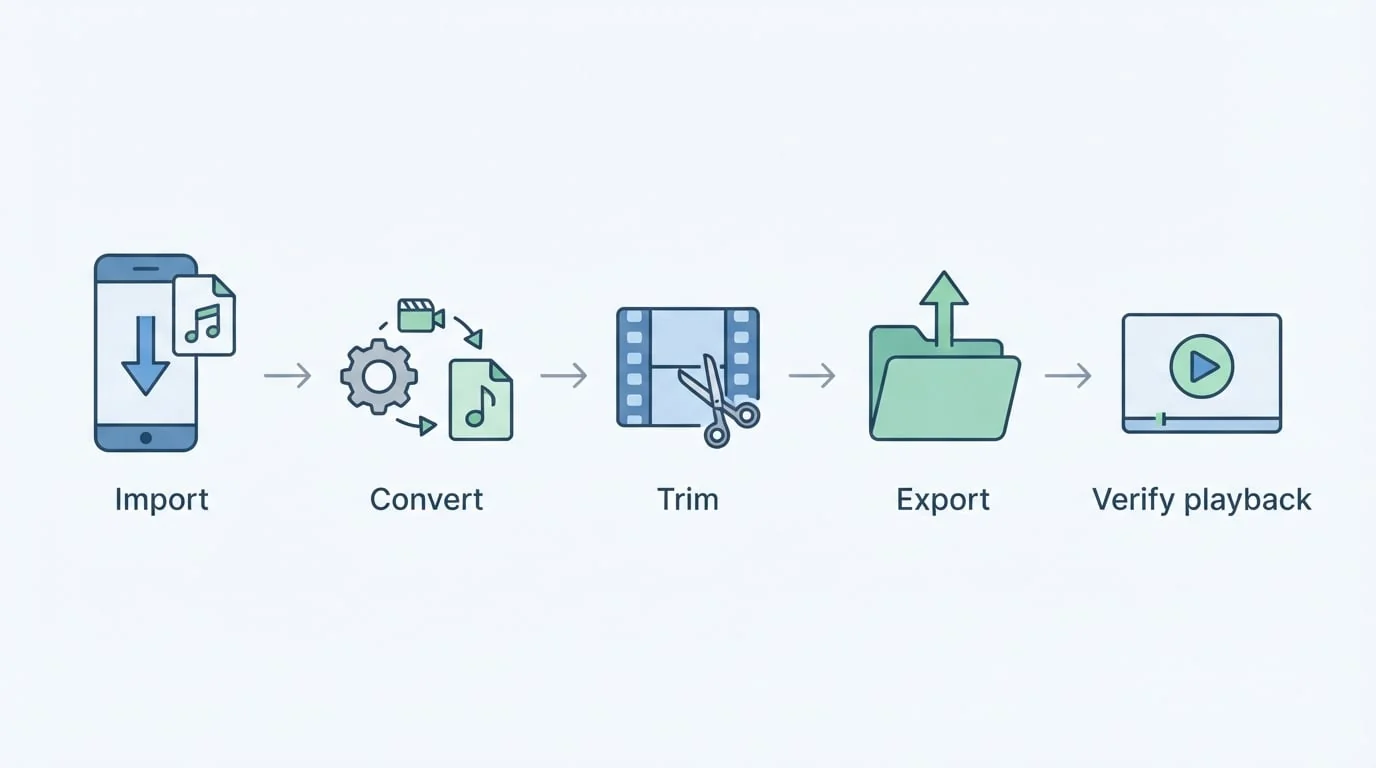
1. 确认视频已下载到设备
先播放源视频,确认它不是云端占位文件或流媒体链接。还要确认选择的是原始录制,而非低画质预览;较差源文件中的音质无法通过提高输出质量恢复。
2. 导入视频
打开 2MP3,从照片、文件、下载目录或其他可访问位置添加视频。检查文件名和时长是否正确。导入失败时,请确认文件已经完整下载、应用拥有访问权限,并且容器格式受支持。
3. 选择 MP3 或其他音频格式
需要最大兼容性时选择 MP3;Apple 工作流程可考虑 M4A 或 AAC;无损保存可选择 FLAC 或 ALAC;后续编辑则适合 WAV。
多个视频需要相同格式时可以批量添加,但最好先转换一个有代表性的短片确认效果。
4. 在设备上完成转换
启动转换并等待完成。2MP3 的核心转换在设备本地运行,视频无需上传到转换服务器。所需时间主要取决于视频长度和设备性能。
转换后先用内置播放器检查开头、中间和结尾。
5. 剪辑和整理音频
用波形编辑器设置需要保留的开始和结束位置。放大波形可以减少误剪句首或句尾的风险。
推荐顺序是:先完整听一遍,剪掉无关开头和结尾,按需清除边缘静音,突然截断时添加淡入淡出,最后再对保留区域进行音量标准化。标准化能改善音量不一致,但无法修复爆音、严重噪声或质量很差的录音。
6. 导出、命名并验证
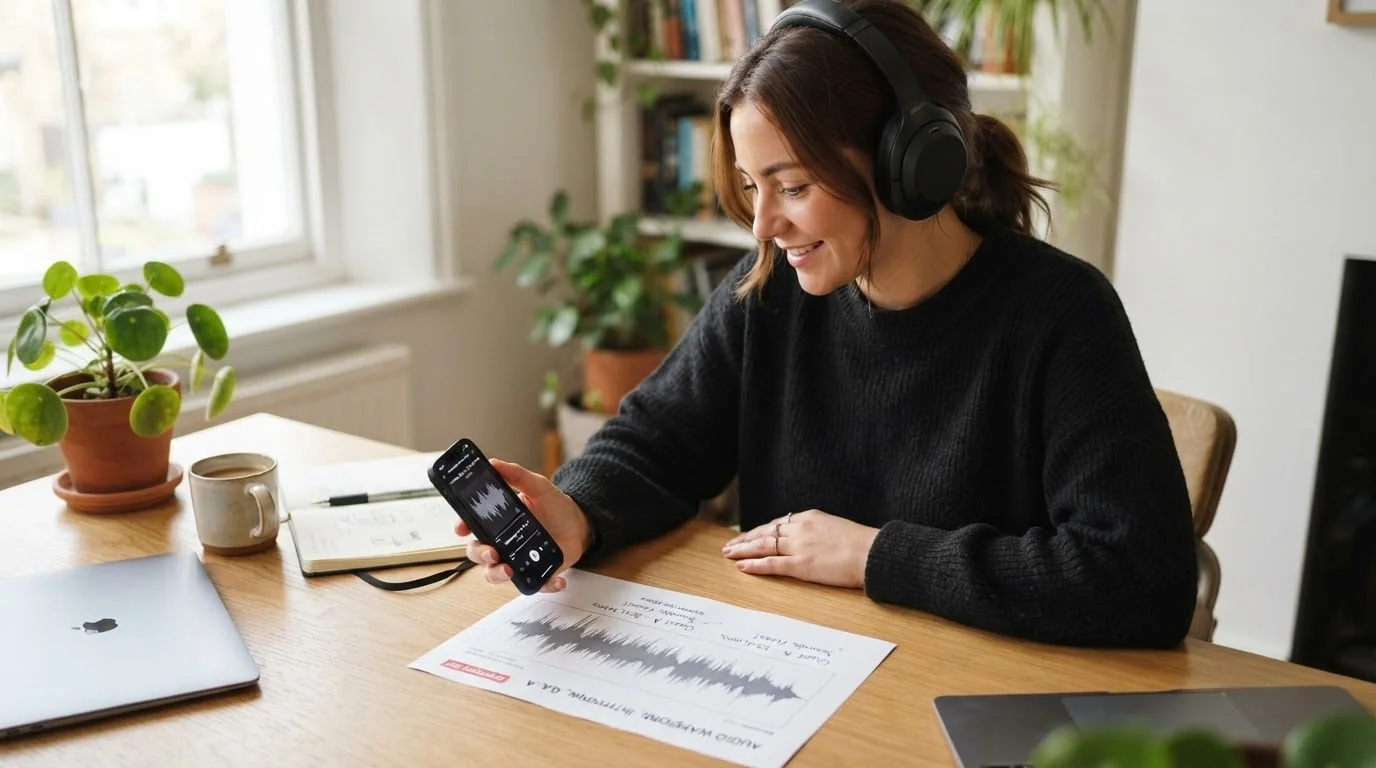
预览成品后,将它导出或分享到“文件”或其他应用。使用包含主题、说话人或日期的文件名,避免以后只看到难以辨认的自动名称。
只有在以下条件都满足后,转换才算完成:
- 文件能在 2MP3 之外的应用打开
- 格式和时长符合预期
- 开头与结尾没有切断语音
- 音量适合实际用途
- 文件到达预定的文件夹、编辑器或播放器
完成这些检查前请保留源视频。
批量转换时保持文件整洁
批量模式适合处理输出要求相同的一组短片。先用一个样本确认格式和听感,再运行整个批次;只对需要不同起止点的文件分别剪辑。母版和剪辑版应分开保存,确认目标位置收到文件后再删除源文件或中间文件。
常见问题排查
| 问题 | 可能原因 | 解决方法 |
|---|---|---|
| 导入后看不到视频 | 文件仍在云端、缺少权限或格式不支持 | 完整下载、检查权限和容器格式 |
| 转换很慢 | 视频较长或设备资源有限 | 保持应用运行,先用短片测试 |
| 导出音频太长 | 提取了完整视频音轨 | 在波形中剪辑后重新导出 |
| 语音被截断 | 剪辑边界太贴近说话内容 | 放大波形,并在两端留出少量余量 |
| 各段音量差异明显 | 源录音电平不一致 | 完成剪辑后尝试音量标准化 |
| 其他应用拒绝文件 | 输出格式不符合要求 | 按目标应用要求改用 MP3、M4A 或 WAV |
排查时一次只改变一个设置,才能确定真正原因。
本地转换与隐私
在线转换网站必须先接收视频才能处理。对于访谈、课堂录音、家庭视频和客户素材,这可能涉及不必要的隐私风险。2MP3 的核心转换在设备本地进行,也省去了上传大型视频的等待时间。处理特别敏感的素材前,仍建议查看当前商店页面和系统权限。
下载 2MP3
如需了解波形剪辑、静音移除和音量工具,请阅读 2MP3 音频剪辑指南。 本文由 HP60 产品团队负责。上方发布日期标识当前内容版本;产品行为可能在发布后变化,最新限制请以文中链接的产品与支持页面为准。内容责任