如何转换图片格式又不损失画质
图片转换看起来很简单:选择图片、指定格式、导出文件。但如果格式或压缩参数选错,结果可能变得模糊、体积反而更大、丢失透明背景,甚至无法上传到目标应用。
这篇指南会说明如何在 JPG、PNG、WebP、AVIF 和 HEIC 之间选择,并给出一套不会破坏原图的转换与验收流程。
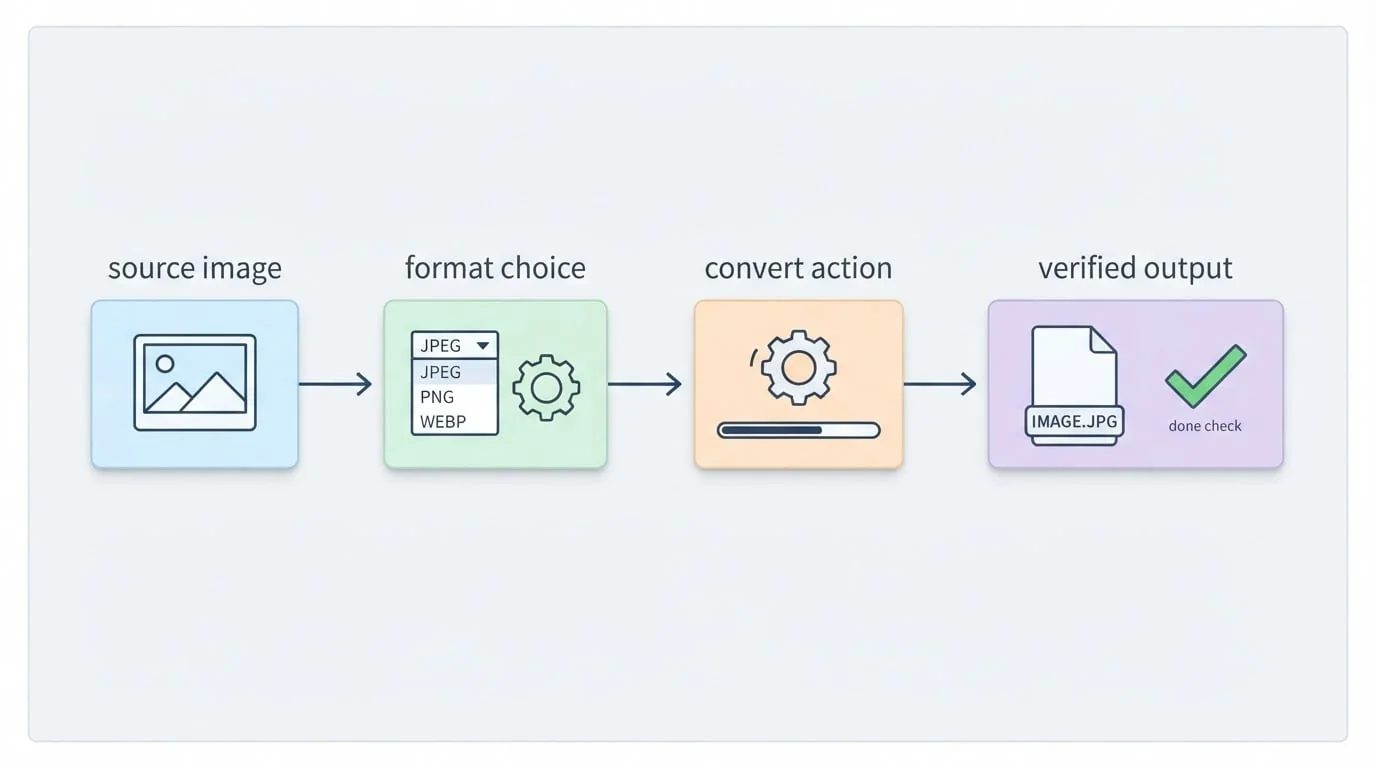
先确认用途,再打开转换工具
网站、印刷店、邮件服务和旧版桌面软件支持的格式并不相同。开始前先回答四个问题:
- 目标平台接受哪些格式?
- 内容是照片、截图,还是带透明背景的图标?
- 是否限制文件大小或像素尺寸?
- 文件体积和最高画质发生冲突时,哪个更重要?
这样可以避免“转换成功,却不能使用”的情况。
JPG、PNG、WebP、AVIF 与 HEIC 怎么选?
| 格式 | 适合场景 | 需要注意 |
|---|---|---|
| JPG | 照片、邮件附件和需要广泛兼容的场景 | 不支持透明背景 |
| PNG | Logo、界面图、截图和透明图片 | 保存照片时体积通常较大 |
| WebP | 需要兼顾体积和兼容性的现代网站 | 部分旧软件无法打开 |
| AVIF | 优先考虑高效压缩的网页图片 | 编辑软件和旧系统支持不够统一 |
| HEIC | Apple 设备上的高效照片存储 | 分享给旧应用前经常需要转换 |
网页场景下,WebP 通常是兼容性较稳妥的选择;如果更看重文件大小,可以测试 AVIF。接收环境不明确时,最好保留 JPG 或 PNG 版本。
一套可靠的图片转换流程
1. 先检查源文件
用“预览”、照片、浏览器或其他可靠工具打开原图,确认内容正确,文件没有损坏或变成 0 字节。
仅修改扩展名并不等于转换。例如把 photo.heic 改名为 photo.jpg,文件内部仍然是 HEIC 数据。真正的转换需要解码源图片,再导出为目标格式。
2. 在线转换还是本地转换?
偶尔处理一张不敏感的图片时,在线工具很方便。但它需要上传文件,大批量处理也可能受到网速、大小限制和下载整理方式的影响。
遇到以下内容时,更适合使用本地转换工具:
- 客户素材或尚未发布的产品图片
- 可能带有 GPS 信息的个人照片
- 证件、扫描件等隐私文件
- 需要使用相同参数处理的大型文件夹
- 不希望传到第三方服务器的图片
Mac 用户可以使用 Image2WebP 在本机批量处理文件或文件夹。它可将 JPEG、PNG、HEIC、TIFF、PSD、RAW 等常见输入转换为 WebP 或 AVIF,也能把 WebP、AVIF 转回 JPG 或 PNG。
3. 只设置真正需要的选项
**输出格式:**以目标平台的要求为准,不要因为某种格式更新就盲目选择。
**画质:**照片可以从中高画质开始测试。最高画质往往会明显增加体积,却未必带来肉眼可见的改善。
**尺寸:**只有在目标平台有限制,或原图远大于实际显示尺寸时才缩小。放大小图无法恢复已经缺失的细节。
**透明度和元数据:**JPG 无法保存透明区域,需要透明背景时应使用 PNG 或支持 Alpha 的 WebP。还要决定是否保留拍摄时间、相机参数、版权或 GPS 等 EXIF 信息。公开分享时可以考虑移除位置数据,摄影归档时则可能需要保留 EXIF 与 GPS 元数据。
4. 批量处理前先测试一张
从文件夹里选择一张包含细节、渐变、文字或透明区域的代表性图片。转换后以 100% 缩放查看,并与原图比较。确认画质和体积满足要求后,再用相同参数处理整个文件夹。
5. 在真实使用环境中验收
进度条完成,只表示工具生成了文件,并不代表任务已经结束。

请确认转换后的图片:
- 能被转换工具之外的应用正常打开
- 扩展名、尺寸和文件大小符合预期
- 必要时仍然保留透明背景
- 颜色自然,没有明显色带和压缩痕迹
- 按预期保留或移除了元数据
- 能成功上传到实际使用的 CMS、邮件或设计工具
目标平台确认接受新文件之前,不要删除原图。
常见问题与解决方法
| 问题 | 常见原因 | 处理方法 |
|---|---|---|
| 转换后体积更大 | 照片被存成 PNG,或画质设置过高 | 改用 JPG、WebP 或 AVIF,并稍微降低画质 |
| Logo 出现白色或黑色底 | 输出格式不支持透明度 | 使用 PNG 或透明 WebP |
| 图片模糊 | 压缩过度,或放大了小图 | 提高画质,不要超过原图尺寸 |
| 颜色发灰 | HDR 或色彩配置在导出时发生变化 | 可选时导出为 sRGB,并在同一屏幕比较 |
| 应用提示格式无效 | 应用不支持该格式,或文件只是被改名 | 真正转换为 JPG、PNG 等受支持格式 |
| 只有部分批量文件失败 | 源文件损坏或格式不受支持 | 单独打开并处理失败文件 |
排查时一次只改一个参数,才能确定真正的原因。
在 Mac 上使用 Image2WebP 本地转换
如果工作流程主要围绕 WebP 和 AVIF,可以按以下步骤使用 Image2WebP for Mac:
- 添加图片,或直接拖入文件夹。
- 选择 WebP 或 AVIF;反向转换时选择 JPG 或 PNG。
- 设置保存位置和画质。
- 先转换一张样图并检查。
- 使用确认过的参数处理剩余文件。
整个过程在 Mac 上完成,不需要把图片上传到转换服务器。还可以查看 Mac 上将 HEIC 转为 WebP、将 WebP 转为 JPG 或 PNG,以及将 AVIF 转为 JPG 或 PNG的专题指南。
常见问答
转换格式一定能减小文件吗?
不一定。体积取决于源文件、输出格式、尺寸和压缩参数。把已经压缩的 JPG 转成 PNG,文件通常会变大。是否变小应以实际结果为准。
PNG 的画质一定比 JPG 好吗?
PNG 使用无损压缩,适合图形、文字和透明背景;JPG 通常更适合需要较小体积的照片。应根据内容选择,而不是只比较“画质高低”。
可以删除原图吗?
只有在检查画质和元数据,并确认真实目标平台可以正常使用之后再考虑删除。如果原图是唯一的高质量版本,建议始终保留。
总结
图片转换的关键不是点击“转换”,而是做对三件事:选择目标平台支持的格式,在画质和体积之间取得平衡,并在真实使用环境中验收结果。
如需在 macOS 上重复处理 WebP 和 AVIF,可以从 Mac App Store 下载 Image2WebP,让图片始终留在自己的 Mac 上。 本文由 HP60 产品团队负责。上方发布日期标识当前内容版本;产品行为可能在发布后变化,最新限制请以文中链接的产品与支持页面为准。内容责任