Imgs2PDF 相机扫描文稿与打印滤镜:iPhone、iPad 直接生成 PDF
把纸质资料整理成 PDF,难点往往不只是“拍下来”:页面边缘可能不整齐,手机角度会带来透视变形,室内光线也可能让文字一边亮、一边暗。多页文稿还需要继续排序、调整和统一处理。
Imgs2PDF 现在新增了 iPhone 和 iPad 的「扫描文稿」入口,以及面向扫描页和已选图片的文档滤镜。你可以一次扫描多页文稿,利用系统完成裁边与透视矫正,再在图片列表中预览、整理并生成 PDF;需要打印或分享时,还可以选择更适合文稿的「打印」预设。
先说结论
- 相机扫描文稿: 在 iPhone 或 iPad 上扫描多页纸质文稿,系统会处理文稿边缘和透视,扫描页随后回到 Imgs2PDF 的图片工作流中。
- 打印滤镜: 在图片编辑页选择「打印」,将文稿处理成更适合阅读、打印或分享的效果;最终效果仍然取决于原始照片的光线、清晰度和页面内容。
- 四种文档预设: 可以在「原图」「增强」「打印」「黑白」之间切换,并通过实时预览比较效果。
- 多页统一处理: 多页图片可以打开「应用到全部图片」,一次把当前预设应用到整组页面。
- 本地处理: 文件在设备本地处理,不需要上传到服务器,适合处理作业、票据、合同和日常纸质资料。
什么是 Imgs2PDF 的「扫描文稿」?
「扫描文稿」不是简单地打开普通相机拍照,而是调用系统的文稿扫描界面来采集页面。它更适合拍摄单页或多页的纸质材料,例如:
- 课堂笔记、作业和练习册;
- 发票、收据和报销凭证;
- 合同、表格和签字文件;
- 书页、讲义以及需要连续保存的纸质资料。
扫描过程中,系统会尝试识别页面边缘并进行裁边和透视矫正。完成多页扫描后,Imgs2PDF 会逐页导入扫描结果,让你继续检查页面、调整顺序、编辑图片,并沿用现有的 PDF 导出设置。
需要注意的是,自动处理是为了减少整理工作,并不代表每一张照片都能被完美识别。如果页面边缘被遮挡、光线太暗,或者背景与纸张颜色接近,导入后仍建议逐页检查。
如何用相机扫描文稿并生成 PDF?
在 iPhone 或 iPad 上,可以按下面的流程操作:
- 打开 Imgs2PDF,在首页找到「扫描文稿」入口。
- 对准纸质页面,按照系统扫描界面的提示完成一页或多页扫描。
- 扫描结束后确认导入,等待扫描页回到 Imgs2PDF 的图片列表。
- 在图片列表中检查页面顺序和方向,必要时继续裁剪、旋转或调整页面。
- 打开图片详情,按需要选择文档滤镜;多页文稿可以选择是否应用到全部图片。
- 进入现有的 PDF 设置和导出流程,生成并分享 PDF 文件。
扫描页使用系统已经完成的页面处理结果导入,之后的滤镜和 PDF 导出仍然由 Imgs2PDF 的本地工作流负责。这样可以把“拍摄文稿”和“整理 PDF”放在同一个流程里完成。
打印滤镜适合解决什么问题?
手机拍摄的纸张可能存在阴影、局部光照不均、背景灰暗或文字边缘不够清楚等情况。「打印」预设会把画面调整到更偏文稿处理的方向:减少不均匀光照的干扰,并增强文字边缘和局部对比度,让页面更适合继续阅读、打印或分享。
它不是打印机驱动,也不会替你选择 A4、Letter 等纸张尺寸;它处理的是图片本身。纸张大小、方向和 PDF 版式仍然在 Imgs2PDF 的 PDF 设置中完成。
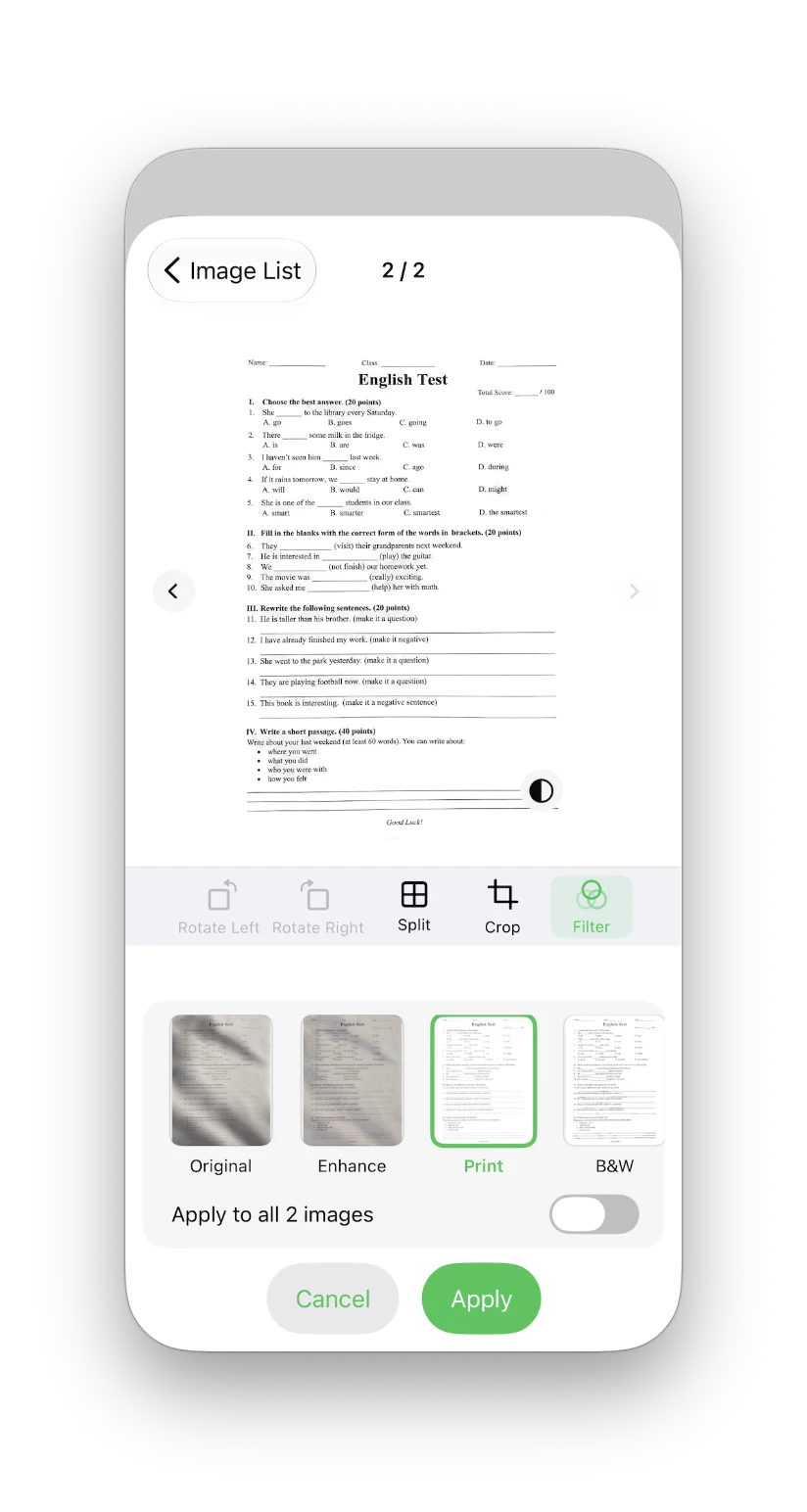
上图展示了 iPhone 上的滤镜面板:页面下方可以看到「原图」「增强」「打印」和「黑白」等预设,选中后可以先查看预览,再点击应用。
如果你想保留原始色彩,可以先从「原图」或「增强」开始;如果主要是黑色文字和白色纸张,通常可以比较「打印」与「黑白」两种效果,再选择更适合当前页面的一种。
四种文档滤镜怎么选?
| 预设 | 更适合的场景 | 处理方向 |
|---|---|---|
| 原图 | 想保留照片原貌,或后续还要自行编辑 | 不额外应用文档滤镜 |
| 增强 | 光线不均、文字偏淡,但仍希望保留页面颜色 | 改善亮度和局部对比度,尽量保留彩色内容 |
| 打印 | 文字文稿、作业、表格和需要打印或分享的页面 | 偏灰度处理,减少不均匀光照并强化文字边缘 |
| 黑白 | 内容以黑色文字为主,希望画面更明确 | 进一步转为黑白效果,颜色信息会被舍弃 |
不同页面适合的预设不一定相同。带有印章、彩色标注或手写内容的页面,可以先比较「增强」和「打印」;纯文字页面则可以把「打印」和「黑白」并排预览后再决定。
实时预览、撤销和批量应用
滤镜不会要求你盲选一个结果后直接导出。进入图片详情的「滤镜」工具后,可以先切换预设并观察预览,再决定是否应用。
如果当前效果不合适,可以撤销这次处理,回到原图或重新选择其他预设。对于多页扫描件,滤镜面板还提供「应用到全部图片」开关:
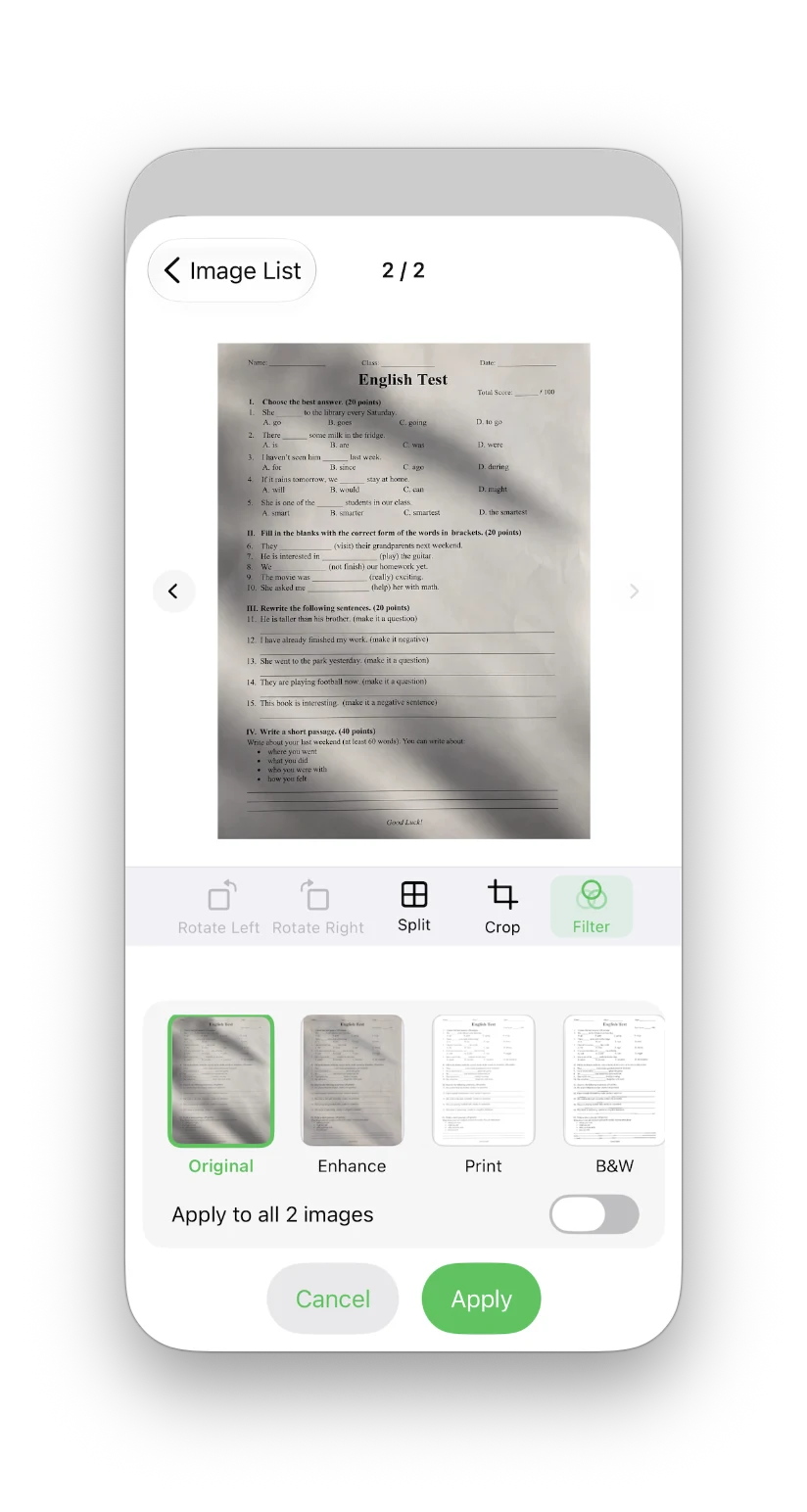
- 关闭开关时,只处理当前正在查看的页面;
- 打开开关时,可以将当前滤镜应用到整组扫描页或已选图片;
- 应用前仍建议先查看缩略图和预览,避免不同光线下的页面使用同一个效果后不够自然。
这对于一组在相近光线下拍摄的讲义、作业或票据比较方便;如果每一页的背景和光线差异很大,逐页选择通常更稳妥。
哪些场景适合使用这两个新功能?
把纸质作业整理成 PDF
先用「扫描文稿」连续采集多页,再在图片列表中检查顺序。文字页面可以尝试「打印」或「黑白」,确认预览后生成一个 PDF,便于提交或分享。
保存收据、发票和报销材料
收据常常有阴影、桌面背景或轻微倾斜。系统扫描可以先帮助处理页面边缘,之后用「增强」或「打印」改善可读性;如果需要保留印章和颜色,先比较原图与增强效果。
处理合同、表格和签字页
合同和表格通常需要保留页面完整性。建议先用「原图」确认内容没有被裁掉,再尝试「打印」或「增强」。对于带彩色签字、印章的页面,不要默认使用黑白预设。
准备打印或线下归档
「打印」预设可以帮助处理照片中的光照不均和文字边缘,但它不会替代最终的纸张大小、方向和打印机设置。导出前仍应在 PDF 设置中确认版式。
使用时需要注意什么?
- 相机扫描入口面向 iPhone 和 iPad,是否可用还取决于设备对系统文稿扫描功能的支持情况。
- 首次使用时,需要允许相机权限;如果入口提示不可用,应先检查设备和系统权限。
- 自动裁边和透视矫正会减少手动整理,但遇到遮挡、低光或复杂背景时,仍要检查页面边缘。
- 「打印」和「黑白」都会减少或移除部分颜色信息;带有印章、彩色批注或手写内容时,应先对比预览。
- 滤镜改善的是图片呈现,不会把失焦、严重反光或完全缺失的文字恢复出来。
- 处理过程在设备本地完成,文章中的截图和功能说明不代表会上传原始文档。
常见问题
相机扫描文稿和普通拍照有什么区别?
扫描文稿使用系统的文稿扫描界面,适合连续采集多页,并会尝试对页面进行裁边和透视矫正。普通拍照则更像是先得到一张照片,后续需要自行处理边缘和角度。
打印滤镜会直接连接打印机吗?
不会。「打印」是图片处理预设,不是打印机控制功能。它会调整当前图片的呈现方式;真正的纸张大小、方向和打印动作仍由 PDF 设置或系统分享/打印流程决定。
打印滤镜和黑白滤镜有什么区别?
「打印」更偏向保留文稿层次,同时处理光照和文字边缘;「黑白」则会进一步去除颜色,让文字和背景的对比更明确。建议直接查看预览后选择,而不是把某一种当成所有页面的固定答案。
可以把同一个滤镜应用到多页扫描件吗?
可以。多页图片时,滤镜面板会显示「应用到全部图片」开关。打开后可以将当前预设应用到整组页面,也可以关闭开关,只处理当前页面。
Imgs2PDF 会把扫描文稿上传到服务器吗?
这组功能按本地工作流处理文件,不需要上传原始文稿。你仍然可以在完成 PDF 后,通过系统分享菜单发送到邮件、消息应用或云盘。
总结
Imgs2PDF 的「扫描文稿」适合把 iPhone 或 iPad 变成一个多页文稿采集入口;系统负责页面扫描、裁边和透视矫正,Imgs2PDF 则继续负责页面整理、文档滤镜和 PDF 导出。
如果你需要打印或分享纸质资料,可以先比较「原图」「增强」「打印」和「黑白」预设,再根据页面内容选择效果。想了解 Imgs2PDF 的完整图片转 PDF、PDF 合并拆分和 OCR 工作流,可以查看 Imgs2PDF 功能介绍,也可以前往 Imgs2PDF 产品页 查看更多信息。 本文由 HP60 产品团队负责。上方发布日期标识当前内容版本;产品行为可能在发布后变化,最新限制请以文中链接的产品与支持页面为准。内容责任