如何在 Mac 上无损将 JPEG 转为 JPEG XL
想在 Mac 上无损将 JPEG 转为 JPEG XL?Image2JXL 是一款原生 macOS 应用,可以本地导入 JPEG 文件或文件夹,将它们转换为 JPEG XL;需要兼容更多软件时,也能把 JXL 导出为 JPEG、PNG 或 GIF。
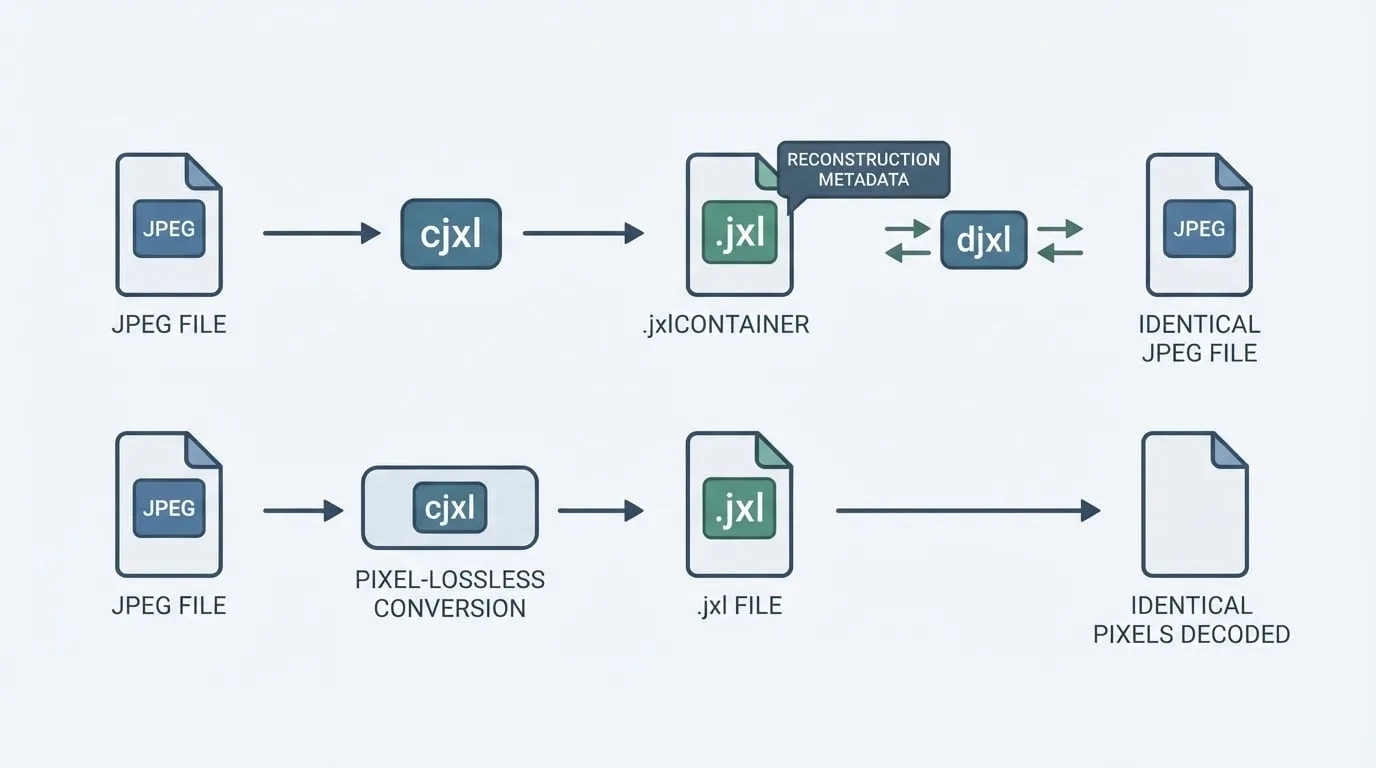
关键在于,“无损”在 JPEG XL 工作流里可能指两种不同的结果。可逆 JPEG 重压缩可以在支持的情况下保留还原原始 JPEG 所需的信息;像素无损编码则保留解码后的像素,但不一定能恢复原 JPEG 的字节。本文会解释两者的区别,介绍如何使用 Image2JXL,并通过命令行检查转换结果。
如需查看产品详情和支持的格式,请访问 Image2JXL:Mac 专用 JPEG XL 转换器。
JPEG 转 JXL 中的“无损”到底是什么意思?
JPEG XL 是由 JPEG 委员会制定标准的图片格式,同时支持有损和无损压缩。因此,同样是 .jxl 文件,既可能完整保留图片,也可能为了减小体积而主动舍弃部分图像信息。
对于 JPEG 源文件,常见的“无损”有两种含义:
| 工作流 | 保持什么不变? | 能否还原原始 JPEG? |
|---|---|---|
| 可逆 JPEG 重压缩 | JPEG 码流和解码后的像素 | 如果文件保留重建元数据且源文件受支持,可以还原 |
| 像素无损 JPEG XL 编码 | 解码后的图片像素 | 不能逐字节还原原始 JPEG 文件容器 |
可逆 JPEG 重压缩
JPEG XL 可以复用 JPEG 文件中已经存储的离散余弦变换系数,再用更高效的方式编码。生成的 JXL 文件通常更小,同时保留重建原始 JPEG 所需的信息。
如果你在做归档,并且以后可能还需要原始 JPEG,这就是更合适的路径。这里的“还原”指之后能够生成与源文件字节完全一致的 JPEG,而不只是得到一张看起来相同的图片。
像素无损编码
另一种路径会先把 JPEG 解码为像素,再用 JPEG XL 的模块化模式无损保存这些像素。图片解码后仍然逐像素一致,但原始 JPEG 容器和字节序列无法保留。
这一区别对摄影师、开发者和档案管理很重要。如果你只需要图片显示和解码结果不变,像素无损可能已经足够;如果还要恢复原 JPEG 文件,就应选择可逆 JPEG 重压缩,并验证往返结果。
使用 Image2JXL 在 Mac 上将 JPEG 转为 JPEG XL
Image2JXL 专为 macOS 本地 JPEG XL 转换设计。文件会在 Mac 上处理,不会上传到云端转换服务,适合处理私人照片库、客户素材、网站图片和离线归档。
1. 导入 JPEG 文件或文件夹
打开 Image2JXL,拖入一个或多个 .jpg、.jpeg 文件。你也可以直接导入文件夹进行批量转换,并在处理过程中查看每个项目的状态。
2. 选择 JPEG XL 转换方式
如果你以后可能需要恢复原 JPEG,请为 JPEG 输入选择可逆 JPEG 重压缩路径。如果所选路径会先把源文件解码为像素,输出仍然可以做到像素无损,但不要把它当作逐字节的 JPEG 备份。
3. 选择 JXL 输出位置
你可以将转换后的文件保存到原文件旁边,也可以选择其他本地文件夹。第一次测试时,建议使用单独的输出位置,这样原始 JPEG 不会被改动,方便比较体积并验证结果。
4. 查看批量处理结果
转换完成后,查看每个文件的状态,并打开几个 JXL 文件确认结果。Image2JXL 支持本地批量导入和结果检查,你可以在整理原文件夹之前发现失败或不支持的输入。
5. 验证完成前保留原文件
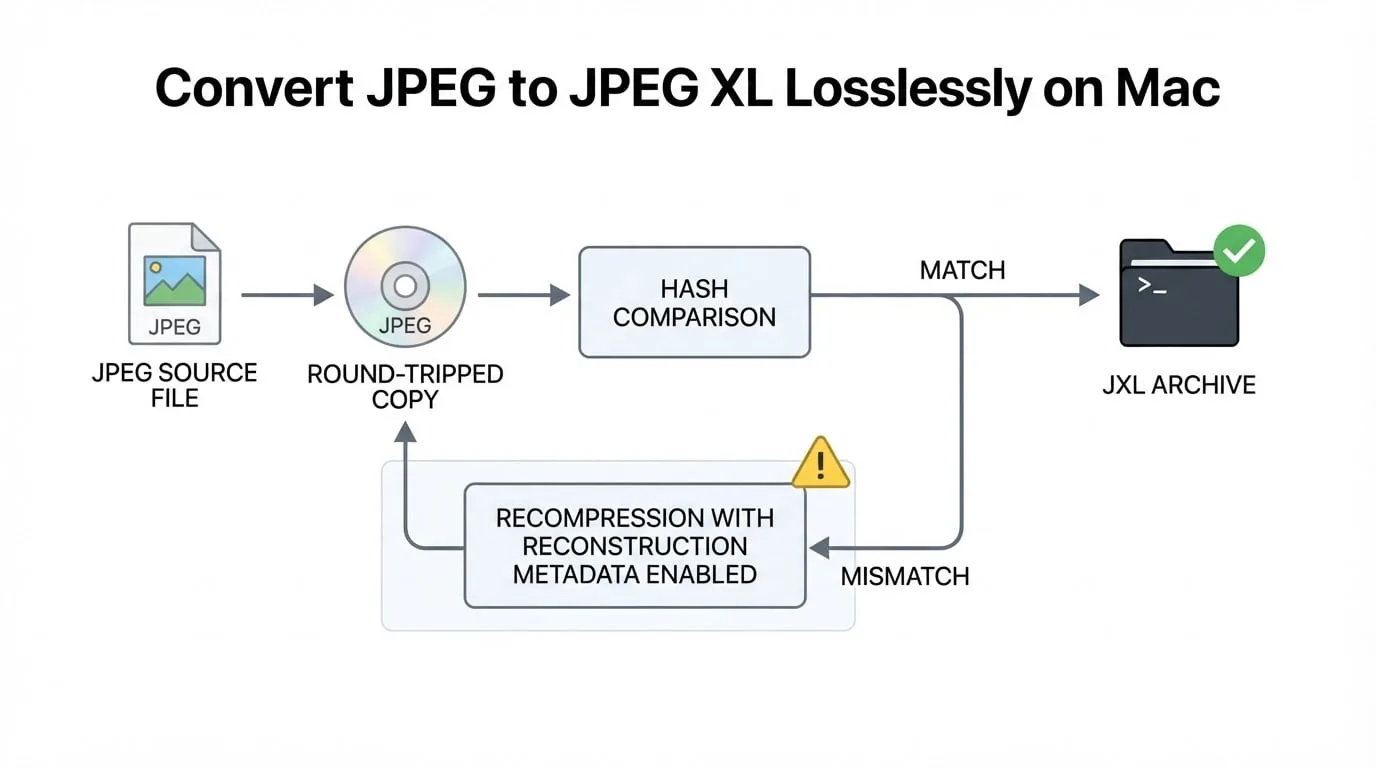
不要马上删除 JPEG。先将一个示例 JXL 还原为 JPEG 并比较哈希;如果使用的是像素无损路径,则比较解码后的像素。确认归档通过后,再决定是否继续保留 JPEG,或将它们移动到备份位置。
Image2JXL 支持哪些格式?
Image2JXL 专注于 JPEG XL 工作流,并不是一个试图覆盖所有格式的通用转换器。
| 方向 | 支持的格式和工作流 |
|---|---|
| 转为 JPEG XL | JPEG、PNG/APNG、GIF、TIFF、BMP、EXR、NetPBM 和 PFM |
| 从 JPEG XL 导出 | JPEG、PNG 或 GIF,方便在不支持 JXL 的应用和网站中使用 |
| 本地工作流 | 单个文件、文件夹、拖放、批量状态和本地输出 |
| 元数据 | 在所选转换路径支持时,可保留 EXIF 和 XMP |
当前输入流程不接受 WebP、AVIF、HEIC/HEIF、TGA、PSD、RAW、SVG、PDF 或 ICO 作为转入 JXL 的图片格式。如果你的图片库主要是 WebP 或 AVIF,请先使用支持这些格式的转换器,再将合适的输出导入 Image2JXL。
使用 cjxl 转换单个 JPEG
如果你需要可视化操作,Image2JXL 会更方便;如果想要重复执行同一套命令,或需要检查确切的编码参数,则可以使用 JPEG XL 的参考命令行工具。
先安装 libjxl 命令行工具,并确认两个命令都能使用:
cjxl --version
djxl --version
要明确执行无损 JPEG 转换,请使用距离值 0:
cjxl -d 0 photo.jpg photo.jxl
-d 0 表示编码时不丢弃图像信息。如果源 JPEG 受支持,并且你希望之后能够重建原 JPEG,请保留 JPEG 重建功能:
cjxl -d 0 -e 8 --allow_jpeg_reconstruction=1 photo.jpg photo.jxl
这里的 -e 8 会提高编码强度,可能得到更小的文件,但耗时也可能更长。它不会让结果“更无损”;距离值为 0 已经定义了无损目标。
以后要还原 JPEG 时,将输出文件命名为 .jpg 或 .jpeg:
djxl photo.jxl photo-recovered.jpeg
只有当 JXL 文件包含所需的 JPEG 重建数据,且源 JPEG 适用于该路径时,才能重建原文件。基于像素生成的 JXL 也可以导出一张看起来相同的 JPEG,但不能逐字节重建原始 JPEG 码流。
在本地批量转换 JPEG 文件夹
下面的简单批处理会把 JXL 文件写到单独的目录,不会改动源文件:
mkdir -p jxl-out
for f in *.jpg *.jpeg; do
  [ -e "$f" ] || continue
  cjxl -d 0 "$f" "jxl-out/${f%.*}.jxl"
done
Image2JXL 也提供类似的本地批量工作流,只是不需要手写命令。导入文件夹,选择输出位置,查看每个文件的结果,并在示例文件完成往返验证前保留源文件夹。
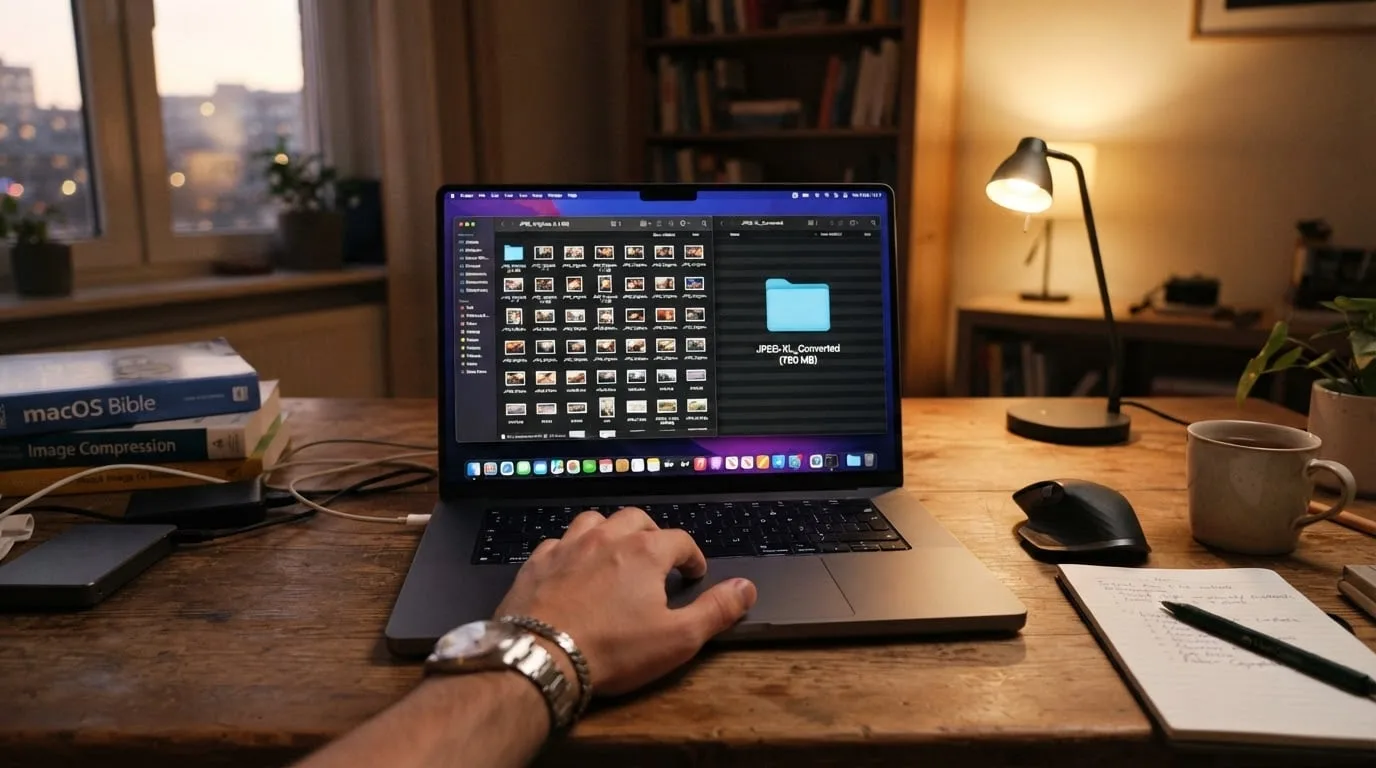
批量转换适合以下场景:
- 归档大型 JPEG 照片库。
- 在独立的 JXL 测试文件夹中准备网站或应用素材。
- 对比一组相似图片转换为 JPEG XL 后的体积。
- 不上传源文件,重复执行本地转换流程。
- 将选中的 JXL 导出为 JPEG 或 PNG,以兼容更多软件。
如何验证 JPEG 转 JXL 确实无损?
验证可逆 JPEG 重压缩最严格的方法是比较 SHA-256。先还原一个 JXL 文件,再计算两份 JPEG 的哈希:
djxl jxl-out/photo.jxl photo-recovered.jpeg
shasum -a 256 photo.jpg photo-recovered.jpeg
如果两个哈希一致,说明还原后的 JPEG 与源 JPEG 逐字节相同。哈希不一致也不一定代表图片看起来不同:可能是 JXL 使用了像素无损编码,也可能是重建元数据没有保留。
对于像素无损输出,不要比较 JPEG 文件哈希,而应比较解码后的图片。将源 JPEG 和 JXL 都解码为 PNG 等无损栅格格式,再使用图片比较工具。像素一致即可证明图片内容保留,即使无法重建原 JPEG 容器。
批量转换后,重点检查三件事:
- 每个 JXL 文件都能正常解码。
- 如果选择了可逆重压缩,抽样文件还原后的 JPEG 哈希与源文件一致。
- 如果所选 Image2JXL 或
cjxl路径承诺保留元数据,确认 EXIF 和 XMP 仍然存在。
哪些设置会改变转换结果?
下面几种设置可能会让原本的无损归档变成有损或不可逆流程。
距离值大于 0
像 -d 1 这样的距离值可能看起来很好,但并非数学意义上的无损。如果必须保持像素一致,请使用 -d 0。
关闭 JPEG 重建
如果关闭或移除了重建元数据,即使解码后的像素仍然一致,也无法从 JXL 重建原始 JPEG。要建立可逆 JPEG 归档,请保留重建功能。
清理元数据
清理 EXIF 可能会与 JPEG 重建发生冲突。如果以后可能需要精确恢复源 JPEG,请保留重建元数据,不要使用会移除它的清理步骤。
使用 djxl -j 导出
-j 或 --pixels_to_jpeg 会根据解码后的像素生成一张新的 JPEG。它适合兼容性导出,但不等同于还原原始 JPEG。需要做归档往返检查时,不要用它代替重建流程。
什么时候适合使用 Image2JXL?
如果你需要一款带原生界面的 Mac JPEG XL 转换器,并且希望本地批量处理,Image2JXL 很适合以下场景:
- 不上传文件,将 JPG 转为 JXL。
- 对支持的 JPEG 保留可逆工作流。
- 批量转换文件夹,而不是逐个输入命令。
- 在处理原文件前查看每个文件的状态。
- 在所选路径支持时保留 EXIF 和 XMP 元数据。
- 将 JXL 导出为 JPEG、PNG 或 GIF,以兼容不支持 JPEG XL 的软件。
如果源文件主要是 WebP、AVIF、HEIC、RAW、PSD 或 PDF,则不太适合,因为这些格式不在当前 Image2JXL 的输入流程中。
还要保留原始 JPEG 吗?
在 JXL 归档完成验证并做好备份前,请保留原始 JPEG。匹配的哈希确认可逆重建成功后,JXL 可以作为体积更小的归档副本。是否删除 JPEG,取决于你的兼容性需求:
- 需要与任意应用、浏览器或服务分享时,保留 JPEG。
- 存储空间重要,且使用的软件可以在需要时导出 JPEG 时,可以保留 JXL 作为归档。
- 对不可替代的图片,或需要最简单恢复路径时,两种格式都保留。
只有在转换路径和验证结果都证明可以恢复原始 JPEG 时,JPEG XL 的归档决定才真正可逆。文件变小本身并不能证明转换可靠。
常见问题
JPEG XL 是无损格式吗?
是。JPEG XL 支持无损压缩,但对 JPEG 输入要区分可逆 JPEG 重压缩和像素无损编码:两者都可以保留图片内容,只有在保留重建数据时,可逆路径才能恢复原始 JPEG 字节。
可以在 Mac 上把 JXL 转回 JPEG 吗?
可以。Image2JXL 支持将 JPEG XL 导出为 JPEG、PNG 或 GIF。需要精确归档时,在支持的情况下使用可逆重建路径;否则,应用仍可以根据解码后的像素生成一张新的兼容 JPEG。
Image2JXL 会上传我的图片吗?
不会。Image2JXL 用于 Mac 本地转换,选中的文件会在设备上处理,不会上传到在线转换服务。
Image2JXL 能批量转换 JPEG 吗?
可以。导入文件或文件夹,在本地运行转换,并在整理输出之前查看每个项目的状态。
Image2JXL 能把 WebP 或 AVIF 转为 JPEG XL 吗?
当前不能。WebP 和 AVIF,以及 HEIC/HEIF、RAW、PSD、SVG、PDF 和 ICO,都不在当前转入 JXL 的输入流程中。
下载 Mac 版 Image2JXL
如果你更喜欢可视化的本地工作流,可以从 Mac App Store 下载 Image2JXL。导入 JPEG 或文件夹,选择合适的 JPEG XL 路径,查看输出,并在归档源文件前验证一个示例。
也可以阅读更短的 Image2JXL 产品介绍。 本文由 HP60 产品团队负责。上方发布日期标识当前内容版本;产品行为可能在发布后变化,最新限制请以文中链接的产品与支持页面为准。内容责任