Mac 版 Mouse SR:顺滑滚动与实用操作
熟悉的鼠标也能在 Mac 上更好用:滚轮和额外按键都可以按你的习惯来响应。Mouse SR 将更顺滑的滚轮滚动、鼠标按键快捷键和实用的 Finder 操作整合在一个 macOS App 中。
Mouse SR 面向第三方鼠标一格一格的滚轮输入。触控板、Magic Mouse 和其他支持连续滚动的设备会保持原有行为。
调出适合自己的滚动手感

Mouse SR 会把滚轮分段输入转换为与屏幕刷新同步的顺滑滚动。你可以调整每格滚轮移动的距离、滚动过渡的平滑程度和加速度,也可以反转滚动方向。
这样,无论是阅读、浏览网页还是日常工作,都能调出适合自己的手感。启用顺滑滚动需要在 macOS 中授予 Mouse SR 辅助功能权限。具体操作可参考 Mouse SR 平滑滚动设置步骤。
在 iPhone 镜像中使用鼠标滚轮
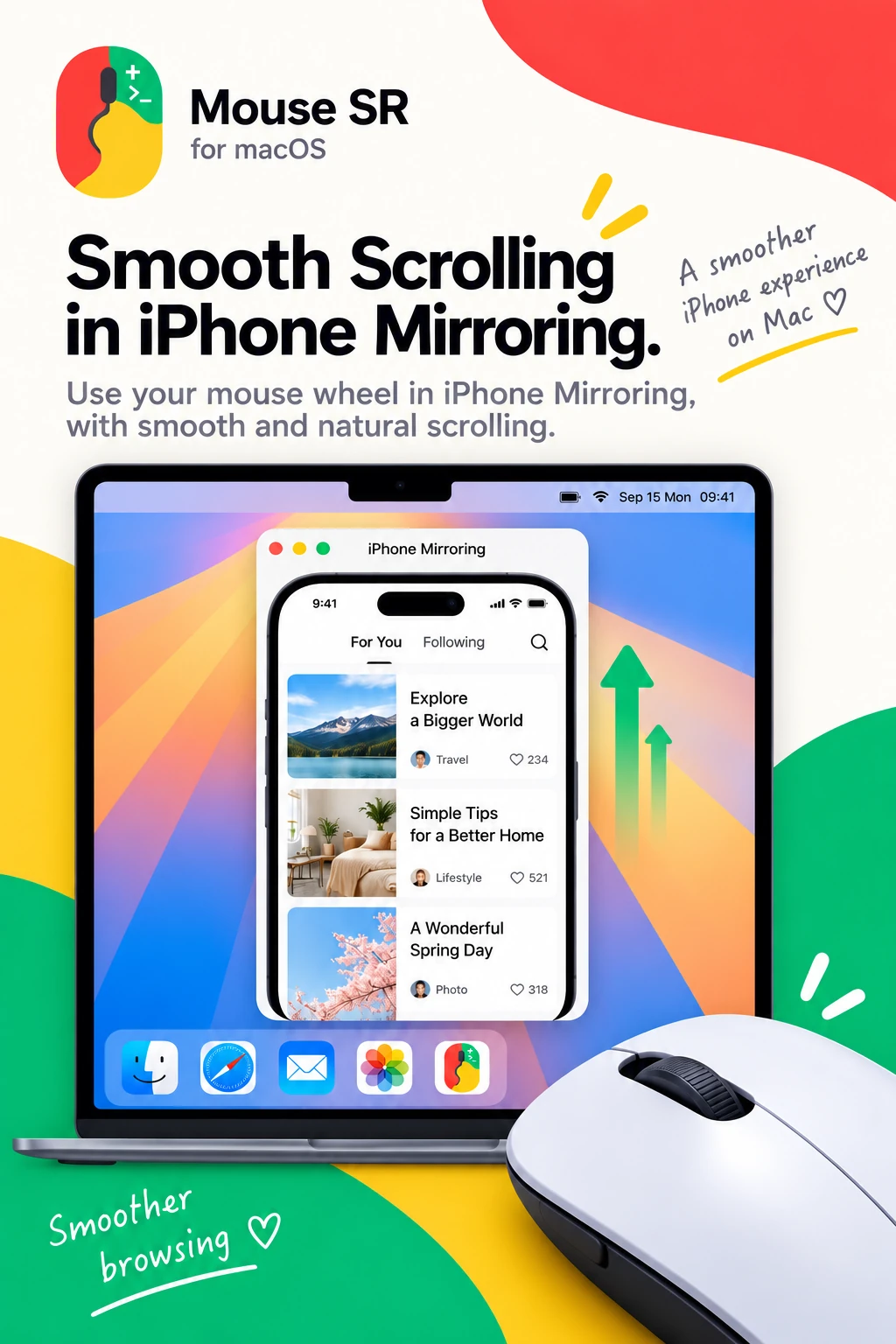
在 Mac 上使用 iPhone 镜像时,Mouse SR 可以让第三方鼠标滚轮在镜像窗口中的滚动更顺滑。用 Mac 鼠标浏览 iPhone 上的信息流、长页面或列表时会更自然。
这项功能只处理鼠标滚轮输入,不会改变 iPhone 上的触控手势,也不会影响 Mac 与 iPhone 之间的连接。设置与排查方法请看 iPhone 镜像平滑滚动指南。
用拇指触发常用快捷键
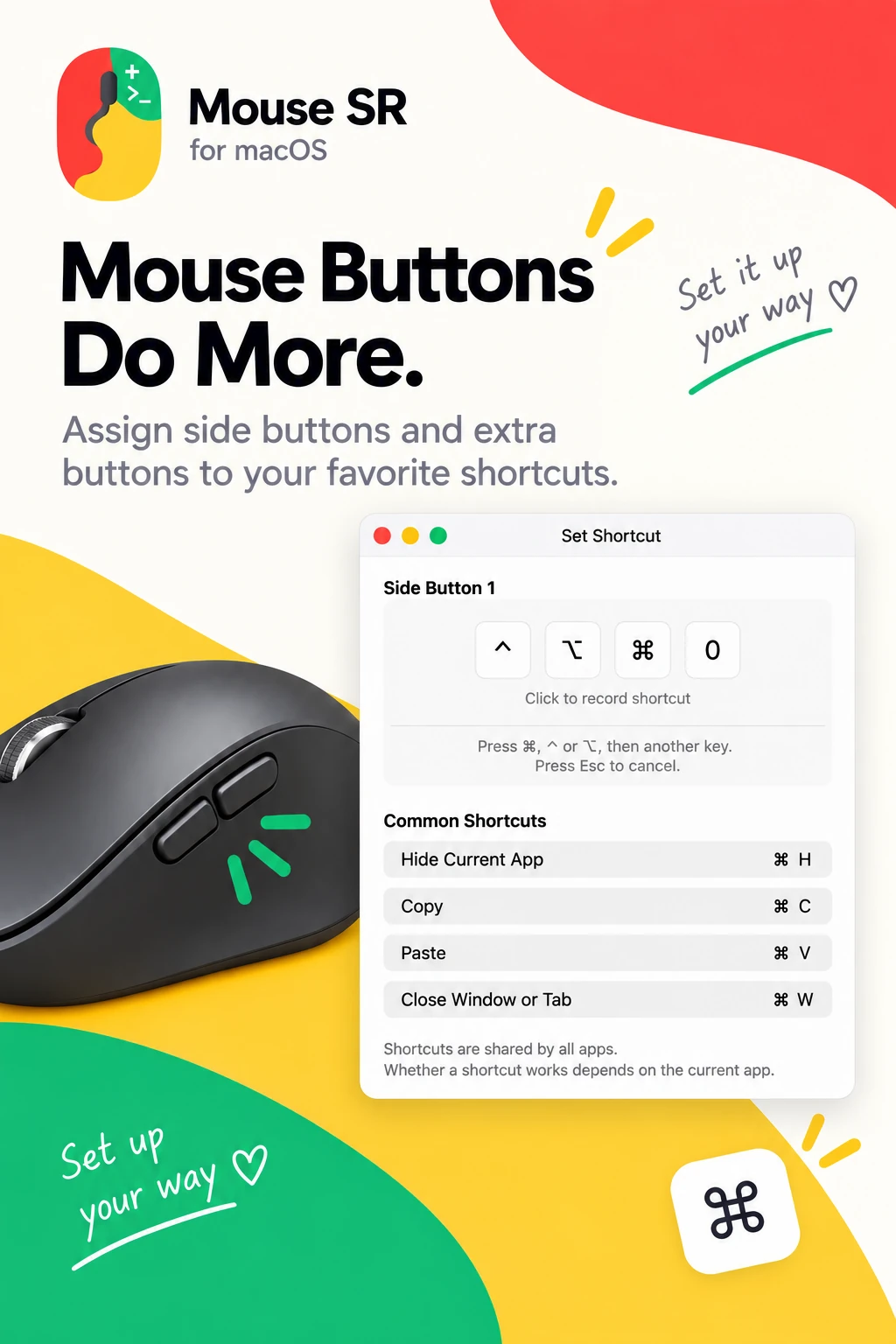
你可以为侧键或中键分配常用键盘快捷键。既可以录制自己的快捷键,也可以选择“隐藏当前 App”“复制”“粘贴”或“关闭窗口或标签页”等常用预设。设置完成后,按下对应按键即可向当前使用的 App 发送快捷键。
按键映射会替代该按键原有的操作;鼠标左键和右键不受影响。按键映射同样需要辅助功能权限。
为 Finder 添加实用操作
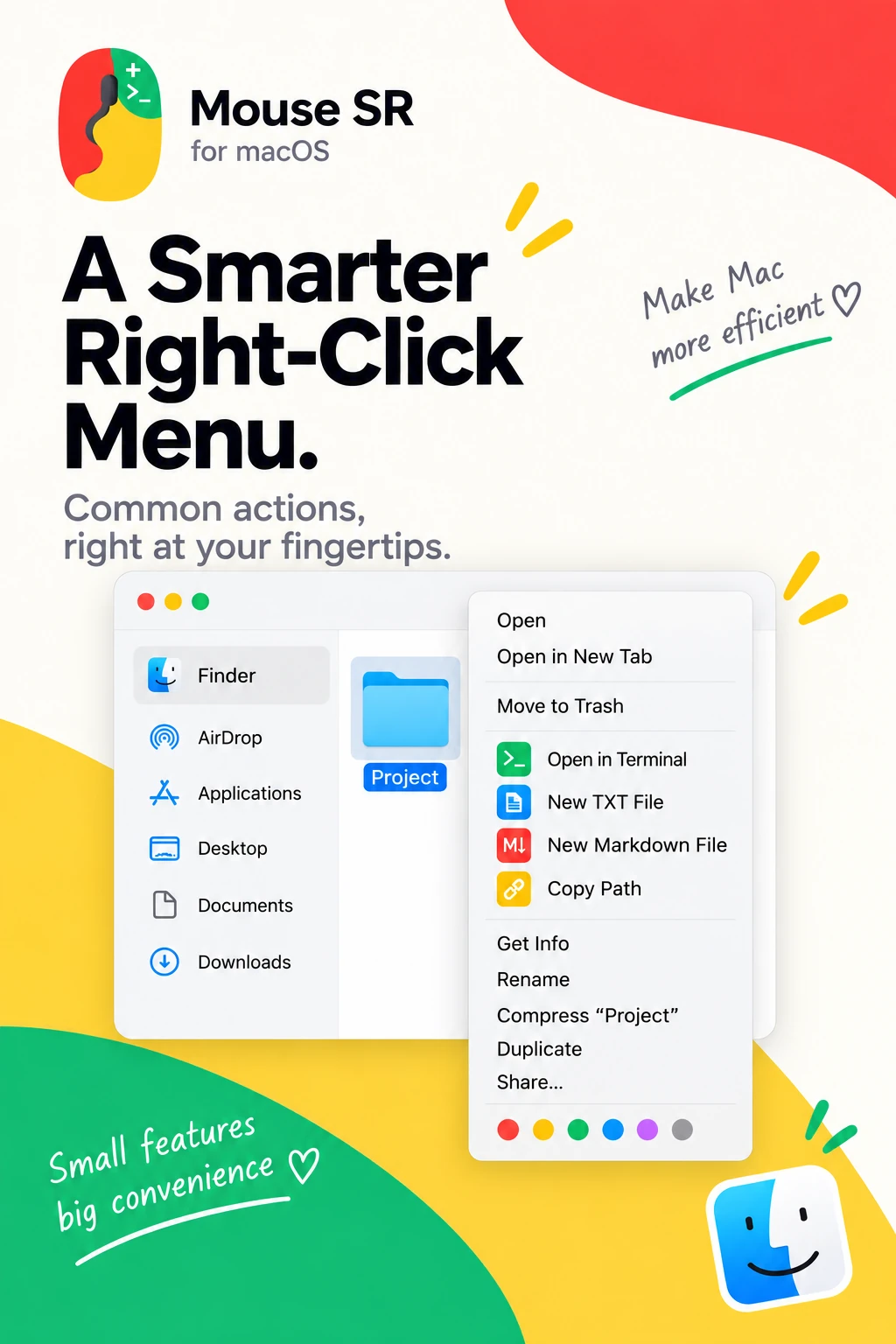
Mouse SR 的 Finder 扩展会在右键菜单中加入几项文件操作。根据所选内容,你可以在 Terminal 中打开当前位置、新建名称不会冲突的 TXT 或 Markdown 文件,或复制所选项目的路径。处理这类小任务时,无需再打开其他 App 或多层查找菜单。
启用 Mouse SR 的 Finder 扩展,并选择希望显示这些操作的文件夹。Finder 原有的命令仍会和 Mouse SR 操作一起显示。
让日常操作更顺手
Mouse SR 将滚轮、额外按键和 Finder 右键菜单整合在一起。调好适合自己的滚动手感,让鼠标按键触发熟悉的快捷键,也把常用文件操作放在手边。
文中介绍的功能均包含在 Mouse SR Pro 中。你可以先试用全部功能七天。 本文由 HP60 产品团队负责。上方发布日期标识当前内容版本;产品行为可能在发布后变化,最新限制请以文中链接的产品与支持页面为准。内容责任