使用 Imgs2PDF 将文稿照片离线转换为适合打印的 PDF
纸质文稿通常最方便的保存方式就是拍成图片。练习册、手写草稿、收据、表格或课堂讲义都可以在几秒内拍下来,但如果要打印,通常还需要更整洁的裁剪、更合适的对比度,以及更适合打印的 PDF 版式。
Imgs2PDF 提供了一个简单的本地处理流程。你可以裁剪页面、选择文档滤镜,并将结果导出为 PDF;原始图片不需要上传到服务器,也不需要发送给 AI 服务。
这个工作流能做什么,不能做什么
这个工作流处理的是图片本身:
- 所有处理都在设备上进行,图片编辑和 PDF 导出不需要联网。
- 裁剪、对比度、亮度和文稿呈现使用的是可预期的图片调整。
- 导出的 PDF 页面基于处理后的图片生成。
本篇介绍的裁剪、滤镜和 PDF 导出流程不会添加 OCR 文本层,也不会翻译页面。文字会保留在页面图片中;如果你的目标是打印、归档或分享原始文稿的忠实副本,这通常正是你需要的效果。如果需要识别后的文字,Imgs2PDF 还提供了独立的 OCR 工作流。
三步完成处理
1. 按页面真实边缘裁剪
在 Imgs2PDF 中打开图片,选择「裁剪」。如果拍摄时纸张有倾斜,可以使用「自由」,将四个角的控制点移动到页面真实边缘。
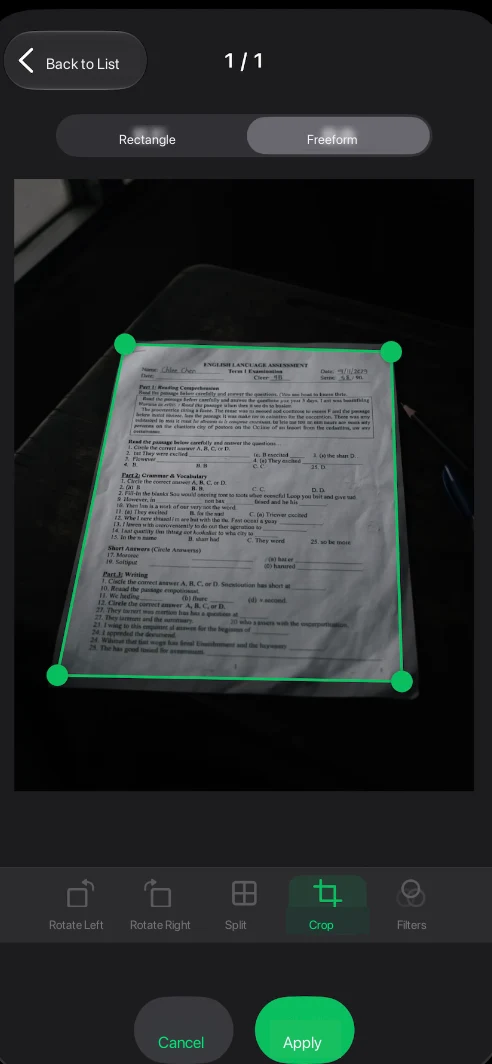
先裁剪可以在应用文档滤镜前去掉桌面边缘和深色背景。确保纸张的四个角都位于裁剪范围内。如果印章、手写批注或页边内容很重要,不要贴着内容裁剪,最好留出少量边距。
2. 对比文档滤镜
确认裁剪后,打开「滤镜」。Imgs2PDF 会提供实时预览和四种选择:
- 「原图」保留拍摄时的外观。
- 「增强」提高可读性,同时尽量保留原有色调和颜色。
- 「打印」针对需要打印或作为 PDF 阅读的页面进行处理。
- 「黑白」让页面进一步接近纯黑白效果。
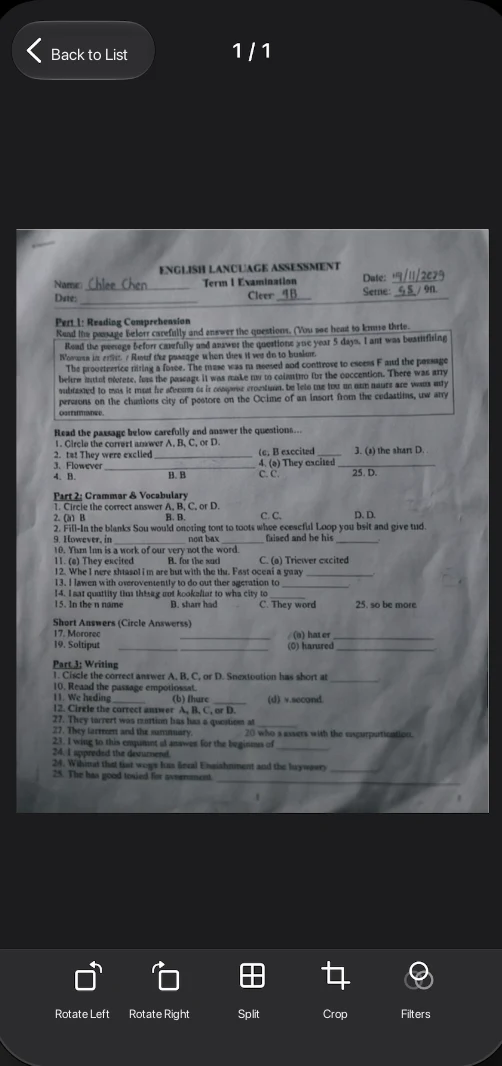
对于深色文字和浅色纸张的页面,可以先试试「打印」。如果页面上有彩色印章、铅笔痕迹或批注,也可以和「增强」比较。只有在去掉大部分颜色后页面更清楚时,才建议使用「黑白」。
3. 应用效果并导出 PDF
选择「打印」并检查预览。当文字、边缘和重要标记都显示正常时,点击「应用」,继续进入 PDF 导出流程。
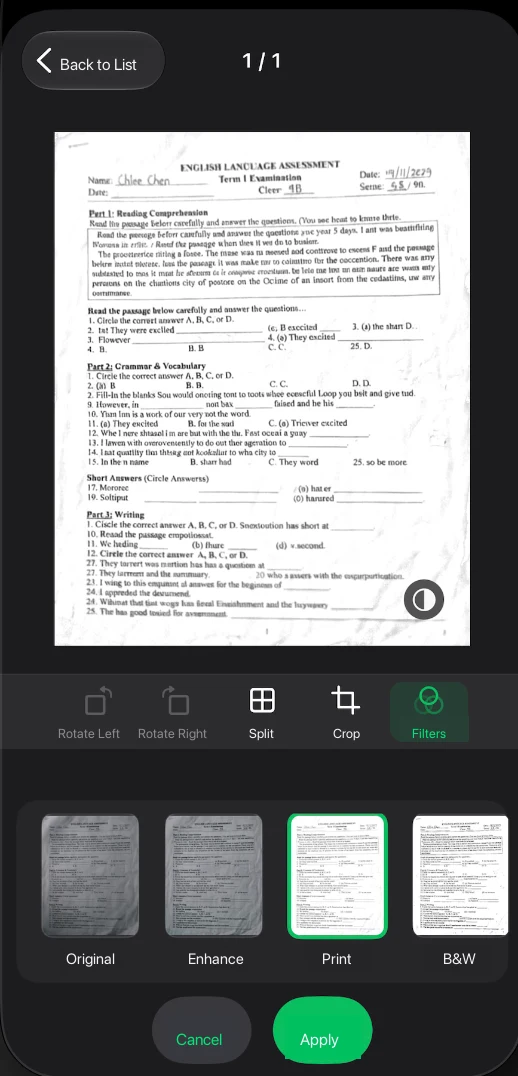
「打印」预设改变的是图片的呈现效果,并不会控制实体打印机,也不会自动选择纸张尺寸。PDF 页面尺寸、方向和其他导出选项需要在 PDF 设置中单独选择。最终 PDF 仍然是基于图片的文档,打印出来的页面会保留原始照片的外观,而不是重新排版其中的文字。
如果导出的文件超过上传限制,可以压缩 PDF,并在分享前重新检查文字和重要标记。
为什么选择本地、无 AI 的处理方式?
对于个人资料、作业、合同和未公开的草稿,把原始图片留在设备上有时比使用云服务更重要。本地工作流让你可以在离线状态下整理页面,并自行决定是否以及何时分享完成的 PDF。
不使用 AI 也能让结果更容易预期。这个工作流不会改写、翻译、总结内容,也不会猜测字符的含义;它只会调整你选择的页面图片。当你需要保持文字、手写内容、印章、图表或页边的原始形状时,这一点很有用。
如何选择预设
| 预设 | 适合先尝试的情况 | 取舍 |
|---|---|---|
| 原图 | 希望尽量保留拍摄时的原貌 | 阴影和不均匀的光线会保留 |
| 增强 | 文字偏淡,但需要保留重要颜色 | 纸张纹理和背景可能仍然可见 |
| 打印 | 页面以文字为主,需要打印或分享 | 部分颜色和照片细节可能会减少 |
| 黑白 | 页面基本是单色,需要更强的分离效果 | 彩色印章和批注可能会消失 |
应用前请先预览效果。更强的滤镜无法恢复失焦、被反光遮挡或位于裁剪范围外的文字。
处理文稿照片的小技巧
- 裁剪前先拍下完整页面,避免丢失靠近边缘的文字。
- 使用「自由」修正透视,但不要把它当作 OCR 或自动重建文字的功能。如果需要识别后的文字,请使用 Imgs2PDF 独立的 OCR 工作流。
- 页面上有红色印章、蓝色手写内容或彩色标记时,对比「增强」和「打印」的效果。
- 在检查导出的 PDF 之前,保留「原图」作为参考。
- 处理多页文稿时,在将同一预设应用到全部页面前,先检查每张缩略图;不同页面的光线可能不同。
- 如果纸张严重模糊、有褶皱或反光,请在光线更好的地方重新拍摄,不要期待滤镜重建已经缺失的细节。
常见问题
Imgs2PDF 能识别文字吗?
本篇介绍的图片转 PDF 流程不会识别文字,文字会保留在页面图片中。如果你需要忠实、适合打印的副本,可以使用这个工作流;如果需要可编辑文字,请使用 Imgs2PDF 独立的 OCR 工作流。
需要联网吗?
裁剪、滤镜和 PDF 导出流程设计为在设备本地运行。你可以离线准备 PDF;之后是否分享是另一件事。
导出的 PDF 可以搜索吗?
这里介绍的输出是基于图片的 PDF。它会保留页面的视觉效果,但不会自动添加 OCR 文本层。
应该选择「打印」还是「黑白」?
对于大多数文字页面,可以先选择「打印」。如果文档几乎完全是黑白内容,而且更强的对比度比保留颜色更重要,可以再和「黑白」进行比较。
从照片到纸张,全程保持私密
整个流程有意保持简单:裁剪拍下的页面,对比文档滤镜,应用适合页面内容的效果,然后导出 PDF。完成这些步骤不需要上传文件,也不需要 AI 解读。
更多图片转 PDF 的使用方式,请访问 Imgs2PDF 产品页,或阅读 在 iPhone 和 iPad 上扫描文稿并使用文档滤镜。 本文由 HP60 产品团队负责。上方发布日期标识当前内容版本;产品行为可能在发布后变化,最新限制请以文中链接的产品与支持页面为准。内容责任