如何在 iPhone 與 Android 將影片轉成 MP3
有時影片中真正需要的只有聲音,例如訪談、課程、旁白、排練或螢幕錄影。這時直接在手機提取音訊,通常比傳到電腦編輯器或線上轉換網站更快。
本指南介紹如何使用 2MP3 將本機影片轉成 MP3、整理聲音,並在 iPhone、iPad 或 Android 確認匯出結果。
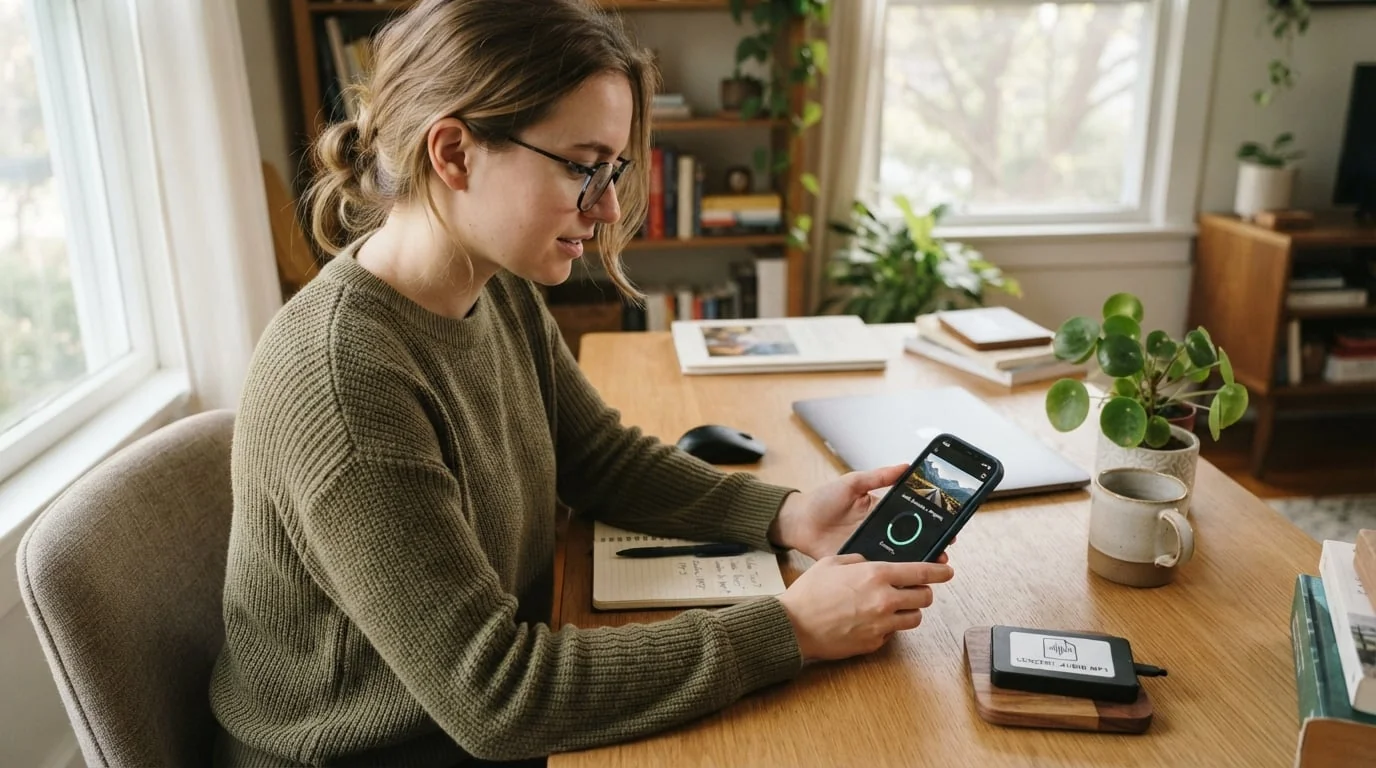
何時適合將影片轉成 MP3?
- 保留訪談或課程的語音
- 從螢幕錄影提取旁白
- 準備 Podcast 草稿的聲音片段
- 離線收聽自己下載或製作的影片音軌
- 將既有音訊轉成其他應用程式支援的格式
請只轉換自己擁有或已獲授權的媒體。本機轉換工具不應用於繞過串流保護或複製受限制內容。
開始前先選擇格式
| 格式 | 適合用途 |
|---|---|
| MP3 | 一般播放、訊息分享、車用音響與廣泛相容 |
| AAC / M4A | Apple 工作流程中的高效率檔案 |
| FLAC / ALAC | 需要無損保存來源音訊時 |
| WAV | 準備在音訊工作站繼續編輯時 |
2MP3 支援 MP4、MOV、AVI、MKV、M4V 等常見影片容器。若下一個應用程式明確要求 WAV 或 M4A,請直接輸出該格式,避免先轉 MP3 再次編碼。
使用 2MP3 將影片轉成 MP3
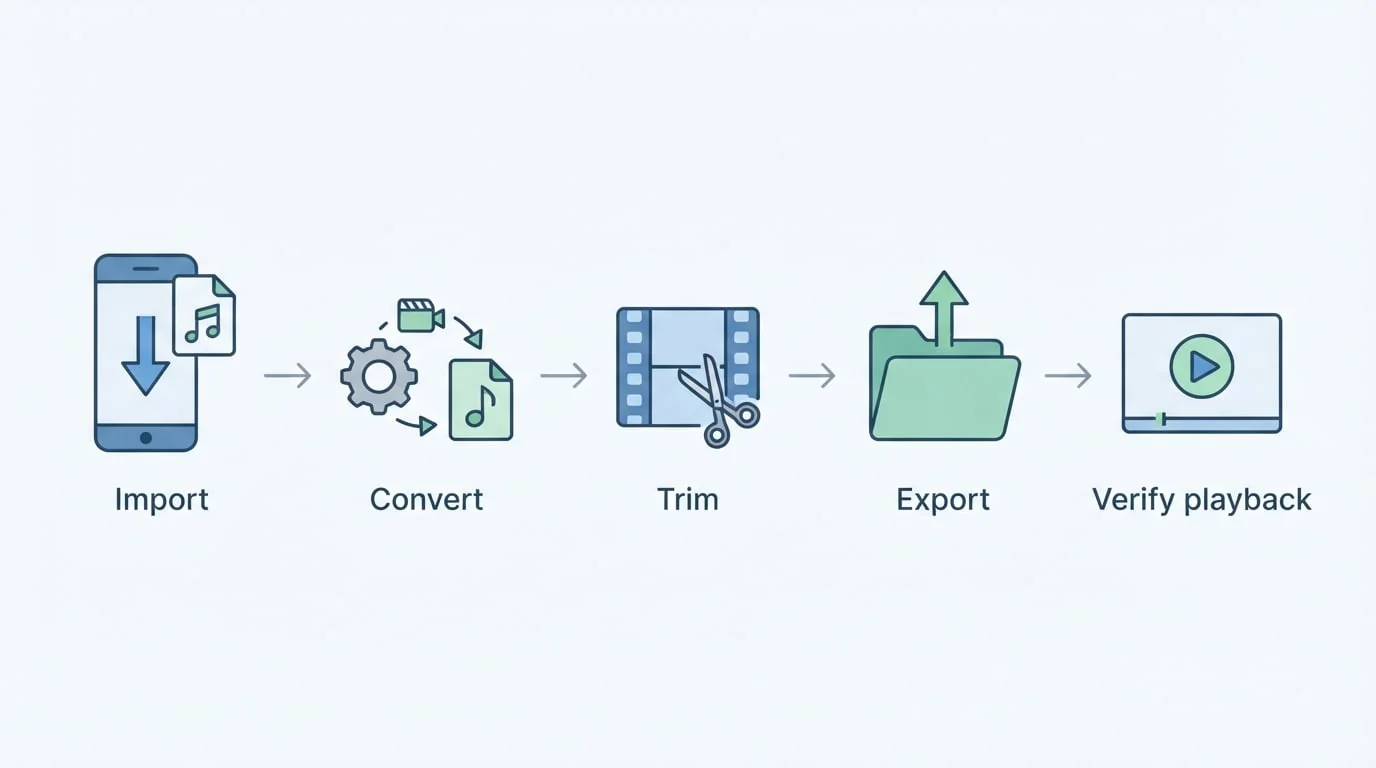
1. 確認影片已下載到裝置
先播放來源影片,確認它不是雲端預留檔或串流連結。也要選擇原始錄影,而不是低畫質預覽;提高輸出品質無法補回來源缺少的音訊細節。
2. 匯入影片
開啟 2MP3,從照片、檔案、下載項目或其他可存取位置加入影片。確認檔名和長度正確。若匯入失敗,請檢查檔案是否完整下載、應用程式權限與容器格式。
3. 選擇 MP3 或其他音訊格式
需要最大相容性時使用 MP3;Apple 工作流程可選 M4A 或 AAC;無損保存可選 FLAC 或 ALAC;後續編輯可使用 WAV。批次處理前,先用一個代表性短片測試。
4. 在裝置上執行轉換
2MP3 的核心轉換在裝置本機完成,影片不必上傳至轉換伺服器。處理時間取決於影片長度與手機或平板效能。完成後先用內建播放器聽取開頭、中段和結尾。
5. 剪輯與整理音訊
在波形編輯器設定保留區域,並放大波形避免切掉句首或句尾。建議先完整播放、剪除無關兩端,再按需要移除邊緣靜音、加入淡入淡出,最後才針對保留內容做音量標準化。
6. 匯出、命名並驗證
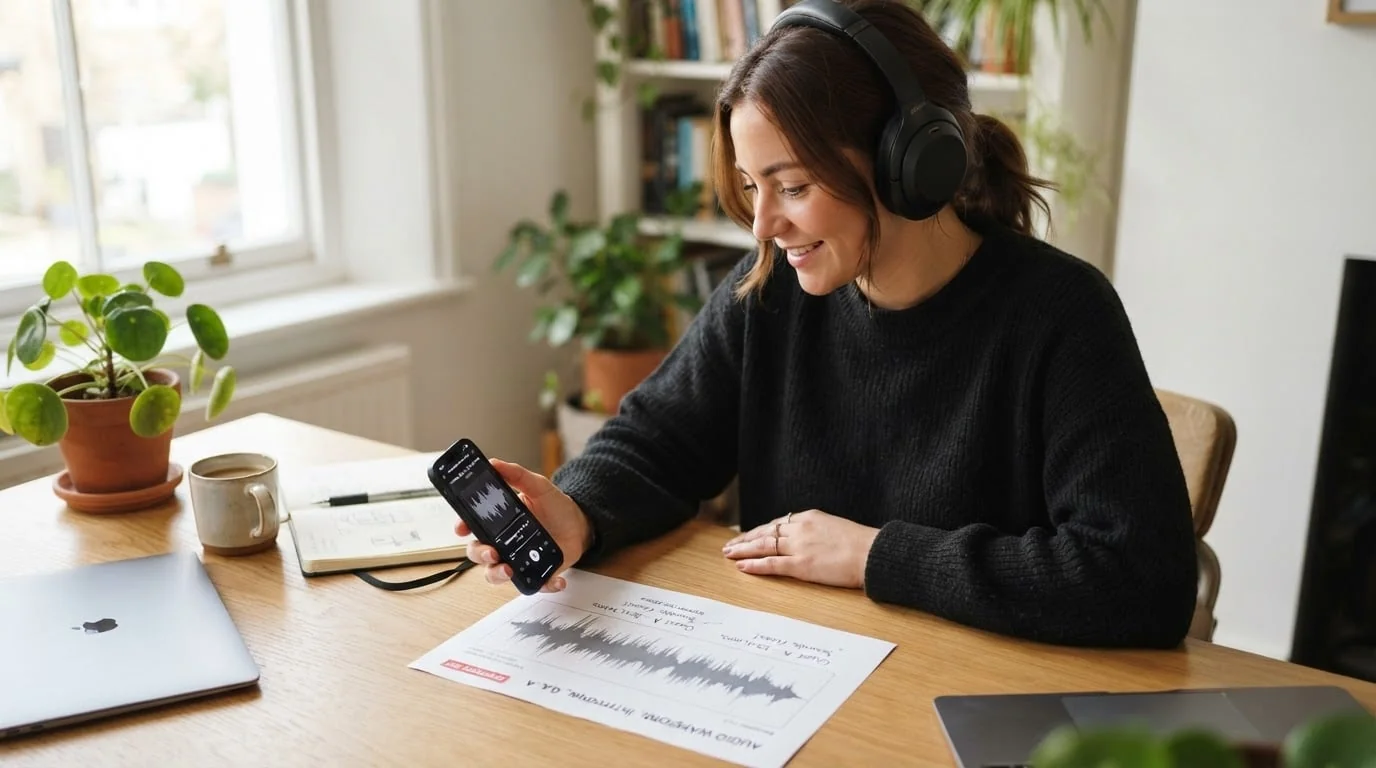
將成品匯出或分享到「檔案」或其他應用程式,並用主題、講者或日期命名。確認檔案能在 2MP3 之外播放,格式與長度正確,語音沒有被切斷,音量適合用途,而且確實到達預定資料夾或應用程式。通過前請保留來源影片。
批次轉換與檔案整理
批次模式適合輸出要求相同的一組影片。先批准一個樣本,再處理整批;只對需要不同起止點的檔案個別剪輯。母版和短版應分開保存,確認目的地收到檔案後再刪除來源或中間檔案。
常見問題
| 問題 | 可能原因 | 解決方法 |
|---|---|---|
| 匯入後沒有影片 | 檔案仍在雲端、權限不足或格式不支援 | 完整下載並檢查權限與格式 |
| 轉換很慢 | 影片較長或裝置資源有限 | 保持應用程式運作,先用短片測試 |
| 音訊太長 | 擷取了完整音軌 | 在波形中剪輯後重新匯出 |
| 語音被切掉 | 邊界太貼近說話內容 | 放大波形並保留少量空間 |
| 音量變化大 | 來源錄音電平不一致 | 完成剪輯後嘗試音量標準化 |
| 其他應用程式拒絕檔案 | 輸出格式不符 | 依目的應用程式改用 MP3、M4A 或 WAV |
本機轉換與隱私
線上轉換器必須先接收影片。訪談、課堂錄音、家庭影片或客戶素材可能不適合上傳。2MP3 的核心轉換在裝置本機進行,也不需要等待大型影片上傳。處理特別敏感的內容前,仍應檢查目前的商店資訊與系統權限。
下載 2MP3
如需瞭解波形剪輯、靜音移除與音量工具,請閱讀 2MP3 音訊剪輯指南。 本文由 HP60 產品團隊負責。上方發佈日期標示目前內容版本;產品行為可能在發佈後變更,最新限制請以文中連結的產品與支援頁面為準。內容責任