<?xml version="1.0" encoding="utf-8"?><?xml-stylesheet type="text/xsl" href="atom.xsl"?>
<feed xmlns="http://www.w3.org/2005/Atom">
    <id>https://hp60.com/zh-hant/blog/</id>
    <title>HP60 Studio Blog</title>
    <updated>2026-10-09T14:00:00.000Z</updated>
    <generator>https://github.com/jpmonette/feed</generator>
    <link rel="alternate" href="https://hp60.com/zh-hant/blog/"/>
    <subtitle>HP60 Studio Blog</subtitle>
    <icon>https://hp60.com/zh-hant/img/favicon.ico</icon>
    <entry>
        <title type="html"><![CDATA[JPEG XL 瀏覽器支援迎來新進展：在 Mac 上用 Image2JXL 輕鬆開始]]></title>
        <id>https://hp60.com/zh-hant/blog/jpeg-xl-browser-support-image2jxl-mac/</id>
        <link href="https://hp60.com/zh-hant/blog/jpeg-xl-browser-support-image2jxl-mac/"/>
        <updated>2026-10-09T14:00:00.000Z</updated>
        <summary type="html"><![CDATA[Chrome 155、Edge 155 宣布支援 JPEG XL，Firefox 預計在 158 預設啟用。了解 JXL 的用途，以及 Image2JXL 的 Mac 本機批次轉換與 JPEG 還原功能。]]></summary>
        <content type="html"><![CDATA[<p>一種影像格式能不能融入日常工作，除了壓縮效果，也要看哪些工具能開啟。對 JPEG XL（簡稱 JXL）來說，瀏覽器支援一直是大家關心的重點。</p>
<p>2026 年 10 月，這件事有了新進展：Google 宣布 Chrome 155 支援 JXL 解碼，Microsoft 在 Edge 155 的版本資訊中加入 JXL，Mozilla 也更新了 Firefox 預設啟用的時程。</p>
<p>Mac 使用者現在可以重新認識這個格式。我們開發的 <strong>Image2JXL</strong> 是一款原生 macOS App：加入影像或檔案夾，在 Mac 上批次轉換，並在需要時將 JXL 輸出為常用格式。</p>
<p><img decoding="async" loading="lazy" alt="Image2JXL：Mac 上的 JPEG XL 轉換工具" src="https://hp60.com/zh-hant/assets/images/image2jxl-bb56b7dd4baae14b7092d034f842ae21.webp" width="1024" height="1024" class="img_z23Z"></p>
<h2 class="anchor anchorTargetStickyNavbar_Xe5F" id="各瀏覽器支援到哪一步">各瀏覽器支援到哪一步？<a href="https://hp60.com/zh-hant/blog/jpeg-xl-browser-support-image2jxl-mac/#%E5%90%84%E7%80%8F%E8%A6%BD%E5%99%A8%E6%94%AF%E6%8F%B4%E5%88%B0%E5%93%AA%E4%B8%80%E6%AD%A5" class="hash-link" aria-label="各瀏覽器支援到哪一步？的直接連結" title="各瀏覽器支援到哪一步？的直接連結" translate="no">​</a></h2>
<p>截至 <strong>2026 年 10 月 9 日</strong>，官方公布的資訊如下：</p>
<table><thead><tr><th>瀏覽器</th><th>官方進展</th></tr></thead><tbody><tr><td>Chrome</td><td>Google 於 10 月 6 日宣布，從 Chrome 155 開始支援 JPEG XL 解碼。</td></tr><tr><td>Edge</td><td>10 月 8 日公布的 Edge 155 版本資訊確認支援 JXL，包含漸進式解碼。</td></tr><tr><td>Firefox</td><td>預設啟用計畫由 157 調整為 158；Nightly 維持預設開啟，157 仍保留 Firefox Labs 選項。</td></tr><tr><td>Safari</td><td>WebKit 已在 Safari 17.0 加入 JPEG XL 支援。</td></tr></tbody></table>
<p>資料來源：<a href="https://developer.chrome.com/blog/jpeg-xl-in-chrome" target="_blank" rel="noopener noreferrer" class="">Google</a>、<a href="https://learn.microsoft.com/en-us/microsoft-edge/web-platform/release-notes/155" target="_blank" rel="noopener noreferrer" class="">Microsoft</a>、<a href="https://groups.google.com/a/mozilla.org/g/dev-platform/c/3YMV4MS34KA" target="_blank" rel="noopener noreferrer" class="">Mozilla</a> 與 <a href="https://webkit.org/blog/14445/webkit-features-in-safari-17-0/" target="_blank" rel="noopener noreferrer" class="">WebKit</a>。</p>
<p>宣布支援不代表所有使用者都已更新。Firefox 158 的預設啟用目前仍是計畫，各平台與個別 JXL 功能的支援情況，也應在實際環境中確認。</p>
<h2 class="anchor anchorTargetStickyNavbar_Xe5F" id="jpeg-xl-值得關注的地方">JPEG XL 值得關注的地方<a href="https://hp60.com/zh-hant/blog/jpeg-xl-browser-support-image2jxl-mac/#jpeg-xl-%E5%80%BC%E5%BE%97%E9%97%9C%E6%B3%A8%E7%9A%84%E5%9C%B0%E6%96%B9" class="hash-link" aria-label="JPEG XL 值得關注的地方的直接連結" title="JPEG XL 值得關注的地方的直接連結" translate="no">​</a></h2>
<h3 class="anchor anchorTargetStickyNavbar_Xe5F" id="依畫質與容量需求選擇壓縮方式">依畫質與容量需求選擇壓縮方式<a href="https://hp60.com/zh-hant/blog/jpeg-xl-browser-support-image2jxl-mac/#%E4%BE%9D%E7%95%AB%E8%B3%AA%E8%88%87%E5%AE%B9%E9%87%8F%E9%9C%80%E6%B1%82%E9%81%B8%E6%93%87%E5%A3%93%E7%B8%AE%E6%96%B9%E5%BC%8F" class="hash-link" aria-label="依畫質與容量需求選擇壓縮方式的直接連結" title="依畫質與容量需求選擇壓縮方式的直接連結" translate="no">​</a></h3>
<p>JPEG XL 支援失真與無失真壓縮，可用於網站圖片、照片整理或素材封存。Google 特別提到高畫質攝影影像、無失真壓縮，以及需要細緻漸進式解碼的情境。<a href="https://developer.chrome.com/blog/jpeg-xl-in-chrome" target="_blank" rel="noopener noreferrer" class="">來源：Chrome 官方公告</a></p>
<p>實際能省下多少空間，取決於影像內容、原本的壓縮程度和設定。拿自己的圖片比較容量與畫質，比套用固定的縮減百分比更有參考價值。</p>
<h3 class="anchor anchorTargetStickyNavbar_Xe5F" id="既有-jpeg-可以採用可逆轉碼">既有 JPEG 可以採用可逆轉碼<a href="https://hp60.com/zh-hant/blog/jpeg-xl-browser-support-image2jxl-mac/#%E6%97%A2%E6%9C%89-jpeg-%E5%8F%AF%E4%BB%A5%E6%8E%A1%E7%94%A8%E5%8F%AF%E9%80%86%E8%BD%89%E7%A2%BC" class="hash-link" aria-label="既有 JPEG 可以採用可逆轉碼的直接連結" title="既有 JPEG 可以採用可逆轉碼的直接連結" translate="no">​</a></h3>
<p>JXL 支援可逆 JPEG 重壓縮，能在適用的檔案中保留原始 JPEG 碼流，讓後續還原成為可能。<a href="https://developer.chrome.com/blog/jpeg-xl-in-chrome" target="_blank" rel="noopener noreferrer" class="">來源：Google</a></p>
<p>這裡要分清楚：<strong>像素無失真</strong>保留的是解碼後的像素；<strong>可逆 JPEG 轉碼</strong>則保留還原原始檔案所需的資料。只有後者在檔案受支援、重建資料完整保留時，才能逐位元組還原原始 JPEG。</p>
<h3 class="anchor anchorTargetStickyNavbar_Xe5F" id="漸進式顯示與更豐富的色彩">漸進式顯示與更豐富的色彩<a href="https://hp60.com/zh-hant/blog/jpeg-xl-browser-support-image2jxl-mac/#%E6%BC%B8%E9%80%B2%E5%BC%8F%E9%A1%AF%E7%A4%BA%E8%88%87%E6%9B%B4%E8%B1%90%E5%AF%8C%E7%9A%84%E8%89%B2%E5%BD%A9" class="hash-link" aria-label="漸進式顯示與更豐富的色彩的直接連結" title="漸進式顯示與更豐富的色彩的直接連結" translate="no">​</a></h3>
<p>Microsoft 列出漸進式解碼、廣色域、HDR 與高位元深度等功能。漸進式顯示能改善載入時的體感速度。這些是格式與瀏覽器的能力，App 的各條轉換路徑能保留哪些資訊，仍需另外確認。<a href="https://learn.microsoft.com/en-us/microsoft-edge/web-platform/release-notes/155" target="_blank" rel="noopener noreferrer" class="">來源：Edge 版本資訊</a></p>
<h2 class="anchor anchorTargetStickyNavbar_Xe5F" id="image2jxl-在-mac-上能做什麼">Image2JXL 在 Mac 上能做什麼？<a href="https://hp60.com/zh-hant/blog/jpeg-xl-browser-support-image2jxl-mac/#image2jxl-%E5%9C%A8-mac-%E4%B8%8A%E8%83%BD%E5%81%9A%E4%BB%80%E9%BA%BC" class="hash-link" aria-label="Image2JXL 在 Mac 上能做什麼？的直接連結" title="Image2JXL 在 Mac 上能做什麼？的直接連結" translate="no">​</a></h2>
<p>所有影像處理都在 Mac 本機完成，不需要將照片上傳到線上轉換服務。</p>
<ul>
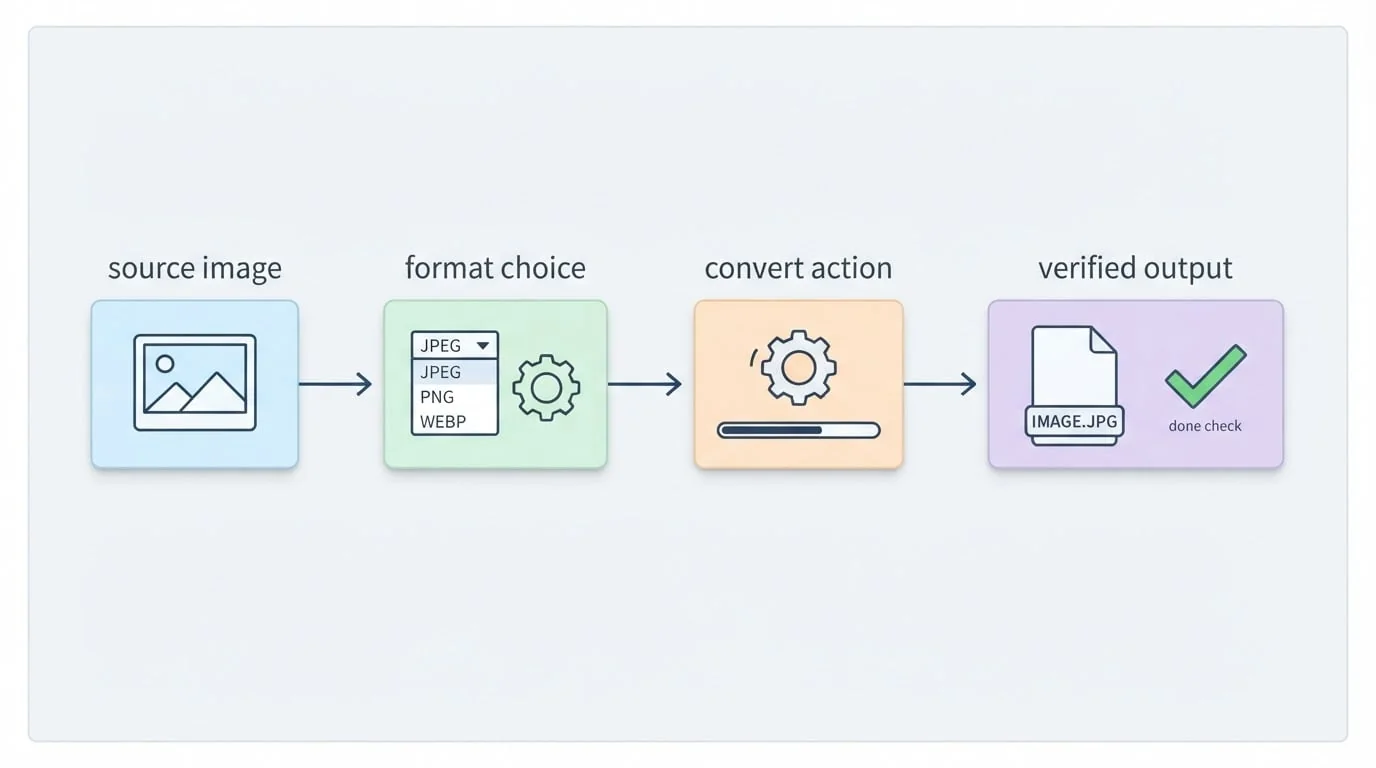
<li class=""><strong>轉換為 JXL</strong>：輸入 JPEG、PNG/APNG、GIF、TIFF、BMP、EXR、NetPBM 與 PFM。</li>
<li class=""><strong>可逆轉換 JPEG</strong>：對受支援的 JPEG/JFIF 使用「Lossless JPEG」模式。</li>
<li class=""><strong>輸出</strong>：將 JXL 存成 JPEG、PNG 或 GIF。</li>
<li class=""><strong>批次轉換</strong>：加入多個檔案或檔案夾，查看每個檔案的處理狀態。</li>
<li class=""><strong>選擇儲存位置</strong>：指定輸出位置，在受支援的轉換路徑中保留 EXIF 與 XMP 中繼資料。</li>
</ul>
<p>Pro 版支援轉換佇列中超過 10 個檔案、保留檔案夾結構，以及在轉換成功後將原始檔案移到垃圾桶。整理重要照片前，請先保留原檔並確認輸出結果。</p>
<p>若 JXL 沒有可用的 JPEG 重建資料，輸出 JPEG 時可能採用一般重新編碼。產生 JPG 檔案不代表已還原原始 JPEG。更多說明請見 <a href="https://hp60.com/zh-hant/blog/image2jxl-introduction/" target="_blank" rel="noopener noreferrer" class="">Image2JXL 功能介紹</a>。</p>
<h2 class="anchor anchorTargetStickyNavbar_Xe5F" id="先用幾張自己的照片試試看">先用幾張自己的照片試試看<a href="https://hp60.com/zh-hant/blog/jpeg-xl-browser-support-image2jxl-mac/#%E5%85%88%E7%94%A8%E5%B9%BE%E5%BC%B5%E8%87%AA%E5%B7%B1%E7%9A%84%E7%85%A7%E7%89%87%E8%A9%A6%E8%A9%A6%E7%9C%8B" class="hash-link" aria-label="先用幾張自己的照片試試看的直接連結" title="先用幾張自己的照片試試看的直接連結" translate="no">​</a></h2>
<p>挑選有代表性的 JPEG，例如細節豐富或已壓縮過的照片，輸出到另一個檔案夾，再比較容量與畫面。</p>
<p>若目的是可逆封存，可將一份 JXL 還原成 JPEG，並比較原始檔案與還原檔案的 SHA-256。雜湊值相同，才表示兩份檔案逐位元組一致。步驟可參考 <a href="https://hp60.com/zh-hant/blog/jpeg-to-jxl-lossless-mac/" target="_blank" rel="noopener noreferrer" class="">JPEG 轉 JXL 與無失真驗證指南</a>。</p>
<p>用在網站時，請在目標瀏覽器測試，並保留 JPEG、WebP 或 AVIF 替代圖片。也要確認 CMS、CDN、影像編輯工具與訪客裝置是否支援，先在少量頁面驗證整個流程，再擴大使用。</p>
<h2 class="anchor anchorTargetStickyNavbar_Xe5F" id="在-mac-上試用-image2jxl">在 Mac 上試用 Image2JXL<a href="https://hp60.com/zh-hant/blog/jpeg-xl-browser-support-image2jxl-mac/#%E5%9C%A8-mac-%E4%B8%8A%E8%A9%A6%E7%94%A8-image2jxl" class="hash-link" aria-label="在 Mac 上試用 Image2JXL的直接連結" title="在 Mac 上試用 Image2JXL的直接連結" translate="no">​</a></h2>
<p>隨著瀏覽器支援增加，JXL 從照片儲存到網頁顯示都有更多應用空間。攝影愛好者、設計師與網站開發者，都可以用自己的素材評估它的效益。</p>
<p><strong><a href="https://apps.apple.com/app/image2jxl-jpeg-xl-converter/id6780512229?pt=127310275&amp;ct=hp60_blog_jxl_browser_support&amp;mt=12" target="_blank" rel="noopener noreferrer" class="">在 Mac App Store 下載 Image2JXL</a></strong></p>
<p><em>瀏覽器資訊已於 2026 年 10 月 9 日核實。後續版本及啟用安排，請以各瀏覽器官方資訊為準。</em></p><section class="margin-top--xl" aria-labelledby="content-responsibility"><h2 class="anchor anchorTargetStickyNavbar_Xe5F" id="content-responsibility">內容責任<a href="https://hp60.com/zh-hant/blog/jpeg-xl-browser-support-image2jxl-mac/#content-responsibility" class="hash-link" aria-label="內容責任的直接連結" title="內容責任的直接連結" translate="no">​</a></h2><p>本文由 HP60 產品團隊負責。上方發佈日期標示目前內容版本；產品行為可能在發佈後變更，最新限制請以文中連結的產品與支援頁面為準。</p></section>]]></content>
        <author>
            <name>Image2JXL</name>
            <uri>https://hp60.com/image2jxl/</uri>
        </author>
        <author>
            <name>HP60</name>
            <uri>https://hp60.com</uri>
        </author>
        <category label="Image2JXL" term="Image2JXL"/>
        <category label="功能介紹" term="功能介紹"/>
    </entry>
    <entry>
        <title type="html"><![CDATA[認識 FTMask：分享照片前，遮住人臉、敏感文字與車牌]]></title>
        <id>https://hp60.com/zh-hant/blog/ftmask-photo-privacy/</id>
        <link href="https://hp60.com/zh-hant/blog/ftmask-photo-privacy/"/>
        <updated>2026-09-30T00:00:00.000Z</updated>
        <summary type="html"><![CDATA[遮住照片與截圖中的人臉、敏感文字和車牌。先自動辨識，再依需要調整每個遮蔽區域。]]></summary>
        <content type="html"><![CDATA[<p>合照中的朋友、聊天截圖裡的電話號碼、街景背景中的車牌，都可能是分享前需要隱藏的資訊。FTMask 是 iPhone 與 iPad 的照片和截圖打碼工具：先自動偵測，再由你逐項確認、調整遮擋，最後匯出新的副本。</p>
<p>以下為App實際畫面，介面語言為英文。</p>
<h2 class="anchor anchorTargetStickyNavbar_Xe5F" id="選取圖片">選取圖片<a href="https://hp60.com/zh-hant/blog/ftmask-photo-privacy/#%E9%81%B8%E5%8F%96%E5%9C%96%E7%89%87" class="hash-link" aria-label="選取圖片的直接連結" title="選取圖片的直接連結" translate="no">​</a></h2>
<p>從照片、檔案或相容App的分享選單開始。系統照片選擇器只會提供你選取的圖片。</p>
<h2 class="anchor anchorTargetStickyNavbar_Xe5F" id="遮住人臉">遮住人臉<a href="https://hp60.com/zh-hant/blog/ftmask-photo-privacy/#%E9%81%AE%E4%BD%8F%E4%BA%BA%E8%87%89" class="hash-link" aria-label="遮住人臉的直接連結" title="遮住人臉的直接連結" translate="no">​</a></h2>
<p>找出人臉、車牌與可能包含個人資訊的文字。檢查每個結果，依需要調整或關閉遮蔽。</p>
<figure><img src="https://hp60.com/img/blog/ftmask-photo-privacy/faces.webp" alt="遮住人臉" width="320" loading="lazy"><figcaption>遮住人臉</figcaption></figure>
<p>確認人臉、車牌與敏感文字的辨識區域。自動辨識可能遺漏，請放大檢查各個範圍。</p>
<figure><img src="https://hp60.com/img/blog/ftmask-photo-privacy/review.webp" alt="檢查辨識結果" width="320" loading="lazy"><figcaption>檢查辨識結果</figcaption></figure>
<p>移動、縮放遮蔽範圍，搭配復原、重做、放大與原圖比較，確認後再匯出。</p>
<h2 class="anchor anchorTargetStickyNavbar_Xe5F" id="遮蔽文字">遮蔽文字<a href="https://hp60.com/zh-hant/blog/ftmask-photo-privacy/#%E9%81%AE%E8%94%BD%E6%96%87%E5%AD%97" class="hash-link" aria-label="遮蔽文字的直接連結" title="遮蔽文字的直接連結" translate="no">​</a></h2>
<p>截圖不只要看對話本文，也要檢查姓名、電話、地址與畫面邊緣。沒有偵測到的資訊，可以手動補上遮擋。</p>
<figure><img src="https://hp60.com/img/blog/ftmask-photo-privacy/text.webp" alt="遮蔽文字" width="320" loading="lazy"><figcaption>遮蔽文字</figcaption></figure>
<p>選擇純色、模糊、馬賽克或表情符號。調整馬賽克顆粒，或用矩形、畫筆補上遮蔽。</p>
<p>使用不透明純色並檢查匯出結果。模糊和馬賽克不保證無法推測或還原；表情也須完整覆蓋範圍。</p>
<h2 class="anchor anchorTargetStickyNavbar_Xe5F" id="隱藏車牌">隱藏車牌<a href="https://hp60.com/zh-hant/blog/ftmask-photo-privacy/#%E9%9A%B1%E8%97%8F%E8%BB%8A%E7%89%8C" class="hash-link" aria-label="隱藏車牌的直接連結" title="隱藏車牌的直接連結" translate="no">​</a></h2>
<p>旅行或街景照片也別忽略背景。確認偵測到的車牌，再手動調整遮擋的位置和大小。</p>
<figure><img src="https://hp60.com/img/blog/ftmask-photo-privacy/plates.webp" alt="隱藏車牌" width="320" loading="lazy"><figcaption>隱藏車牌</figcaption></figure>
<p>選擇樣式、移動或縮放區域，以矩形或畫筆補畫。重要資訊建議用不透明純色覆蓋，並檢查結果。</p>
<h2 class="anchor anchorTargetStickyNavbar_Xe5F" id="保留原始解析度">保留原始解析度<a href="https://hp60.com/zh-hant/blog/ftmask-photo-privacy/#%E4%BF%9D%E7%95%99%E5%8E%9F%E5%A7%8B%E8%A7%A3%E6%9E%90%E5%BA%A6" class="hash-link" aria-label="保留原始解析度的直接連結" title="保留原始解析度的直接連結" translate="no">​</a></h2>
<p>從照片、檔案或相容App的分享選單開啟圖片。匯出PNG/JPEG副本，不會覆蓋原圖。</p>
<p>匯出原始像素尺寸的PNG/JPEG。儲存到照片需要新增照片權限；分享前請確認浮水印與中繼資料設定。</p>
<h3 class="anchor anchorTargetStickyNavbar_Xe5F" id="免費版會移除定位資訊嗎">免費版會移除定位資訊嗎？<a href="https://hp60.com/zh-hant/blog/ftmask-photo-privacy/#%E5%85%8D%E8%B2%BB%E7%89%88%E6%9C%83%E7%A7%BB%E9%99%A4%E5%AE%9A%E4%BD%8D%E8%B3%87%E8%A8%8A%E5%97%8E" class="hash-link" aria-label="免費版會移除定位資訊嗎？的直接連結" title="免費版會移除定位資訊嗎？的直接連結" translate="no">​</a></h3>
<p>不會。保留已有的EXIF/GPS資訊；Pro可在設定中選擇保留或移除。</p>
<h3 class="anchor anchorTargetStickyNavbar_Xe5F" id="暫存檔與已儲存圖片會刪除嗎">暫存檔與已儲存圖片會刪除嗎？<a href="https://hp60.com/zh-hant/blog/ftmask-photo-privacy/#%E6%9A%AB%E5%AD%98%E6%AA%94%E8%88%87%E5%B7%B2%E5%84%B2%E5%AD%98%E5%9C%96%E7%89%87%E6%9C%83%E5%88%AA%E9%99%A4%E5%97%8E" class="hash-link" aria-label="暫存檔與已儲存圖片會刪除嗎？的直接連結" title="暫存檔與已儲存圖片會刪除嗎？的直接連結" translate="no">​</a></h3>
<p>再次匯出、關閉編輯器或釋放工作階段時會嘗試清除暫存匯出；殘留檔案在App或分享延伸功能下次啟動時再清理。另存的副本需自行刪除。</p>
<h2 class="anchor anchorTargetStickyNavbar_Xe5F" id="照片不必上傳也不必註冊">照片不必上傳，也不必註冊。<a href="https://hp60.com/zh-hant/blog/ftmask-photo-privacy/#%E7%85%A7%E7%89%87%E4%B8%8D%E5%BF%85%E4%B8%8A%E5%82%B3%E4%B9%9F%E4%B8%8D%E5%BF%85%E8%A8%BB%E5%86%8A" class="hash-link" aria-label="照片不必上傳，也不必註冊。的直接連結" title="照片不必上傳，也不必註冊。的直接連結" translate="no">​</a></h2>
<p>FTMask在裝置上處理圖片，不會將選取的圖片上傳到開發者伺服器。</p>
<p>處理在裝置上完成，不需帳號。主動分享的副本由目標App或服務處理。</p>
<h2 class="anchor anchorTargetStickyNavbar_Xe5F" id="基本功能免費pro帶來更多選擇">基本功能免費，Pro帶來更多選擇。<a href="https://hp60.com/zh-hant/blog/ftmask-photo-privacy/#%E5%9F%BA%E6%9C%AC%E5%8A%9F%E8%83%BD%E5%85%8D%E8%B2%BBpro%E5%B8%B6%E4%BE%86%E6%9B%B4%E5%A4%9A%E9%81%B8%E6%93%87" class="hash-link" aria-label="基本功能免費，Pro帶來更多選擇。的直接連結" title="基本功能免費，Pro帶來更多選擇。的直接連結" translate="no">​</a></h2>
<h3 class="anchor anchorTargetStickyNavbar_Xe5F" id="免費版">免費版<a href="https://hp60.com/zh-hant/blog/ftmask-photo-privacy/#%E5%85%8D%E8%B2%BB%E7%89%88" class="hash-link" aria-label="免費版的直接連結" title="免費版的直接連結" translate="no">​</a></h3>
<p>自動辨識、手動編輯、四種遮蔽、六款基本表情、預設顏色與原始解析度匯出。匯出有可移動的FTMask浮水印，並保留原圖的EXIF/GPS資訊（如有）。</p>
<h3 class="anchor anchorTargetStickyNavbar_Xe5F" id="永久pro">永久Pro<a href="https://hp60.com/zh-hant/blog/ftmask-photo-privacy/#%E6%B0%B8%E4%B9%85pro" class="hash-link" aria-label="永久Pro的直接連結" title="永久Pro的直接連結" translate="no">​</a></h3>
<p>一次性App內購買：移除浮水印、選擇保留或移除EXIF/GPS資訊，使用全部表情與自訂顏色。無訂閱、無自動續費。可在設定中回復購買，價格以App Store購買畫面為準。</p>
<p>使用購買時的Apple帳號，在FTMask設定選擇回復購買。必要時確認購買紀錄；退款請向Apple申請。</p>
<h2 class="anchor anchorTargetStickyNavbar_Xe5F" id="支援哪些圖片與裝置">支援哪些圖片與裝置？<a href="https://hp60.com/zh-hant/blog/ftmask-photo-privacy/#%E6%94%AF%E6%8F%B4%E5%93%AA%E4%BA%9B%E5%9C%96%E7%89%87%E8%88%87%E8%A3%9D%E7%BD%AE" class="hash-link" aria-label="支援哪些圖片與裝置？的直接連結" title="支援哪些圖片與裝置？的直接連結" translate="no">​</a></h2>
<p>iOS/iPadOS 26.0以上的iPhone與iPad。單張靜態JPEG、PNG、HEIC/HEIF，最高2,400萬像素；不支援影片或動態圖片。</p>
<p>目前一次編輯、匯出一張。完成後回首頁選取下一張。</p>
<p><a href="https://hp60.com/ftmask/zh-hant/" target="_blank" rel="noopener noreferrer" class="">產品</a> · <a href="https://hp60.com/ftmask/zh-hant/guide/" target="_blank" rel="noopener noreferrer" class="">使用指南</a> · <a href="https://hp60.com/ftmask/zh-hant/support/" target="_blank" rel="noopener noreferrer" class="">常見問題與支援</a> · <a href="https://hp60.com/ftmask/zh-hant/about/privacy/" target="_blank" rel="noopener noreferrer" class="">隱私權政策</a></p><section class="margin-top--xl" aria-labelledby="content-responsibility"><h2 class="anchor anchorTargetStickyNavbar_Xe5F" id="content-responsibility">內容責任<a href="https://hp60.com/zh-hant/blog/ftmask-photo-privacy/#content-responsibility" class="hash-link" aria-label="內容責任的直接連結" title="內容責任的直接連結" translate="no">​</a></h2><p>本文由 HP60 產品團隊負責。上方發佈日期標示目前內容版本；產品行為可能在發佈後變更，最新限制請以文中連結的產品與支援頁面為準。</p></section>]]></content>
        <author>
            <name>HP60</name>
            <uri>https://hp60.com</uri>
        </author>
        <category label="FTMask" term="FTMask"/>
        <category label="功能介紹" term="功能介紹"/>
    </entry>
    <entry>
        <title type="html"><![CDATA[Mac 版 Mouse SR：順暢捲動與實用操作]]></title>
        <id>https://hp60.com/zh-hant/blog/mouse-sr-feature-tour/</id>
        <link href="https://hp60.com/zh-hant/blog/mouse-sr-feature-tour/"/>
        <updated>2026-09-25T00:00:00.000Z</updated>
        <summary type="html"><![CDATA[了解 Mouse SR 如何讓第三方滑鼠捲動更順暢、將捷徑指定給滑鼠按鍵，並為 Finder 加入常用檔案操作。]]></summary>
        <content type="html"><![CDATA[<p>熟悉的滑鼠也能在 Mac 上更好用：捲輪和額外按鍵都能依照你的習慣運作。<a href="https://hp60.com/mouse-sr/zh-hant/" target="_blank" rel="noopener noreferrer" class="">Mouse SR</a> 將更順暢的捲動、滑鼠按鍵捷徑，以及實用的 Finder 操作整合在同一個 macOS App 中。</p>
<p>Mouse SR 是為第三方滑鼠一格一格的滾輪輸入所設計。觸控式軌跡板、Magic Mouse 和其他支援連續捲動的裝置會維持原有行為。</p>
<h2 class="anchor anchorTargetStickyNavbar_Xe5F" id="調出適合自己的捲動手感">調出適合自己的捲動手感<a href="https://hp60.com/zh-hant/blog/mouse-sr-feature-tour/#%E8%AA%BF%E5%87%BA%E9%81%A9%E5%90%88%E8%87%AA%E5%B7%B1%E7%9A%84%E6%8D%B2%E5%8B%95%E6%89%8B%E6%84%9F" class="hash-link" aria-label="調出適合自己的捲動手感的直接連結" title="調出適合自己的捲動手感的直接連結" translate="no">​</a></h2>
<p><img decoding="async" loading="lazy" alt="Mouse SR 為 Mac 第三方滑鼠調整順暢捲動的設定畫面" src="https://hp60.com/zh-hant/assets/images/001-2073ff555f735b8ebb2e31ee506e5d50.webp" width="1024" height="1536" class="img_z23Z"></p>
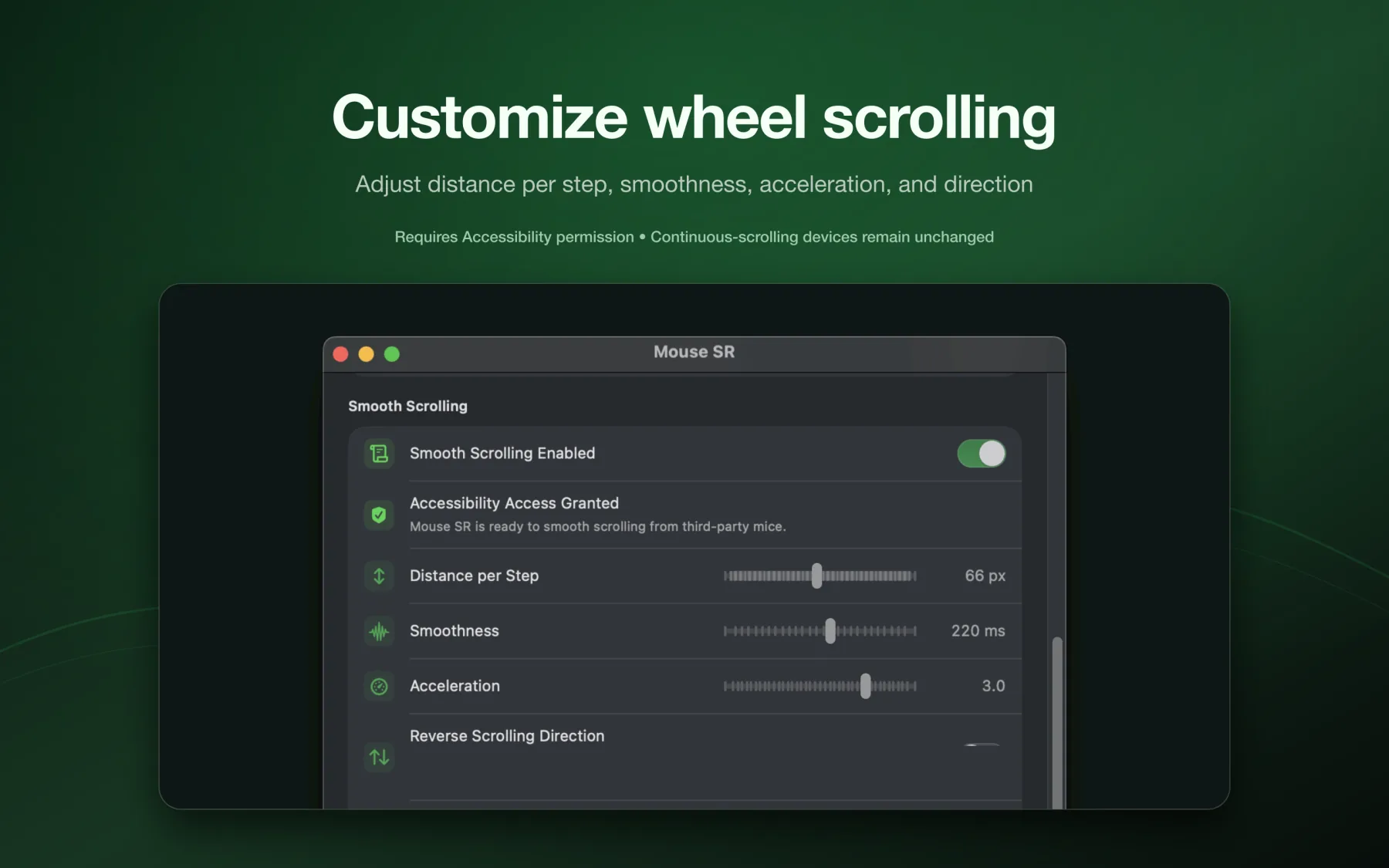
<p>Mouse SR 會將滑鼠滾輪的分段輸入轉換成與螢幕更新同步的順暢捲動。你可以調整每格捲輪移動的距離、動作銜接的平順度和加速度，也可以反轉捲動方向。</p>
<p>無論是閱讀、瀏覽網頁或日常工作，都能調出適合自己的手感。啟用順暢捲動需要在 macOS 中授予 Mouse SR 輔助使用權限。</p>
<p>具體操作可參考 <a href="https://hp60.com/zh-hant/blog/how-to-get-smooth-scrolling-on-mac/" target="_blank" rel="noopener noreferrer" class="">Mouse SR 順暢捲動設定步驟</a>。</p>
<h2 class="anchor anchorTargetStickyNavbar_Xe5F" id="在-iphone-鏡像中使用滑鼠滾輪">在 iPhone 鏡像中使用滑鼠滾輪<a href="https://hp60.com/zh-hant/blog/mouse-sr-feature-tour/#%E5%9C%A8-iphone-%E9%8F%A1%E5%83%8F%E4%B8%AD%E4%BD%BF%E7%94%A8%E6%BB%91%E9%BC%A0%E6%BB%BE%E8%BC%AA" class="hash-link" aria-label="在 iPhone 鏡像中使用滑鼠滾輪的直接連結" title="在 iPhone 鏡像中使用滑鼠滾輪的直接連結" translate="no">​</a></h2>
<p><img decoding="async" loading="lazy" alt="Mouse SR 改善 Mac 上 iPhone 鏡像視窗中的滑鼠滾輪捲動" src="https://hp60.com/zh-hant/assets/images/002-8eb63e9d37d1f17f942f32165aba431b.webp" width="1024" height="1536" class="img_z23Z"></p>
<p>在 Mac 上使用 iPhone 鏡像時，Mouse SR 可以讓第三方滑鼠滾輪在鏡像視窗中的捲動更順暢。用 Mac 滑鼠瀏覽 iPhone 上的動態消息、長頁面或清單時會更自然。</p>
<p>這項功能只處理滑鼠滾輪輸入，不會改變 iPhone 上的觸控手勢，也不會影響 Mac 與 iPhone 之間的連線。</p>
<p>設定與排查方法請看 <a href="https://hp60.com/zh-hant/blog/mouse-sr-iphone-mirroring-smooth-scrolling/" target="_blank" rel="noopener noreferrer" class="">iPhone 鏡像捲動指南</a>。</p>
<h2 class="anchor anchorTargetStickyNavbar_Xe5F" id="用拇指觸發常用捷徑">用拇指觸發常用捷徑<a href="https://hp60.com/zh-hant/blog/mouse-sr-feature-tour/#%E7%94%A8%E6%8B%87%E6%8C%87%E8%A7%B8%E7%99%BC%E5%B8%B8%E7%94%A8%E6%8D%B7%E5%BE%91" class="hash-link" aria-label="用拇指觸發常用捷徑的直接連結" title="用拇指觸發常用捷徑的直接連結" translate="no">​</a></h2>
<p><img decoding="async" loading="lazy" alt="Mouse SR 為滑鼠側鍵指定捷徑並提供常用預設" src="https://hp60.com/zh-hant/assets/images/003-fc0a6158abb9e4ba85cdd03bbfcc631c.webp" width="1024" height="1536" class="img_z23Z"></p>
<p>你可以將常用的鍵盤捷徑指定給側鍵或中鍵。可以錄製自己的捷徑，也可以選擇「隱藏目前 App」、「拷貝」、「貼上」或「關閉視窗或分頁」等常用預設。設定完成後，按下指定按鍵即可將捷徑送到目前使用的 App。</p>
<p>按鍵映射會取代該按鍵原本的功能；滑鼠左鍵和右鍵不受影響。按鍵映射同樣需要輔助使用權限。</p>
<h2 class="anchor anchorTargetStickyNavbar_Xe5F" id="為-finder-加入實用操作">為 Finder 加入實用操作<a href="https://hp60.com/zh-hant/blog/mouse-sr-feature-tour/#%E7%82%BA-finder-%E5%8A%A0%E5%85%A5%E5%AF%A6%E7%94%A8%E6%93%8D%E4%BD%9C" class="hash-link" aria-label="為 Finder 加入實用操作的直接連結" title="為 Finder 加入實用操作的直接連結" translate="no">​</a></h2>
<p><img decoding="async" loading="lazy" alt="Finder 快速選單中的 Mouse SR 操作：開啟 Terminal、新增檔案與拷貝路徑" src="https://hp60.com/zh-hant/assets/images/004-8b8aea9767c020b682631d087a598569.webp" width="1024" height="1536" class="img_z23Z"></p>
<p>Mouse SR 的 Finder 延伸功能會在快速選單中加入幾項實用檔案操作。依照選取內容，你可以在 Terminal 中開啟所在位置、建立不會與現有檔案撞名的 TXT 或 Markdown 檔案，或拷貝所選項目的路徑。處理這些小任務時，不必另外開啟其他 App 或逐層尋找選單。</p>
<p>啟用 Mouse SR 的 Finder 延伸功能，並選擇要顯示這些操作的資料夾。Finder 原有的指令仍會和 Mouse SR 操作一起顯示。</p>
<h2 class="anchor anchorTargetStickyNavbar_Xe5F" id="讓日常操作更順手">讓日常操作更順手<a href="https://hp60.com/zh-hant/blog/mouse-sr-feature-tour/#%E8%AE%93%E6%97%A5%E5%B8%B8%E6%93%8D%E4%BD%9C%E6%9B%B4%E9%A0%86%E6%89%8B" class="hash-link" aria-label="讓日常操作更順手的直接連結" title="讓日常操作更順手的直接連結" translate="no">​</a></h2>
<p>Mouse SR 將滑鼠滾輪、額外按鍵和 Finder 快速選單整合在一起。調整出適合自己的捲動手感，讓滑鼠按鍵執行熟悉的捷徑，也把常用檔案操作放在手邊。</p>
<p>文中介紹的功能都包含在 Mouse SR Pro 中。你可以先試用全部功能七天。</p><section class="margin-top--xl" aria-labelledby="content-responsibility"><h2 class="anchor anchorTargetStickyNavbar_Xe5F" id="content-responsibility">內容責任<a href="https://hp60.com/zh-hant/blog/mouse-sr-feature-tour/#content-responsibility" class="hash-link" aria-label="內容責任的直接連結" title="內容責任的直接連結" translate="no">​</a></h2><p>本文由 HP60 產品團隊負責。上方發佈日期標示目前內容版本；產品行為可能在發佈後變更，最新限制請以文中連結的產品與支援頁面為準。</p></section>]]></content>
        <author>
            <name>Mouse SR</name>
            <uri>https://hp60.com/mouse-sr/</uri>
        </author>
        <author>
            <name>HP60</name>
            <uri>https://hp60.com</uri>
        </author>
        <category label="Mouse SR" term="Mouse SR"/>
        <category label="功能介紹" term="功能介紹"/>
    </entry>
    <entry>
        <title type="html"><![CDATA[使用 Imgs2PDF 將文件照片離線轉換為適合列印的 PDF]]></title>
        <id>https://hp60.com/zh-hant/blog/process-document-photos-offline-imgs2pdf/</id>
        <link href="https://hp60.com/zh-hant/blog/process-document-photos-offline-imgs2pdf/"/>
        <updated>2026-09-21T00:00:00.000Z</updated>
        <summary type="html"><![CDATA[一套不連接雲端、也不使用 AI 的本機工作流程：裁切文件照片、套用列印濾鏡，並使用 Imgs2PDF 輸出清晰易讀的 PDF。]]></summary>
        <content type="html"><![CDATA[<p>紙本文件通常最方便的保存方式就是拍成照片。作業紙、手寫草稿、收據、表格或課堂講義都可以在幾秒內拍下來，但如果要列印，通常還需要更整齊的裁切、更合適的對比度，以及方便列印的 PDF 版面。</p>
<p>Imgs2PDF 提供簡單的本機處理流程。你可以裁切頁面、選擇文件濾鏡，並將結果輸出成 PDF；原始照片不需要上傳到伺服器，也不需要傳送給 AI 服務。</p>
<h2 class="anchor anchorTargetStickyNavbar_Xe5F" id="這套工作流程能做什麼不能做什麼">這套工作流程能做什麼，不能做什麼<a href="https://hp60.com/zh-hant/blog/process-document-photos-offline-imgs2pdf/#%E9%80%99%E5%A5%97%E5%B7%A5%E4%BD%9C%E6%B5%81%E7%A8%8B%E8%83%BD%E5%81%9A%E4%BB%80%E9%BA%BC%E4%B8%8D%E8%83%BD%E5%81%9A%E4%BB%80%E9%BA%BC" class="hash-link" aria-label="這套工作流程能做什麼，不能做什麼的直接連結" title="這套工作流程能做什麼，不能做什麼的直接連結" translate="no">​</a></h2>
<p>這套工作流程處理的是照片本身：</p>
<ul>
<li class="">所有處理都在裝置上進行，圖片編輯和 PDF 輸出不需要連接網路。</li>
<li class="">裁切、對比度、亮度和文件呈現使用的是可預期的圖片調整。</li>
<li class="">輸出的 PDF 頁面會以處理後的圖片為基礎建立。</li>
</ul>
<p>本文介紹的裁切、濾鏡和 PDF 輸出流程不會加入 OCR 文字層，也不會翻譯頁面。文字會保留在頁面圖片中；如果你的目標是列印、封存或分享原始文件的忠實副本，這通常正是你需要的效果。如果需要辨識後的文字，Imgs2PDF 另有獨立的 OCR 工作流程。</p>
<h2 class="anchor anchorTargetStickyNavbar_Xe5F" id="三個步驟完成處理">三個步驟完成處理<a href="https://hp60.com/zh-hant/blog/process-document-photos-offline-imgs2pdf/#%E4%B8%89%E5%80%8B%E6%AD%A5%E9%A9%9F%E5%AE%8C%E6%88%90%E8%99%95%E7%90%86" class="hash-link" aria-label="三個步驟完成處理的直接連結" title="三個步驟完成處理的直接連結" translate="no">​</a></h2>
<h3 class="anchor anchorTargetStickyNavbar_Xe5F" id="1-按照頁面的實際邊緣裁切">1. 按照頁面的實際邊緣裁切<a href="https://hp60.com/zh-hant/blog/process-document-photos-offline-imgs2pdf/#1-%E6%8C%89%E7%85%A7%E9%A0%81%E9%9D%A2%E7%9A%84%E5%AF%A6%E9%9A%9B%E9%82%8A%E7%B7%A3%E8%A3%81%E5%88%87" class="hash-link" aria-label="1. 按照頁面的實際邊緣裁切的直接連結" title="1. 按照頁面的實際邊緣裁切的直接連結" translate="no">​</a></h3>
<p>在 Imgs2PDF 中開啟圖片，選擇「<strong>裁切</strong>」。如果拍攝時紙張有傾斜，可以使用「<strong>自由</strong>」，將四個角的控制點移到頁面的實際邊緣。</p>
<p><img decoding="async" loading="lazy" alt="Imgs2PDF 裁切介面，在拍攝的文件周圍選取自由模式" src="https://hp60.com/zh-hant/assets/images/step-3-crop-2f2ce6240b1786536ee778c445cdfcfa.webp" width="492" height="1064" class="img_z23Z"></p>
<p>先裁切可以在套用文件濾鏡前移除桌面邊緣和深色背景。請確認紙張的四個角都位於裁切範圍內。如果印章、手寫註記或頁邊內容很重要，不要貼著內容裁切，最好保留一點邊距。</p>
<h3 class="anchor anchorTargetStickyNavbar_Xe5F" id="2-比較文件濾鏡">2. 比較文件濾鏡<a href="https://hp60.com/zh-hant/blog/process-document-photos-offline-imgs2pdf/#2-%E6%AF%94%E8%BC%83%E6%96%87%E4%BB%B6%E6%BF%BE%E9%8F%A1" class="hash-link" aria-label="2. 比較文件濾鏡的直接連結" title="2. 比較文件濾鏡的直接連結" translate="no">​</a></h3>
<p>確認裁切後，開啟「<strong>濾鏡</strong>」。Imgs2PDF 會提供即時預覽和四種選項：</p>
<ul>
<li class="">「<strong>原圖</strong>」保留拍攝時的外觀。</li>
<li class="">「<strong>增強</strong>」提高可讀性，同時盡量保留原本的色調和色彩。</li>
<li class="">「<strong>列印</strong>」針對需要列印或以 PDF 閱讀的頁面進行處理。</li>
<li class="">「<strong>黑白</strong>」讓頁面進一步接近黑白效果。</li>
</ul>
<p><img decoding="async" loading="lazy" alt="Imgs2PDF 文件濾鏡選擇介面，尚未選取特定預設" src="https://hp60.com/zh-hant/assets/images/step-2-filter-menu-f1528f279431c0d8e7e977b487c7e751.webp" width="502" height="1066" class="img_z23Z"></p>
<p>對於深色文字和淺色紙張的頁面，可以先試試「<strong>列印</strong>」。如果頁面上有彩色印章、鉛筆痕跡或註記，也可以和「<strong>增強</strong>」比較。只有在移除大部分色彩後頁面更清楚時，才建議使用「<strong>黑白</strong>」。</p>
<h3 class="anchor anchorTargetStickyNavbar_Xe5F" id="3-套用效果並輸出-pdf">3. 套用效果並輸出 PDF<a href="https://hp60.com/zh-hant/blog/process-document-photos-offline-imgs2pdf/#3-%E5%A5%97%E7%94%A8%E6%95%88%E6%9E%9C%E4%B8%A6%E8%BC%B8%E5%87%BA-pdf" class="hash-link" aria-label="3. 套用效果並輸出 PDF的直接連結" title="3. 套用效果並輸出 PDF的直接連結" translate="no">​</a></h3>
<p>選擇「<strong>列印</strong>」並檢查預覽。當文字、邊緣和重要標記都顯示正常時，點選「<strong>套用</strong>」，繼續進入 PDF 輸出流程。</p>
<p><img decoding="async" loading="lazy" alt="Imgs2PDF 已選取列印預設，顯示適合列印的文件頁面" src="https://hp60.com/zh-hant/assets/images/step-1-print-filter-13ea9894c997ed722dd531444ca1fb71.webp" width="518" height="1076" class="img_z23Z"></p>
<p>「<strong>列印</strong>」預設改變的是圖片的呈現方式，並不會控制實體印表機，也不會自動選擇紙張尺寸。PDF 頁面尺寸、方向和其他輸出選項需要在 PDF 設定中另外選擇。最終 PDF 仍然是以圖片為基礎的文件，列印出來的頁面會保留原始照片的外觀，而不是重新排版其中的文字。</p>
<p>如果匯出後超過上傳容量限制，可以<a href="https://hp60.com/zh-hant/blog/imgs2pdf-pdf-compression-feature/" target="_blank" rel="noopener noreferrer" class="">壓縮 PDF</a>，再檢查文字與重要細節是否清晰。</p>
<h2 class="anchor anchorTargetStickyNavbar_Xe5F" id="為什麼選擇本機無-ai-的處理方式">為什麼選擇本機、無 AI 的處理方式？<a href="https://hp60.com/zh-hant/blog/process-document-photos-offline-imgs2pdf/#%E7%82%BA%E4%BB%80%E9%BA%BC%E9%81%B8%E6%93%87%E6%9C%AC%E6%A9%9F%E7%84%A1-ai-%E7%9A%84%E8%99%95%E7%90%86%E6%96%B9%E5%BC%8F" class="hash-link" aria-label="為什麼選擇本機、無 AI 的處理方式？的直接連結" title="為什麼選擇本機、無 AI 的處理方式？的直接連結" translate="no">​</a></h2>
<p>對於個人資料、作業、合約和未公開的草稿，把原始照片留在裝置上有時比使用雲端服務更重要。本機工作流程讓你可以在離線狀態下整理頁面，並自行決定是否以及何時分享完成的 PDF。</p>
<p>不使用 AI 也能讓結果更容易預期。這套工作流程不會改寫、翻譯、摘要內容，也不會猜測字元的含義；它只會調整你選取的頁面圖片。當你需要保留文字、手寫內容、印章、圖表或頁邊的原始形狀時，這一點很有用。</p>
<h2 class="anchor anchorTargetStickyNavbar_Xe5F" id="如何選擇預設">如何選擇預設<a href="https://hp60.com/zh-hant/blog/process-document-photos-offline-imgs2pdf/#%E5%A6%82%E4%BD%95%E9%81%B8%E6%93%87%E9%A0%90%E8%A8%AD" class="hash-link" aria-label="如何選擇預設的直接連結" title="如何選擇預設的直接連結" translate="no">​</a></h2>
<table><thead><tr><th>預設</th><th>適合先嘗試的情況</th><th>取捨</th></tr></thead><tbody><tr><td>原圖</td><td>希望盡量保留拍攝時的原貌</td><td>陰影和不均勻的光線會保留</td></tr><tr><td>增強</td><td>文字偏淡，但需要保留重要色彩</td><td>紙張紋理和背景可能仍然可見</td></tr><tr><td>列印</td><td>頁面以文字為主，需要列印或分享</td><td>部分色彩和照片細節可能會減少</td></tr><tr><td>黑白</td><td>頁面基本是單色，需要更強的分離效果</td><td>彩色印章和註記可能會消失</td></tr></tbody></table>
<p>套用前請先預覽效果。更強的濾鏡無法恢復失焦、被反光遮擋或位於裁切範圍外的文字。</p>
<h2 class="anchor anchorTargetStickyNavbar_Xe5F" id="處理文件照片的小技巧">處理文件照片的小技巧<a href="https://hp60.com/zh-hant/blog/process-document-photos-offline-imgs2pdf/#%E8%99%95%E7%90%86%E6%96%87%E4%BB%B6%E7%85%A7%E7%89%87%E7%9A%84%E5%B0%8F%E6%8A%80%E5%B7%A7" class="hash-link" aria-label="處理文件照片的小技巧的直接連結" title="處理文件照片的小技巧的直接連結" translate="no">​</a></h2>
<ul>
<li class="">裁切前先拍下完整頁面，避免遺失靠近邊緣的文字。</li>
<li class="">使用「<strong>自由</strong>」修正透視，但不要把它當作 OCR 或自動重建文字的功能。如果需要辨識後的文字，請使用 Imgs2PDF 獨立的 OCR 工作流程。</li>
<li class="">頁面上有紅色印章、藍色手寫內容或彩色標記時，請比較「<strong>增強</strong>」和「<strong>列印</strong>」的效果。</li>
<li class="">在檢查輸出的 PDF 之前，保留「<strong>原圖</strong>」作為參考。</li>
<li class="">處理多頁文件時，在將相同預設套用到所有頁面前，先檢查每張縮圖；不同頁面的光線可能不同。</li>
<li class="">如果紙張嚴重模糊、有皺褶或反光，請在光線更好的地方重新拍攝，不要期待濾鏡能重建已經遺失的細節。</li>
</ul>
<h2 class="anchor anchorTargetStickyNavbar_Xe5F" id="常見問題">常見問題<a href="https://hp60.com/zh-hant/blog/process-document-photos-offline-imgs2pdf/#%E5%B8%B8%E8%A6%8B%E5%95%8F%E9%A1%8C" class="hash-link" aria-label="常見問題的直接連結" title="常見問題的直接連結" translate="no">​</a></h2>
<h3 class="anchor anchorTargetStickyNavbar_Xe5F" id="imgs2pdf-能辨識文字嗎">Imgs2PDF 能辨識文字嗎？<a href="https://hp60.com/zh-hant/blog/process-document-photos-offline-imgs2pdf/#imgs2pdf-%E8%83%BD%E8%BE%A8%E8%AD%98%E6%96%87%E5%AD%97%E5%97%8E" class="hash-link" aria-label="Imgs2PDF 能辨識文字嗎？的直接連結" title="Imgs2PDF 能辨識文字嗎？的直接連結" translate="no">​</a></h3>
<p>本文介紹的圖片轉 PDF 流程不會辨識文字，文字會保留在頁面圖片中。如果你需要忠實、適合列印的副本，可以使用這套工作流程；如果需要可編輯文字，請使用 Imgs2PDF 獨立的 OCR 工作流程。</p>
<h3 class="anchor anchorTargetStickyNavbar_Xe5F" id="需要連接網路嗎">需要連接網路嗎？<a href="https://hp60.com/zh-hant/blog/process-document-photos-offline-imgs2pdf/#%E9%9C%80%E8%A6%81%E9%80%A3%E6%8E%A5%E7%B6%B2%E8%B7%AF%E5%97%8E" class="hash-link" aria-label="需要連接網路嗎？的直接連結" title="需要連接網路嗎？的直接連結" translate="no">​</a></h3>
<p>裁切、濾鏡和 PDF 輸出流程設計為在裝置本機執行。你可以離線準備 PDF；之後是否分享是另一件事。</p>
<h3 class="anchor anchorTargetStickyNavbar_Xe5F" id="輸出的-pdf-可以搜尋嗎">輸出的 PDF 可以搜尋嗎？<a href="https://hp60.com/zh-hant/blog/process-document-photos-offline-imgs2pdf/#%E8%BC%B8%E5%87%BA%E7%9A%84-pdf-%E5%8F%AF%E4%BB%A5%E6%90%9C%E5%B0%8B%E5%97%8E" class="hash-link" aria-label="輸出的 PDF 可以搜尋嗎？的直接連結" title="輸出的 PDF 可以搜尋嗎？的直接連結" translate="no">​</a></h3>
<p>這裡介紹的輸出是以圖片為基礎的 PDF。它會保留頁面的視覺效果，但不會自動加入 OCR 文字層。</p>
<h3 class="anchor anchorTargetStickyNavbar_Xe5F" id="應該選擇列印還是黑白">應該選擇「列印」還是「黑白」？<a href="https://hp60.com/zh-hant/blog/process-document-photos-offline-imgs2pdf/#%E6%87%89%E8%A9%B2%E9%81%B8%E6%93%87%E5%88%97%E5%8D%B0%E9%82%84%E6%98%AF%E9%BB%91%E7%99%BD" class="hash-link" aria-label="應該選擇「列印」還是「黑白」？的直接連結" title="應該選擇「列印」還是「黑白」？的直接連結" translate="no">​</a></h3>
<p>對於大多數文字頁面，可以先選擇「列印」。如果文件幾乎完全是黑白內容，而且更強的對比度比保留色彩更重要，可以再和「黑白」比較。</p>
<h2 class="anchor anchorTargetStickyNavbar_Xe5F" id="從照片到紙張全程保持私密">從照片到紙張，全程保持私密<a href="https://hp60.com/zh-hant/blog/process-document-photos-offline-imgs2pdf/#%E5%BE%9E%E7%85%A7%E7%89%87%E5%88%B0%E7%B4%99%E5%BC%B5%E5%85%A8%E7%A8%8B%E4%BF%9D%E6%8C%81%E7%A7%81%E5%AF%86" class="hash-link" aria-label="從照片到紙張，全程保持私密的直接連結" title="從照片到紙張，全程保持私密的直接連結" translate="no">​</a></h2>
<p>整個流程刻意保持簡單：裁切拍下的頁面，比較文件濾鏡，套用適合頁面內容的效果，然後輸出 PDF。完成這些步驟不需要上傳檔案，也不需要 AI 解讀。</p>
<p>更多圖片轉 PDF 的使用方式，請前往 <a href="https://hp60.com/imgs2pdf/zh-hant/" target="_blank" rel="noopener noreferrer" class="">Imgs2PDF 產品頁</a>，或閱讀<a href="https://hp60.com/zh-hant/blog/imgs2pdf-camera-scan-document-filters/" target="_blank" rel="noopener noreferrer" class="">在 iPhone 和 iPad 上掃描文件並使用文件濾鏡</a>。</p><section class="margin-top--xl" aria-labelledby="content-responsibility"><h2 class="anchor anchorTargetStickyNavbar_Xe5F" id="content-responsibility">內容責任<a href="https://hp60.com/zh-hant/blog/process-document-photos-offline-imgs2pdf/#content-responsibility" class="hash-link" aria-label="內容責任的直接連結" title="內容責任的直接連結" translate="no">​</a></h2><p>本文由 HP60 產品團隊負責。上方發佈日期標示目前內容版本；產品行為可能在發佈後變更，最新限制請以文中連結的產品與支援頁面為準。</p></section>]]></content>
        <author>
            <name>Imgs2PDF</name>
            <uri>https://hp60.com/imgs2pdf/</uri>
        </author>
        <author>
            <name>HP60</name>
            <uri>https://hp60.com</uri>
        </author>
        <category label="Imgs2PDF" term="Imgs2PDF"/>
        <category label="功能介紹" term="功能介紹"/>
    </entry>
    <entry>
        <title type="html"><![CDATA[Imgs2PDF 新增文件掃描與列印濾鏡：在 iPhone、iPad 直接建立 PDF]]></title>
        <id>https://hp60.com/zh-hant/blog/imgs2pdf-camera-scan-document-filters/</id>
        <link href="https://hp60.com/zh-hant/blog/imgs2pdf-camera-scan-document-filters/"/>
        <updated>2026-09-19T00:00:00.000Z</updated>
        <summary type="html"><![CDATA[在 iPhone 與 iPad 上掃描多頁文件、修正頁面邊緣與透視，再使用 Imgs2PDF 的原圖、增強、列印與黑白濾鏡建立 PDF。]]></summary>
        <content type="html"><![CDATA[<p>把紙本資料整理成 PDF，難點往往不只是拍下照片：頁面邊緣可能不平整，拍攝角度會造成透視變形，室內光線也可能讓紙張一側比另一側更亮。多頁文件還需要重新排序、檢查，並以一致的方式處理。</p>
<p>Imgs2PDF 現在在 iPhone 與 iPad 上新增「<strong>掃描文件</strong>」入口，也提供適用於掃描頁面和選取圖片的文件濾鏡。你可以一次掃描多頁文件，利用系統完成邊緣辨識與透視修正，再回到 Imgs2PDF 的圖片工作流程中檢查、整理並輸出 PDF。需要列印或分享時，新的「<strong>列印</strong>」預設可以作為文件處理的起點。</p>
<h2 class="anchor anchorTargetStickyNavbar_Xe5F" id="先看重點">先看重點<a href="https://hp60.com/zh-hant/blog/imgs2pdf-camera-scan-document-filters/#%E5%85%88%E7%9C%8B%E9%87%8D%E9%BB%9E" class="hash-link" aria-label="先看重點的直接連結" title="先看重點的直接連結" translate="no">​</a></h2>
<ul>
<li class=""><strong>用相機掃描文件：</strong> 在 iPhone 或 iPad 上掃描多頁紙本文件。系統會處理頁面邊緣與透視，掃描頁面之後會回到 Imgs2PDF 的圖片工作流程。</li>
<li class=""><strong>列印濾鏡：</strong> 在圖片編輯頁選擇「<strong>列印</strong>」，取得更適合閱讀、列印或分享的文件效果；最終結果仍會受到原始照片的光線、清晰度與頁面內容影響。</li>
<li class=""><strong>四種文件預設：</strong> 可以在「<strong>原圖</strong>」「<strong>增強</strong>」「<strong>列印</strong>」和「<strong>黑白</strong>」之間切換，並透過即時預覽比較效果。</li>
<li class=""><strong>多頁統一處理：</strong> 開啟「<strong>套用到所有圖片</strong>」，即可一次將目前的預設套用到整組頁面。</li>
<li class=""><strong>本機處理：</strong> 檔案會在裝置上處理，不需要上傳至伺服器，適合處理作業、收據、合約和日常紙本資料。</li>
</ul>
<h2 class="anchor anchorTargetStickyNavbar_Xe5F" id="imgs2pdf-的掃描文件是什麼">Imgs2PDF 的「掃描文件」是什麼？<a href="https://hp60.com/zh-hant/blog/imgs2pdf-camera-scan-document-filters/#imgs2pdf-%E7%9A%84%E6%8E%83%E6%8F%8F%E6%96%87%E4%BB%B6%E6%98%AF%E4%BB%80%E9%BA%BC" class="hash-link" aria-label="Imgs2PDF 的「掃描文件」是什麼？的直接連結" title="Imgs2PDF 的「掃描文件」是什麼？的直接連結" translate="no">​</a></h2>
<p>「<strong>掃描文件</strong>」不是單純開啟一般相機，而是呼叫系統的文件掃描介面，用來拍攝一頁或多頁紙本資料。它適合用於：</p>
<ul>
<li class="">課堂筆記、作業和練習單；</li>
<li class="">發票、收據和報帳憑證；</li>
<li class="">合約、表格和簽名文件；</li>
<li class="">書頁、講義，以及需要連續保存的紙本資料。</li>
</ul>
<p>掃描時，系統會嘗試辨識頁面邊界，並進行裁切與透視修正。完成多頁掃描後，Imgs2PDF 會逐頁匯入掃描結果，讓你繼續檢查頁面、調整順序、編輯圖片，並沿用現有的 PDF 輸出設定。</p>
<p>自動處理是為了減少整理工作，並不代表每張照片都能被完美辨識。如果頁面邊緣被遮住、光線太暗，或紙張與背景顏色接近，匯入後仍建議逐頁檢查，再進行輸出。</p>
<h2 class="anchor anchorTargetStickyNavbar_Xe5F" id="如何用相機掃描文件並建立-pdf">如何用相機掃描文件並建立 PDF？<a href="https://hp60.com/zh-hant/blog/imgs2pdf-camera-scan-document-filters/#%E5%A6%82%E4%BD%95%E7%94%A8%E7%9B%B8%E6%A9%9F%E6%8E%83%E6%8F%8F%E6%96%87%E4%BB%B6%E4%B8%A6%E5%BB%BA%E7%AB%8B-pdf" class="hash-link" aria-label="如何用相機掃描文件並建立 PDF？的直接連結" title="如何用相機掃描文件並建立 PDF？的直接連結" translate="no">​</a></h2>
<p>在 iPhone 或 iPad 上，可以按照以下流程操作：</p>
<ol>
<li class="">開啟 Imgs2PDF，在首頁選擇「<strong>掃描文件</strong>」。</li>
<li class="">對準紙本頁面，按照系統掃描介面的提示完成一頁或多頁掃描。</li>
<li class="">結束掃描並確認匯入，等待掃描頁面回到 Imgs2PDF 的圖片列表。</li>
<li class="">檢查頁面順序與方向，必要時繼續裁切、旋轉或調整頁面。</li>
<li class="">開啟圖片，選擇文件濾鏡，並決定是否套用到所有頁面。</li>
<li class="">進入現有的 PDF 設定與輸出流程，建立並分享 PDF 檔案。</li>
</ol>
<p>掃描頁面會以系統已完成的頁面處理結果匯入，之後的濾鏡與 PDF 輸出則由 Imgs2PDF 的本機工作流程負責。這樣可以在同一個流程中完成文件拍攝與 PDF 整理。</p>
<h2 class="anchor anchorTargetStickyNavbar_Xe5F" id="列印濾鏡適合解決哪些問題">列印濾鏡適合解決哪些問題？<a href="https://hp60.com/zh-hant/blog/imgs2pdf-camera-scan-document-filters/#%E5%88%97%E5%8D%B0%E6%BF%BE%E9%8F%A1%E9%81%A9%E5%90%88%E8%A7%A3%E6%B1%BA%E5%93%AA%E4%BA%9B%E5%95%8F%E9%A1%8C" class="hash-link" aria-label="列印濾鏡適合解決哪些問題？的直接連結" title="列印濾鏡適合解決哪些問題？的直接連結" translate="no">​</a></h2>
<p>紙張照片可能有陰影、光線不均、灰暗背景，或文字邊緣不夠清晰。「<strong>列印</strong>」預設會將畫面調整到更偏向文件處理的方向：降低不均勻光線造成的干擾，同時加強文字邊緣與局部對比，讓頁面更適合閱讀、列印或分享。</p>
<p>它不是印表機驅動程式，也不會代替你選擇 A4、Letter 等紙張尺寸；它處理的是圖片本身。紙張大小、方向和 PDF 版面仍然需要在 Imgs2PDF 的 PDF 設定中完成。</p>
<p><img decoding="async" loading="lazy" alt="Imgs2PDF iPhone 文件濾鏡面板，已選取「列印」預設" src="https://hp60.com/zh-hant/assets/images/imgs2pdf-document-filter-print-cc79d27baab58118082ab27fbf000c46.webp" width="824" height="1544" class="img_z23Z"></p>
<p>上圖展示 iPhone 上的濾鏡面板。頁面下方可以看到「<strong>原圖</strong>」「<strong>增強</strong>」「<strong>列印</strong>」和「<strong>黑白</strong>」等預設。選取後可以先查看預覽，再點選「<strong>套用</strong>」。</p>
<p>如果想保留原始色彩，可以先從「<strong>原圖</strong>」或「<strong>增強</strong>」開始。若頁面主要是黑色文字與白色紙張，可以比較「<strong>列印</strong>」和「<strong>黑白</strong>」的效果，再選擇較適合目前頁面的結果。</p>
<h2 class="anchor anchorTargetStickyNavbar_Xe5F" id="四種文件濾鏡怎麼選">四種文件濾鏡怎麼選？<a href="https://hp60.com/zh-hant/blog/imgs2pdf-camera-scan-document-filters/#%E5%9B%9B%E7%A8%AE%E6%96%87%E4%BB%B6%E6%BF%BE%E9%8F%A1%E6%80%8E%E9%BA%BC%E9%81%B8" class="hash-link" aria-label="四種文件濾鏡怎麼選？的直接連結" title="四種文件濾鏡怎麼選？的直接連結" translate="no">​</a></h2>
<table><thead><tr><th>預設</th><th>適合的情境</th><th>處理方向</th></tr></thead><tbody><tr><td>原圖</td><td>想保留照片原貌，或之後還要自行編輯</td><td>不額外套用文件濾鏡</td></tr><tr><td>增強</td><td>光線不均、文字偏淡，但仍希望保留頁面色彩</td><td>改善亮度與局部對比，盡量保留彩色內容</td></tr><tr><td>列印</td><td>文字文件、作業、表格，以及需要列印或分享的頁面</td><td>偏向灰階處理，降低光線不均並強化文字邊緣</td></tr><tr><td>黑白</td><td>內容以黑色文字為主，希望畫面更明確</td><td>進一步轉為黑白效果，捨棄色彩資訊</td></tr></tbody></table>
<p>不同頁面適合的預設不一定相同。遇到印章、彩色標註或手寫內容時，可以先比較「<strong>增強</strong>」與「<strong>列印</strong>」；純文字頁面則可以並排預覽「<strong>列印</strong>」和「<strong>黑白</strong>」後再決定。</p>
<h2 class="anchor anchorTargetStickyNavbar_Xe5F" id="即時預覽復原與套用到多頁">即時預覽、復原與套用到多頁<a href="https://hp60.com/zh-hant/blog/imgs2pdf-camera-scan-document-filters/#%E5%8D%B3%E6%99%82%E9%A0%90%E8%A6%BD%E5%BE%A9%E5%8E%9F%E8%88%87%E5%A5%97%E7%94%A8%E5%88%B0%E5%A4%9A%E9%A0%81" class="hash-link" aria-label="即時預覽、復原與套用到多頁的直接連結" title="即時預覽、復原與套用到多頁的直接連結" translate="no">​</a></h2>
<p>濾鏡不會要求你盲選一個結果後直接輸出。進入圖片詳細資訊的「<strong>濾鏡</strong>」工具後，可以切換預設並觀察預覽，再決定是否套用。</p>
<p>如果目前的效果不合適，可以復原這次處理，回到原圖，或重新選擇其他預設。處理多頁掃描件時，濾鏡面板也提供「<strong>套用到所有圖片</strong>」開關：</p>
<p><img decoding="async" loading="lazy" alt="Imgs2PDF iPhone 文件濾鏡面板，顯示「原圖」預設與「套用到所有圖片」開關" src="https://hp60.com/zh-hant/assets/images/imgs2pdf-document-filter-original-76746537a3452eac7254aff68655da09.webp" width="824" height="1544" class="img_z23Z"></p>
<ul>
<li class="">關閉開關時，只會處理目前正在檢視的頁面；</li>
<li class="">開啟開關時，可以將目前的濾鏡套用到整組掃描頁面或選取的圖片；</li>
<li class="">套用前仍建議檢查縮圖和預覽，尤其是不同頁面在不同光線下拍攝時。</li>
</ul>
<p>如果是一組在相近光線下拍攝的講義、作業或收據，這項功能會很方便；若每一頁的背景和光線差異很大，逐頁選擇通常更穩妥。</p>
<h2 class="anchor anchorTargetStickyNavbar_Xe5F" id="這兩項新功能適合哪些情境">這兩項新功能適合哪些情境？<a href="https://hp60.com/zh-hant/blog/imgs2pdf-camera-scan-document-filters/#%E9%80%99%E5%85%A9%E9%A0%85%E6%96%B0%E5%8A%9F%E8%83%BD%E9%81%A9%E5%90%88%E5%93%AA%E4%BA%9B%E6%83%85%E5%A2%83" class="hash-link" aria-label="這兩項新功能適合哪些情境？的直接連結" title="這兩項新功能適合哪些情境？的直接連結" translate="no">​</a></h2>
<h3 class="anchor anchorTargetStickyNavbar_Xe5F" id="把紙本作業整理成-pdf">把紙本作業整理成 PDF<a href="https://hp60.com/zh-hant/blog/imgs2pdf-camera-scan-document-filters/#%E6%8A%8A%E7%B4%99%E6%9C%AC%E4%BD%9C%E6%A5%AD%E6%95%B4%E7%90%86%E6%88%90-pdf" class="hash-link" aria-label="把紙本作業整理成 PDF的直接連結" title="把紙本作業整理成 PDF的直接連結" translate="no">​</a></h3>
<p>先用「<strong>掃描文件</strong>」連續拍攝多頁，再到圖片列表檢查順序。文字較多的頁面可以嘗試「<strong>列印</strong>」或「<strong>黑白</strong>」，確認預覽後建立一份方便提交或分享的 PDF。</p>
<h3 class="anchor anchorTargetStickyNavbar_Xe5F" id="保存收據發票和報帳資料">保存收據、發票和報帳資料<a href="https://hp60.com/zh-hant/blog/imgs2pdf-camera-scan-document-filters/#%E4%BF%9D%E5%AD%98%E6%94%B6%E6%93%9A%E7%99%BC%E7%A5%A8%E5%92%8C%E5%A0%B1%E5%B8%B3%E8%B3%87%E6%96%99" class="hash-link" aria-label="保存收據、發票和報帳資料的直接連結" title="保存收據、發票和報帳資料的直接連結" translate="no">​</a></h3>
<p>收據常常帶有陰影、桌面背景或輕微傾斜。系統掃描可以先協助處理頁面邊緣，接著用「<strong>增強</strong>」或「<strong>列印</strong>」改善可讀性；如果需要保留印章和顏色，請先比較原圖與增強效果。</p>
<h3 class="anchor anchorTargetStickyNavbar_Xe5F" id="處理合約表格和簽名頁">處理合約、表格和簽名頁<a href="https://hp60.com/zh-hant/blog/imgs2pdf-camera-scan-document-filters/#%E8%99%95%E7%90%86%E5%90%88%E7%B4%84%E8%A1%A8%E6%A0%BC%E5%92%8C%E7%B0%BD%E5%90%8D%E9%A0%81" class="hash-link" aria-label="處理合約、表格和簽名頁的直接連結" title="處理合約、表格和簽名頁的直接連結" translate="no">​</a></h3>
<p>合約與表格通常需要保留完整頁面。建議先用「<strong>原圖</strong>」確認內容沒有被裁掉，再嘗試「<strong>列印</strong>」或「<strong>增強</strong>」。帶有彩色簽名或印章的頁面，不要直接預設使用「<strong>黑白</strong>」。</p>
<h3 class="anchor anchorTargetStickyNavbar_Xe5F" id="準備列印或離線歸檔">準備列印或離線歸檔<a href="https://hp60.com/zh-hant/blog/imgs2pdf-camera-scan-document-filters/#%E6%BA%96%E5%82%99%E5%88%97%E5%8D%B0%E6%88%96%E9%9B%A2%E7%B7%9A%E6%AD%B8%E6%AA%94" class="hash-link" aria-label="準備列印或離線歸檔的直接連結" title="準備列印或離線歸檔的直接連結" translate="no">​</a></h3>
<p>「<strong>列印</strong>」預設可以協助處理照片中的光線不均與文字邊緣，但不會取代最終的紙張大小、方向和印表機設定。輸出前仍應在 PDF 設定中確認版面。</p>
<h2 class="anchor anchorTargetStickyNavbar_Xe5F" id="使用時需要注意什麼">使用時需要注意什麼？<a href="https://hp60.com/zh-hant/blog/imgs2pdf-camera-scan-document-filters/#%E4%BD%BF%E7%94%A8%E6%99%82%E9%9C%80%E8%A6%81%E6%B3%A8%E6%84%8F%E4%BB%80%E9%BA%BC" class="hash-link" aria-label="使用時需要注意什麼？的直接連結" title="使用時需要注意什麼？的直接連結" translate="no">​</a></h2>
<ul>
<li class="">相機掃描入口面向 iPhone 和 iPad，是否可用也取決於裝置是否支援系統的文件掃描功能。</li>
<li class="">首次使用時可能需要允許相機權限；如果入口無法使用，請先檢查裝置和系統權限。</li>
<li class="">自動裁切與透視修正可以減少手動整理，但遇到遮擋、低光或複雜背景時，仍要檢查頁面邊緣。</li>
<li class="">「<strong>列印</strong>」和「<strong>黑白</strong>」都會減少或移除部分色彩資訊；遇到印章、彩色批註或手寫內容時，應先比較預覽。</li>
<li class="">濾鏡改善的是圖片呈現，無法恢復失焦、嚴重反光或完全缺失的文字。</li>
<li class="">處理過程會在裝置本機完成，本文的截圖和功能說明不代表原始文件會被上傳。</li>
</ul>
<h2 class="anchor anchorTargetStickyNavbar_Xe5F" id="常見問題">常見問題<a href="https://hp60.com/zh-hant/blog/imgs2pdf-camera-scan-document-filters/#%E5%B8%B8%E8%A6%8B%E5%95%8F%E9%A1%8C" class="hash-link" aria-label="常見問題的直接連結" title="常見問題的直接連結" translate="no">​</a></h2>
<h3 class="anchor anchorTargetStickyNavbar_Xe5F" id="文件掃描和普通拍照有什麼不同">文件掃描和普通拍照有什麼不同？<a href="https://hp60.com/zh-hant/blog/imgs2pdf-camera-scan-document-filters/#%E6%96%87%E4%BB%B6%E6%8E%83%E6%8F%8F%E5%92%8C%E6%99%AE%E9%80%9A%E6%8B%8D%E7%85%A7%E6%9C%89%E4%BB%80%E9%BA%BC%E4%B8%8D%E5%90%8C" class="hash-link" aria-label="文件掃描和普通拍照有什麼不同？的直接連結" title="文件掃描和普通拍照有什麼不同？的直接連結" translate="no">​</a></h3>
<p>文件掃描使用系統的文件掃描介面，適合連續拍攝多頁，並會嘗試修正頁面邊緣與透視。普通拍照則只是先得到一張照片，後續通常需要自行處理邊緣與角度。</p>
<h3 class="anchor anchorTargetStickyNavbar_Xe5F" id="列印濾鏡會直接連接印表機嗎">列印濾鏡會直接連接印表機嗎？<a href="https://hp60.com/zh-hant/blog/imgs2pdf-camera-scan-document-filters/#%E5%88%97%E5%8D%B0%E6%BF%BE%E9%8F%A1%E6%9C%83%E7%9B%B4%E6%8E%A5%E9%80%A3%E6%8E%A5%E5%8D%B0%E8%A1%A8%E6%A9%9F%E5%97%8E" class="hash-link" aria-label="列印濾鏡會直接連接印表機嗎？的直接連結" title="列印濾鏡會直接連接印表機嗎？的直接連結" translate="no">​</a></h3>
<p>不會。「<strong>列印</strong>」是圖片處理預設，不是印表機控制功能。它會調整目前圖片的呈現方式；真正的紙張大小、方向和列印動作，仍由 PDF 設定或系統分享與列印流程決定。</p>
<h3 class="anchor anchorTargetStickyNavbar_Xe5F" id="列印濾鏡和黑白濾鏡有什麼不同">列印濾鏡和黑白濾鏡有什麼不同？<a href="https://hp60.com/zh-hant/blog/imgs2pdf-camera-scan-document-filters/#%E5%88%97%E5%8D%B0%E6%BF%BE%E9%8F%A1%E5%92%8C%E9%BB%91%E7%99%BD%E6%BF%BE%E9%8F%A1%E6%9C%89%E4%BB%80%E9%BA%BC%E4%B8%8D%E5%90%8C" class="hash-link" aria-label="列印濾鏡和黑白濾鏡有什麼不同？的直接連結" title="列印濾鏡和黑白濾鏡有什麼不同？的直接連結" translate="no">​</a></h3>
<p>「<strong>列印</strong>」更偏向保留文件細節，同時處理光線與文字邊緣；「<strong>黑白</strong>」則會進一步去除色彩，讓文字和背景的對比更明確。建議直接查看預覽後選擇，而不是將某一種效果固定套用到所有頁面。</p>
<h3 class="anchor anchorTargetStickyNavbar_Xe5F" id="可以把同一個濾鏡套用到多頁掃描件嗎">可以把同一個濾鏡套用到多頁掃描件嗎？<a href="https://hp60.com/zh-hant/blog/imgs2pdf-camera-scan-document-filters/#%E5%8F%AF%E4%BB%A5%E6%8A%8A%E5%90%8C%E4%B8%80%E5%80%8B%E6%BF%BE%E9%8F%A1%E5%A5%97%E7%94%A8%E5%88%B0%E5%A4%9A%E9%A0%81%E6%8E%83%E6%8F%8F%E4%BB%B6%E5%97%8E" class="hash-link" aria-label="可以把同一個濾鏡套用到多頁掃描件嗎？的直接連結" title="可以把同一個濾鏡套用到多頁掃描件嗎？的直接連結" translate="no">​</a></h3>
<p>可以。當有多張圖片時，濾鏡面板會顯示「<strong>套用到所有圖片</strong>」開關。開啟後可以將目前的預設套用到整組頁面，也可以關閉開關，只處理目前的頁面。</p>
<h3 class="anchor anchorTargetStickyNavbar_Xe5F" id="imgs2pdf-會把掃描文件上傳到伺服器嗎">Imgs2PDF 會把掃描文件上傳到伺服器嗎？<a href="https://hp60.com/zh-hant/blog/imgs2pdf-camera-scan-document-filters/#imgs2pdf-%E6%9C%83%E6%8A%8A%E6%8E%83%E6%8F%8F%E6%96%87%E4%BB%B6%E4%B8%8A%E5%82%B3%E5%88%B0%E4%BC%BA%E6%9C%8D%E5%99%A8%E5%97%8E" class="hash-link" aria-label="Imgs2PDF 會把掃描文件上傳到伺服器嗎？的直接連結" title="Imgs2PDF 會把掃描文件上傳到伺服器嗎？的直接連結" translate="no">​</a></h3>
<p>這組功能會在本機處理檔案，不需要上傳原始文件。完成 PDF 後，你仍然可以透過系統分享選單，將檔案傳送到電子郵件、訊息 App 或雲端儲存空間。</p>
<h2 class="anchor anchorTargetStickyNavbar_Xe5F" id="總結">總結<a href="https://hp60.com/zh-hant/blog/imgs2pdf-camera-scan-document-filters/#%E7%B8%BD%E7%B5%90" class="hash-link" aria-label="總結的直接連結" title="總結的直接連結" translate="no">​</a></h2>
<p>Imgs2PDF 的「<strong>掃描文件</strong>」可以把 iPhone 或 iPad 變成多頁文件的快速採集入口；系統負責掃描、邊緣辨識與透視修正，Imgs2PDF 則繼續負責頁面整理、文件濾鏡和 PDF 輸出。</p>
<p>如果你需要列印或分享紙本資料，可以先比較「<strong>原圖</strong>」「<strong>增強</strong>」「<strong>列印</strong>」和「<strong>黑白</strong>」預設，再依照頁面內容選擇效果。想了解 Imgs2PDF 完整的圖片轉 PDF、PDF 合併拆分與 OCR 工作流程，可以查看 <a href="https://hp60.com/zh-hant/blog/imgs2pdf-introduction/" target="_blank" rel="noopener noreferrer" class="">Imgs2PDF 產品指南</a>，也可以前往 <a href="https://hp60.com/imgs2pdf/zh-hant/" target="_blank" rel="noopener noreferrer" class="">Imgs2PDF 產品頁</a> 了解更多資訊。</p><section class="margin-top--xl" aria-labelledby="content-responsibility"><h2 class="anchor anchorTargetStickyNavbar_Xe5F" id="content-responsibility">內容責任<a href="https://hp60.com/zh-hant/blog/imgs2pdf-camera-scan-document-filters/#content-responsibility" class="hash-link" aria-label="內容責任的直接連結" title="內容責任的直接連結" translate="no">​</a></h2><p>本文由 HP60 產品團隊負責。上方發佈日期標示目前內容版本；產品行為可能在發佈後變更，最新限制請以文中連結的產品與支援頁面為準。</p></section>]]></content>
        <author>
            <name>Imgs2PDF</name>
            <uri>https://hp60.com/imgs2pdf/</uri>
        </author>
        <author>
            <name>HP60</name>
            <uri>https://hp60.com</uri>
        </author>
        <category label="Imgs2PDF" term="Imgs2PDF"/>
        <category label="功能介紹" term="功能介紹"/>
    </entry>
    <entry>
        <title type="html"><![CDATA[iPhone 鏡像捲動不順？Mouse SR 讓滑鼠滾輪更流暢]]></title>
        <id>https://hp60.com/zh-hant/blog/mouse-sr-iphone-mirroring-smooth-scrolling/</id>
        <link href="https://hp60.com/zh-hant/blog/mouse-sr-iphone-mirroring-smooth-scrolling/"/>
        <updated>2026-09-15T00:00:00.000Z</updated>
        <summary type="html"><![CDATA[在 Mac 的 iPhone 鏡像視窗中使用滑鼠滾輪時會跳動嗎？了解 Mouse SR 如何讓輸入更流暢，以及如何完成設定。]]></summary>
        <content type="html"><![CDATA[<p>如果你在 Mac 上使用一般滑鼠操作 iPhone 鏡像，滑鼠滾輪的手感可能和捲動網頁或 Finder 視窗時不同。滾輪轉動一格，列表可能就明顯跳動；快速連續捲動時，也可能覺得反應不太容易預期。</p>
<p>Mouse SR 現在支援 iPhone 鏡像視窗中的流暢捲動。它會調整第三方滑鼠滾輪輸入傳送到該視窗的方式，但不會改變觸控式軌跡板、Magic Mouse 或直接在 iPhone 上觸控時的操作。</p>
<h2 class="anchor anchorTargetStickyNavbar_Xe5F" id="先說結論">先說結論<a href="https://hp60.com/zh-hant/blog/mouse-sr-iphone-mirroring-smooth-scrolling/#%E5%85%88%E8%AA%AA%E7%B5%90%E8%AB%96" class="hash-link" aria-label="先說結論的直接連結" title="先說結論的直接連結" translate="no">​</a></h2>
<ul>
<li class=""><strong>一般滑鼠也能在 iPhone 鏡像中更流暢地捲動：</strong> Mouse SR 會處理第三方滑鼠離散的滾輪輸入，減少鏡像視窗中的跳動感。</li>
<li class=""><strong>不一定需要換滑鼠：</strong> 如果指標和按鍵都正常，問題可能在於滾輪輸入的呈現方式，而不是滑鼠硬體。</li>
<li class=""><strong>觸控式軌跡板和 Magic Mouse 不會被改動：</strong> Mouse SR 主要處理第三方滑鼠的離散滾輪輸入；已經提供連續捲動的裝置會維持原本的行為。</li>
<li class=""><strong>這是 Mac 端的捲動調整：</strong> 不會改變 iPhone 上的觸控手勢，也不會修改 iPhone App 內部的捲動邏輯。</li>
<li class=""><strong>可以先試用再決定：</strong> Mouse SR Pro 提供 7 天免費試用。一次購買後最多可在 3 台 Mac 上使用，沒有訂閱或自動續訂。</li>
</ul>
<h2 class="anchor anchorTargetStickyNavbar_Xe5F" id="為什麼-iphone-鏡像中的滑鼠滾輪會跳動">為什麼 iPhone 鏡像中的滑鼠滾輪會跳動？<a href="https://hp60.com/zh-hant/blog/mouse-sr-iphone-mirroring-smooth-scrolling/#%E7%82%BA%E4%BB%80%E9%BA%BC-iphone-%E9%8F%A1%E5%83%8F%E4%B8%AD%E7%9A%84%E6%BB%91%E9%BC%A0%E6%BB%BE%E8%BC%AA%E6%9C%83%E8%B7%B3%E5%8B%95" class="hash-link" aria-label="為什麼 iPhone 鏡像中的滑鼠滾輪會跳動？的直接連結" title="為什麼 iPhone 鏡像中的滑鼠滾輪會跳動？的直接連結" translate="no">​</a></h2>
<p>一般滑鼠滾輪會按照實體刻度傳送輸入，每轉動一格就會產生一個獨立的捲動事件。Mac 上的網頁、Finder 視窗或文件會以各自的方式處理這些事件；iPhone 鏡像視窗還要透過 macOS 與 iPhone 介面之間的橋接來傳遞輸入。</p>
<p>因此，較大的滾輪輸入可能會直接呈現為一段明顯的跳動。快速連續捲動時，不同介面接收和呈現輸入的方式也可能不同，畫面就像跳過了兩個位置之間的移動。</p>
<p>這和滑鼠連線不穩定不是同一件事。如果指標移動、點按和拖移都正常，只有 iPhone 鏡像中的捲動不順，較可能是滾輪輸入的呈現方式造成的。</p>
<h2 class="anchor anchorTargetStickyNavbar_Xe5F" id="mouse-sr-如何改善-iphone-鏡像的流暢捲動">Mouse SR 如何改善 iPhone 鏡像的流暢捲動？<a href="https://hp60.com/zh-hant/blog/mouse-sr-iphone-mirroring-smooth-scrolling/#mouse-sr-%E5%A6%82%E4%BD%95%E6%94%B9%E5%96%84-iphone-%E9%8F%A1%E5%83%8F%E7%9A%84%E6%B5%81%E6%9A%A2%E6%8D%B2%E5%8B%95" class="hash-link" aria-label="Mouse SR 如何改善 iPhone 鏡像的流暢捲動？的直接連結" title="Mouse SR 如何改善 iPhone 鏡像的流暢捲動？的直接連結" translate="no">​</a></h2>
<p>Mouse SR 的一般流暢捲動會將離散的滾輪輸入轉換成更連續的畫面移動。在 iPhone 鏡像視窗中，它會使用適合該介面的捲動策略，不會直接套用一般 Mac App 使用的較長慣性動畫。</p>
<p>Mouse SR 會：</p>
<ul>
<li class="">將滾輪距離拆成更小、較容易由鏡像視窗接收的更新，減少「一格一跳」的感覺；</li>
<li class="">控制更新節奏，讓快速捲動時不會一次把整段距離傳給鏡像視窗；</li>
<li class="">使用較短的回應曲線，讓滾輪停止後畫面能較快穩定下來；</li>
<li class="">保留捲動距離和方向等設定，同時讓鏡像視窗的反應更直接；</li>
<li class="">在反向捲動時快速調整，盡量減少上一段移動留下的殘影。</li>
</ul>
<p>簡單來說，滑鼠仍然會產生每一個滾輪輸入，而 Mouse SR 會將這些輸入整理成更適合 iPhone 鏡像視窗的移動。它不會把滑鼠變成觸控式軌跡板，也不會替 iPhone App 加上原本不支援的觸控手勢。</p>
<h2 class="anchor anchorTargetStickyNavbar_Xe5F" id="哪些情境更容易感受到差異">哪些情境更容易感受到差異？<a href="https://hp60.com/zh-hant/blog/mouse-sr-iphone-mirroring-smooth-scrolling/#%E5%93%AA%E4%BA%9B%E6%83%85%E5%A2%83%E6%9B%B4%E5%AE%B9%E6%98%93%E6%84%9F%E5%8F%97%E5%88%B0%E5%B7%AE%E7%95%B0" class="hash-link" aria-label="哪些情境更容易感受到差異？的直接連結" title="哪些情境更容易感受到差異？的直接連結" translate="no">​</a></h2>
<p>iPhone 鏡像的流暢捲動適合以下情境：</p>
<ul>
<li class="">用滑鼠瀏覽 iPhone 上的新聞、社群或閱讀類 App；</li>
<li class="">在設定、訊息或其他內容的長列表中移動；</li>
<li class="">需要連續查看多個畫面，不希望每次轉動滾輪都跳很遠；</li>
<li class="">同時使用一般 Mac App 和 iPhone 鏡像，希望滑鼠滾輪的手感不要差異太大。</li>
</ul>
<p>如果整個鏡像畫面都有延遲、連線中斷，或指標在所有 App 中都卡頓，請先檢查 iPhone 連線、Mac 系統負載和滑鼠本身。Mouse SR 改善的是滾輪輸入的流暢度，無法修復網路連線或 Bluetooth 接收器問題。</p>
<h2 class="anchor anchorTargetStickyNavbar_Xe5F" id="如何開啟-iphone-鏡像的流暢捲動">如何開啟 iPhone 鏡像的流暢捲動？<a href="https://hp60.com/zh-hant/blog/mouse-sr-iphone-mirroring-smooth-scrolling/#%E5%A6%82%E4%BD%95%E9%96%8B%E5%95%9F-iphone-%E9%8F%A1%E5%83%8F%E7%9A%84%E6%B5%81%E6%9A%A2%E6%8D%B2%E5%8B%95" class="hash-link" aria-label="如何開啟 iPhone 鏡像的流暢捲動？的直接連結" title="如何開啟 iPhone 鏡像的流暢捲動？的直接連結" translate="no">​</a></h2>
<ol>
<li class="">開啟 <a href="https://hp60.com/mouse-sr/zh-hant/install/" target="_blank" rel="noopener noreferrer" class="">Mouse SR 安裝頁面</a>，下載並啟動 Mac App。</li>
<li class="">從選單列開啟 Mouse SR 設定，啟用 <strong>Smooth Scrolling</strong>。</li>
<li class="">前往 <strong>系統設定 → 隱私權與安全性 → 輔助使用</strong>，允許 Mouse SR 運作。</li>
<li class="">在 macOS 開啟 iPhone 鏡像，將滑鼠指標移到鏡像視窗內可捲動的區域。</li>
<li class="">使用滑鼠滾輪測試列表。先從預設設定開始，再逐項調整捲動距離、流暢度和方向。如果你也在一般 Mac App 中使用 Mouse SR，請另外調整這些 App 的加速度。</li>
</ol>
<p>Mouse SR 支援 macOS 15 或以上版本。第一次授予輔助使用權限後，如果操作沒有立即改變，可以結束 Mouse SR 並重新開啟，再測試一次。</p>
<h2 class="anchor anchorTargetStickyNavbar_Xe5F" id="如何調整適合自己的捲動手感">如何調整適合自己的捲動手感？<a href="https://hp60.com/zh-hant/blog/mouse-sr-iphone-mirroring-smooth-scrolling/#%E5%A6%82%E4%BD%95%E8%AA%BF%E6%95%B4%E9%81%A9%E5%90%88%E8%87%AA%E5%B7%B1%E7%9A%84%E6%8D%B2%E5%8B%95%E6%89%8B%E6%84%9F" class="hash-link" aria-label="如何調整適合自己的捲動手感？的直接連結" title="如何調整適合自己的捲動手感？的直接連結" translate="no">​</a></h2>
<p>一次只修改一個設定，會比較容易判斷哪個調整有效。</p>
<h3 class="anchor anchorTargetStickyNavbar_Xe5F" id="先調整捲動距離">先調整捲動距離<a href="https://hp60.com/zh-hant/blog/mouse-sr-iphone-mirroring-smooth-scrolling/#%E5%85%88%E8%AA%BF%E6%95%B4%E6%8D%B2%E5%8B%95%E8%B7%9D%E9%9B%A2" class="hash-link" aria-label="先調整捲動距離的直接連結" title="先調整捲動距離的直接連結" translate="no">​</a></h3>
<p>如果滾輪轉一格就讓 iPhone 鏡像列表移動太遠，請降低每格距離。如果每次移動太少，再逐步增加。距離合適後，才比較容易判斷流暢度。</p>
<h3 class="anchor anchorTargetStickyNavbar_Xe5F" id="再調整流暢度">再調整流暢度<a href="https://hp60.com/zh-hant/blog/mouse-sr-iphone-mirroring-smooth-scrolling/#%E5%86%8D%E8%AA%BF%E6%95%B4%E6%B5%81%E6%9A%A2%E5%BA%A6" class="hash-link" aria-label="再調整流暢度的直接連結" title="再調整流暢度的直接連結" translate="no">​</a></h3>
<p>較低的流暢度會讓反應更直接；較高的流暢度會讓連續捲動更柔和。如果覺得畫面不夠跟手，可以先降低流暢度，不要只是一味提高速度。</p>
<h3 class="anchor anchorTargetStickyNavbar_Xe5F" id="最後設定方向將加速度留給一般-mac-app">最後設定方向；將加速度留給一般 Mac App<a href="https://hp60.com/zh-hant/blog/mouse-sr-iphone-mirroring-smooth-scrolling/#%E6%9C%80%E5%BE%8C%E8%A8%AD%E5%AE%9A%E6%96%B9%E5%90%91%E5%B0%87%E5%8A%A0%E9%80%9F%E5%BA%A6%E7%95%99%E7%B5%A6%E4%B8%80%E8%88%AC-mac-app" class="hash-link" aria-label="最後設定方向；將加速度留給一般 Mac App的直接連結" title="最後設定方向；將加速度留給一般 Mac App的直接連結" translate="no">​</a></h3>
<p>你可以單獨設定第三方滑鼠的捲動方向，而不改變觸控式軌跡板的自然捲動方向。iPhone 鏡像視窗採用短而直接的回應策略，不會加上 Mouse SR 針對一般 Mac App 設計的較長加速或慣性尾巴。加速度設定主要適合網頁、Finder 和其他一般 Mac App。</p>
<p>鏡像視窗仍然需要在 Mac 和 iPhone 之間傳送畫面，因此一開始不要把流暢度或加速度調得太強。小幅修改後正常使用幾分鐘，比反覆拖曳滑桿更容易找到適合的設定。</p>
<h2 class="anchor anchorTargetStickyNavbar_Xe5F" id="mouse-sr-會影響其他裝置嗎">Mouse SR 會影響其他裝置嗎？<a href="https://hp60.com/zh-hant/blog/mouse-sr-iphone-mirroring-smooth-scrolling/#mouse-sr-%E6%9C%83%E5%BD%B1%E9%9F%BF%E5%85%B6%E4%BB%96%E8%A3%9D%E7%BD%AE%E5%97%8E" class="hash-link" aria-label="Mouse SR 會影響其他裝置嗎？的直接連結" title="Mouse SR 會影響其他裝置嗎？的直接連結" translate="no">​</a></h2>
<p>不會。Mouse SR 主要處理第三方滑鼠的離散滾輪輸入。觸控式軌跡板、Magic Mouse、繪圖板，以及其他已提供連續捲動的裝置都會維持原本的行為。</p>
<p>它也不會改變 Mac 上網頁、Finder 或文件的基本使用方式。你可以隨時從選單列關閉流暢捲動，快速比較效果。如果想了解 Mac 一般滑鼠滾輪的設定方式，可以閱讀<a href="https://hp60.com/zh-hant/blog/how-to-get-smooth-scrolling-on-mac/" target="_blank" rel="noopener noreferrer" class="">如何使用 Mouse SR 讓 Mac 滑鼠滾輪流暢捲動</a>。</p>
<h2 class="anchor anchorTargetStickyNavbar_Xe5F" id="iphone-鏡像捲動不順時的檢查清單">iPhone 鏡像捲動不順時的檢查清單<a href="https://hp60.com/zh-hant/blog/mouse-sr-iphone-mirroring-smooth-scrolling/#iphone-%E9%8F%A1%E5%83%8F%E6%8D%B2%E5%8B%95%E4%B8%8D%E9%A0%86%E6%99%82%E7%9A%84%E6%AA%A2%E6%9F%A5%E6%B8%85%E5%96%AE" class="hash-link" aria-label="iPhone 鏡像捲動不順時的檢查清單的直接連結" title="iPhone 鏡像捲動不順時的檢查清單的直接連結" translate="no">​</a></h2>
<p>如果開啟後仍然覺得跳動，請依序檢查：</p>
<ol>
<li class="">確認 Mouse SR 選單列選單中的 <strong>Smooth Scrolling</strong> 已開啟。</li>
<li class="">在輔助使用設定中確認 Mouse SR 仍然獲得允許。macOS 更新或重新安裝後，可能需要重新檢查。</li>
<li class="">測試時確認指標位於 iPhone 鏡像視窗內，而不是停在旁邊的 Mac 頁面上。</li>
<li class="">暫時關閉 Mos、SmoothScroll 或滑鼠廠商軟體中的其他滾輪處理選項，避免多個工具重複修改同一組輸入。</li>
<li class="">在另一個 iPhone App 的列表中測試，排除特定 App 不支援滑鼠滾輪或捲動容器不同的情況。</li>
<li class="">如果指標和點按也有延遲，請優先檢查 Bluetooth、接收器、電池和滑鼠驅動程式。</li>
</ol>
<p>更完整的設定說明請查看 <a href="https://hp60.com/mouse-sr/zh-hant/install/" target="_blank" rel="noopener noreferrer" class="">Mouse SR 安裝指南</a>。關於功能、權限、隱私和試用方式，也可以參考 <a href="https://hp60.com/mouse-sr/zh-hant/feature/" target="_blank" rel="noopener noreferrer" class="">Mouse SR 功能介紹</a> 和 <a href="https://hp60.com/mouse-sr/zh-hant/faq/" target="_blank" rel="noopener noreferrer" class="">Mouse SR 常見問題</a>。</p>
<h2 class="anchor anchorTargetStickyNavbar_Xe5F" id="常見問題">常見問題<a href="https://hp60.com/zh-hant/blog/mouse-sr-iphone-mirroring-smooth-scrolling/#%E5%B8%B8%E8%A6%8B%E5%95%8F%E9%A1%8C" class="hash-link" aria-label="常見問題的直接連結" title="常見問題的直接連結" translate="no">​</a></h2>
<h3 class="anchor anchorTargetStickyNavbar_Xe5F" id="iphone-鏡像捲動不順一定要換滑鼠嗎">iPhone 鏡像捲動不順，一定要換滑鼠嗎？<a href="https://hp60.com/zh-hant/blog/mouse-sr-iphone-mirroring-smooth-scrolling/#iphone-%E9%8F%A1%E5%83%8F%E6%8D%B2%E5%8B%95%E4%B8%8D%E9%A0%86%E4%B8%80%E5%AE%9A%E8%A6%81%E6%8F%9B%E6%BB%91%E9%BC%A0%E5%97%8E" class="hash-link" aria-label="iPhone 鏡像捲動不順，一定要換滑鼠嗎？的直接連結" title="iPhone 鏡像捲動不順，一定要換滑鼠嗎？的直接連結" translate="no">​</a></h3>
<p>不一定。如果指標、點按和其他操作都正常，只有 iPhone 鏡像中的滾輪會跳動，可以先使用 Mouse SR 調整滾輪輸入。</p>
<h3 class="anchor anchorTargetStickyNavbar_Xe5F" id="mouse-sr-會改變直接操作-iphone-時的捲動嗎">Mouse SR 會改變直接操作 iPhone 時的捲動嗎？<a href="https://hp60.com/zh-hant/blog/mouse-sr-iphone-mirroring-smooth-scrolling/#mouse-sr-%E6%9C%83%E6%94%B9%E8%AE%8A%E7%9B%B4%E6%8E%A5%E6%93%8D%E4%BD%9C-iphone-%E6%99%82%E7%9A%84%E6%8D%B2%E5%8B%95%E5%97%8E" class="hash-link" aria-label="Mouse SR 會改變直接操作 iPhone 時的捲動嗎？的直接連結" title="Mouse SR 會改變直接操作 iPhone 時的捲動嗎？的直接連結" translate="no">​</a></h3>
<p>不會。Mouse SR 處理的是 Mac 上的滑鼠滾輪輸入，不會改變直接使用 iPhone 時的觸控捲動和手勢。</p>
<h3 class="anchor anchorTargetStickyNavbar_Xe5F" id="使用觸控式軌跡板時需要關閉-mouse-sr-嗎">使用觸控式軌跡板時需要關閉 Mouse SR 嗎？<a href="https://hp60.com/zh-hant/blog/mouse-sr-iphone-mirroring-smooth-scrolling/#%E4%BD%BF%E7%94%A8%E8%A7%B8%E6%8E%A7%E5%BC%8F%E8%BB%8C%E8%B7%A1%E6%9D%BF%E6%99%82%E9%9C%80%E8%A6%81%E9%97%9C%E9%96%89-mouse-sr-%E5%97%8E" class="hash-link" aria-label="使用觸控式軌跡板時需要關閉 Mouse SR 嗎？的直接連結" title="使用觸控式軌跡板時需要關閉 Mouse SR 嗎？的直接連結" translate="no">​</a></h3>
<p>不需要。觸控式軌跡板等連續捲動裝置會維持原本的行為。想比較不同裝置的手感時，也可以從選單列暫時關閉流暢捲動。</p>
<h3 class="anchor anchorTargetStickyNavbar_Xe5F" id="所有-iphone-app-都支援滑鼠滾輪捲動嗎">所有 iPhone App 都支援滑鼠滾輪捲動嗎？<a href="https://hp60.com/zh-hant/blog/mouse-sr-iphone-mirroring-smooth-scrolling/#%E6%89%80%E6%9C%89-iphone-app-%E9%83%BD%E6%94%AF%E6%8F%B4%E6%BB%91%E9%BC%A0%E6%BB%BE%E8%BC%AA%E6%8D%B2%E5%8B%95%E5%97%8E" class="hash-link" aria-label="所有 iPhone App 都支援滑鼠滾輪捲動嗎？的直接連結" title="所有 iPhone App 都支援滑鼠滾輪捲動嗎？的直接連結" translate="no">​</a></h3>
<p>Mouse SR 可以改善 iPhone 鏡像視窗接收到的滾輪輸入，但某個 App 是否支援滑鼠滾輪，仍取決於 App 自己的介面和捲動容器。流暢捲動工具無法替不接受滾輪操作的 App 增加新的互動功能。</p>
<h3 class="anchor anchorTargetStickyNavbar_Xe5F" id="mouse-sr-是訂閱服務嗎">Mouse SR 是訂閱服務嗎？<a href="https://hp60.com/zh-hant/blog/mouse-sr-iphone-mirroring-smooth-scrolling/#mouse-sr-%E6%98%AF%E8%A8%82%E9%96%B1%E6%9C%8D%E5%8B%99%E5%97%8E" class="hash-link" aria-label="Mouse SR 是訂閱服務嗎？的直接連結" title="Mouse SR 是訂閱服務嗎？的直接連結" translate="no">​</a></h3>
<p>不是。Mouse SR Pro 提供 7 天免費試用，之後一次購買即可在最多 3 台 Mac 上使用，沒有訂閱或自動續訂。完整功能請參考 <a href="https://hp60.com/mouse-sr/zh-hant/" target="_blank" rel="noopener noreferrer" class="">Mouse SR 產品頁面</a>。</p>
<h2 class="anchor anchorTargetStickyNavbar_Xe5F" id="總結">總結<a href="https://hp60.com/zh-hant/blog/mouse-sr-iphone-mirroring-smooth-scrolling/#%E7%B8%BD%E7%B5%90" class="hash-link" aria-label="總結的直接連結" title="總結的直接連結" translate="no">​</a></h2>
<p>如果你喜歡用滑鼠操作 Mac，卻覺得 iPhone 鏡像視窗裡的滾輪一格一格跳動，Mouse SR 可以讓這段體驗更流暢。它會針對該視窗調整滾輪輸入的節奏和回應，幫助減少跳動與殘留移動，同時不改變觸控式軌跡板、Magic Mouse 或直接操作 iPhone 的方式。</p>
<p>先從預設設定開始，授予輔助使用權限，再依照自己的滑鼠和使用情境微調捲動距離與流暢度。前往 <a href="https://hp60.com/mouse-sr/zh-hant/" target="_blank" rel="noopener noreferrer" class="">Mouse SR</a> 免費試用 7 天。</p><section class="margin-top--xl" aria-labelledby="content-responsibility"><h2 class="anchor anchorTargetStickyNavbar_Xe5F" id="content-responsibility">內容責任<a href="https://hp60.com/zh-hant/blog/mouse-sr-iphone-mirroring-smooth-scrolling/#content-responsibility" class="hash-link" aria-label="內容責任的直接連結" title="內容責任的直接連結" translate="no">​</a></h2><p>本文由 HP60 產品團隊負責。上方發佈日期標示目前內容版本；產品行為可能在發佈後變更，最新限制請以文中連結的產品與支援頁面為準。</p></section>]]></content>
        <author>
            <name>Mouse SR</name>
            <uri>https://hp60.com/mouse-sr/</uri>
        </author>
        <author>
            <name>HP60</name>
            <uri>https://hp60.com</uri>
        </author>
        <category label="Mouse SR" term="Mouse SR"/>
        <category label="功能介紹" term="功能介紹"/>
    </entry>
    <entry>
        <title type="html"><![CDATA[如何在 Mac 上無損將 JPEG 轉為 JPEG XL]]></title>
        <id>https://hp60.com/zh-hant/blog/jpeg-to-jxl-lossless-mac/</id>
        <link href="https://hp60.com/zh-hant/blog/jpeg-to-jxl-lossless-mac/"/>
        <updated>2026-09-10T20:00:00.000Z</updated>
        <summary type="html"><![CDATA[了解如何使用 Image2JXL 在 Mac 上將 JPEG 無損轉換為 JPEG XL、本機批次處理資料夾、保留中繼資料，並驗證可逆結果。]]></summary>
        <content type="html"><![CDATA[<p>想在 Mac 上無損將 JPEG 轉為 JPEG XL？<strong>Image2JXL</strong> 是一款原生 macOS App，可以在本機匯入 JPEG 檔案或資料夾，將它們轉換為 JPEG XL；需要相容更多軟體時，也能將 JXL 匯出為 JPEG、PNG 或 GIF。</p>
<p>重點在於，「無損」在 JPEG XL 工作流程中可能代表兩種不同的結果。可逆 JPEG 重新壓縮在支援的情況下，能保留還原原始 JPEG 所需的資訊；像素無損編碼則保留解碼後的像素，但不一定能還原原 JPEG 的位元組。本文會說明兩者的差異、介紹如何使用 Image2JXL，並透過命令列檢查轉換結果。</p>
<p>如需查看產品詳情與支援格式，請前往 <a href="https://hp60.com/image2jxl/zh-hant/" target="_blank" rel="noopener noreferrer" class="">Image2JXL：Mac 專用 JPEG XL 轉換器</a>。</p>
<p><img decoding="async" loading="lazy" alt="使用可逆 JPEG 重新壓縮與像素無損編碼將 JPEG 轉為 JPEG XL 的流程" src="https://hp60.com/zh-hant/assets/images/jpeg-to-jxl-lossless-workflow-5a9296264ebc4d45c65d88ce96d6318b.webp" width="1376" height="768" class="img_z23Z"></p>
<h2 class="anchor anchorTargetStickyNavbar_Xe5F" id="jpeg-轉-jxl-中的無損是什麼意思">JPEG 轉 JXL 中的「無損」是什麼意思？<a href="https://hp60.com/zh-hant/blog/jpeg-to-jxl-lossless-mac/#jpeg-%E8%BD%89-jxl-%E4%B8%AD%E7%9A%84%E7%84%A1%E6%90%8D%E6%98%AF%E4%BB%80%E9%BA%BC%E6%84%8F%E6%80%9D" class="hash-link" aria-label="JPEG 轉 JXL 中的「無損」是什麼意思？的直接連結" title="JPEG 轉 JXL 中的「無損」是什麼意思？的直接連結" translate="no">​</a></h2>
<p>JPEG XL 是由 JPEG 委員會制定標準的圖片格式，同時支援有損與無損壓縮。因此，同樣是 <code>.jxl</code> 檔案，既可能完整保留圖片，也可能為了縮小檔案而主動捨棄部分影像資訊。</p>
<p>對於 JPEG 來源檔案，常見的「無損」有兩種意思：</p>
<table><thead><tr><th>工作流程</th><th>什麼保持不變？</th><th>能否還原原始 JPEG？</th></tr></thead><tbody><tr><td>可逆 JPEG 重新壓縮</td><td>JPEG 碼流與解碼後的像素</td><td>如果保留重建中繼資料，且來源檔案受支援，就可以還原</td></tr><tr><td>像素無損 JPEG XL 編碼</td><td>解碼後的圖片像素</td><td>無法逐位元組還原原始 JPEG 檔案容器</td></tr></tbody></table>
<h3 class="anchor anchorTargetStickyNavbar_Xe5F" id="可逆-jpeg-重新壓縮">可逆 JPEG 重新壓縮<a href="https://hp60.com/zh-hant/blog/jpeg-to-jxl-lossless-mac/#%E5%8F%AF%E9%80%86-jpeg-%E9%87%8D%E6%96%B0%E5%A3%93%E7%B8%AE" class="hash-link" aria-label="可逆 JPEG 重新壓縮的直接連結" title="可逆 JPEG 重新壓縮的直接連結" translate="no">​</a></h3>
<p>JPEG XL 可以重複利用 JPEG 檔案中已儲存的離散餘弦轉換係數，再以更有效率的方式編碼。產生的 JXL 通常更小，同時保留重建原始 JPEG 所需的資訊。</p>
<p>如果你正在建立歸檔，日後可能還需要原始 JPEG，這就是較適合的路徑。這裡的「還原」是指之後能產生與來源檔案位元組完全一致的 JPEG，而不只是得到一張看起來相同的圖片。</p>
<h3 class="anchor anchorTargetStickyNavbar_Xe5F" id="像素無損編碼">像素無損編碼<a href="https://hp60.com/zh-hant/blog/jpeg-to-jxl-lossless-mac/#%E5%83%8F%E7%B4%A0%E7%84%A1%E6%90%8D%E7%B7%A8%E7%A2%BC" class="hash-link" aria-label="像素無損編碼的直接連結" title="像素無損編碼的直接連結" translate="no">​</a></h3>
<p>另一種路徑會先將 JPEG 解碼為像素，再使用 JPEG XL 的模組化模式無損儲存這些像素。圖片解碼後仍然逐像素一致，但原始 JPEG 容器與位元組序列不會被保留。</p>
<p>這項差異對攝影師、開發者和檔案管理人員很重要。如果你只需要圖片顯示與解碼結果不變，像素無損可能已經足夠；如果還需要恢復原 JPEG 檔案，就應選擇可逆 JPEG 重新壓縮，並驗證轉換來回的結果。</p>
<h2 class="anchor anchorTargetStickyNavbar_Xe5F" id="使用-image2jxl-在-mac-上將-jpeg-轉為-jpeg-xl">使用 Image2JXL 在 Mac 上將 JPEG 轉為 JPEG XL<a href="https://hp60.com/zh-hant/blog/jpeg-to-jxl-lossless-mac/#%E4%BD%BF%E7%94%A8-image2jxl-%E5%9C%A8-mac-%E4%B8%8A%E5%B0%87-jpeg-%E8%BD%89%E7%82%BA-jpeg-xl" class="hash-link" aria-label="使用 Image2JXL 在 Mac 上將 JPEG 轉為 JPEG XL的直接連結" title="使用 Image2JXL 在 Mac 上將 JPEG 轉為 JPEG XL的直接連結" translate="no">​</a></h2>
<p>Image2JXL 專為 macOS 本機 JPEG XL 轉換設計。檔案會在 Mac 上處理，不會上傳到雲端轉換服務，適合處理私人照片庫、客戶素材、網站圖片與離線歸檔。</p>
<h3 class="anchor anchorTargetStickyNavbar_Xe5F" id="1-匯入-jpeg-檔案或資料夾">1. 匯入 JPEG 檔案或資料夾<a href="https://hp60.com/zh-hant/blog/jpeg-to-jxl-lossless-mac/#1-%E5%8C%AF%E5%85%A5-jpeg-%E6%AA%94%E6%A1%88%E6%88%96%E8%B3%87%E6%96%99%E5%A4%BE" class="hash-link" aria-label="1. 匯入 JPEG 檔案或資料夾的直接連結" title="1. 匯入 JPEG 檔案或資料夾的直接連結" translate="no">​</a></h3>
<p>開啟 Image2JXL，拖入一個或多個 <code>.jpg</code>、<code>.jpeg</code> 檔案。你也可以直接匯入資料夾進行批次轉換，並在處理過程中查看每個項目的狀態。</p>
<h3 class="anchor anchorTargetStickyNavbar_Xe5F" id="2-選擇-jpeg-xl-轉換方式">2. 選擇 JPEG XL 轉換方式<a href="https://hp60.com/zh-hant/blog/jpeg-to-jxl-lossless-mac/#2-%E9%81%B8%E6%93%87-jpeg-xl-%E8%BD%89%E6%8F%9B%E6%96%B9%E5%BC%8F" class="hash-link" aria-label="2. 選擇 JPEG XL 轉換方式的直接連結" title="2. 選擇 JPEG XL 轉換方式的直接連結" translate="no">​</a></h3>
<p>如果日後可能需要恢復原 JPEG，請針對 JPEG 輸入選擇可逆 JPEG 重新壓縮路徑。如果所選路徑會先將來源解碼為像素，輸出仍然可以是像素無損，但不要把它當成逐位元組的 JPEG 備份。</p>
<h3 class="anchor anchorTargetStickyNavbar_Xe5F" id="3-選擇-jxl-輸出位置">3. 選擇 JXL 輸出位置<a href="https://hp60.com/zh-hant/blog/jpeg-to-jxl-lossless-mac/#3-%E9%81%B8%E6%93%87-jxl-%E8%BC%B8%E5%87%BA%E4%BD%8D%E7%BD%AE" class="hash-link" aria-label="3. 選擇 JXL 輸出位置的直接連結" title="3. 選擇 JXL 輸出位置的直接連結" translate="no">​</a></h3>
<p>你可以將轉換後的檔案儲存在原檔旁邊，也可以選擇其他本機資料夾。第一次測試時，建議使用獨立的輸出位置，這樣原始 JPEG 不會被改動，方便比較檔案大小並驗證結果。</p>
<h3 class="anchor anchorTargetStickyNavbar_Xe5F" id="4-查看批次結果">4. 查看批次結果<a href="https://hp60.com/zh-hant/blog/jpeg-to-jxl-lossless-mac/#4-%E6%9F%A5%E7%9C%8B%E6%89%B9%E6%AC%A1%E7%B5%90%E6%9E%9C" class="hash-link" aria-label="4. 查看批次結果的直接連結" title="4. 查看批次結果的直接連結" translate="no">​</a></h3>
<p>轉換完成後，查看每個檔案的狀態，並開啟幾個 JXL 檔案確認結果。Image2JXL 支援本機批次匯入與輸出檢查，你可以在整理原始資料夾前發現失敗或不支援的輸入。</p>
<h3 class="anchor anchorTargetStickyNavbar_Xe5F" id="5-驗證完成前保留原檔">5. 驗證完成前保留原檔<a href="https://hp60.com/zh-hant/blog/jpeg-to-jxl-lossless-mac/#5-%E9%A9%97%E8%AD%89%E5%AE%8C%E6%88%90%E5%89%8D%E4%BF%9D%E7%95%99%E5%8E%9F%E6%AA%94" class="hash-link" aria-label="5. 驗證完成前保留原檔的直接連結" title="5. 驗證完成前保留原檔的直接連結" translate="no">​</a></h3>
<p>不要立即刪除 JPEG。先將一個範例 JXL 還原為 JPEG 並比較雜湊；如果使用像素無損路徑，則比較解碼後的像素。確認歸檔通過後，再決定是否繼續保留 JPEG，或將它們移到備份位置。</p>
<h2 class="anchor anchorTargetStickyNavbar_Xe5F" id="image2jxl-支援哪些格式">Image2JXL 支援哪些格式？<a href="https://hp60.com/zh-hant/blog/jpeg-to-jxl-lossless-mac/#image2jxl-%E6%94%AF%E6%8F%B4%E5%93%AA%E4%BA%9B%E6%A0%BC%E5%BC%8F" class="hash-link" aria-label="Image2JXL 支援哪些格式？的直接連結" title="Image2JXL 支援哪些格式？的直接連結" translate="no">​</a></h2>
<p>Image2JXL 專注於 JPEG XL 工作流程，並不是涵蓋所有格式的通用圖片轉換器。</p>
<table><thead><tr><th>方向</th><th>支援的格式與工作流程</th></tr></thead><tbody><tr><td>轉為 JPEG XL</td><td>JPEG、PNG/APNG、GIF、TIFF、BMP、EXR、NetPBM 和 PFM</td></tr><tr><td>從 JPEG XL 匯出</td><td>JPEG、PNG 或 GIF，方便在不支援 JXL 的 App 與網站中使用</td></tr><tr><td>本機工作流程</td><td>單一檔案、資料夾、拖放、批次狀態與本機輸出</td></tr><tr><td>中繼資料</td><td>在所選轉換路徑支援時，可保留 EXIF 與 XMP</td></tr></tbody></table>
<p>目前的輸入流程不接受 WebP、AVIF、HEIC/HEIF、TGA、PSD、RAW、SVG、PDF 或 ICO 作為轉入 JXL 的圖片格式。如果你的圖片庫主要是 WebP 或 AVIF，請先使用支援這些格式的轉換器，再將合適的輸出匯入 Image2JXL。</p>
<h2 class="anchor anchorTargetStickyNavbar_Xe5F" id="使用-cjxl-轉換單一-jpeg">使用 <code>cjxl</code> 轉換單一 JPEG<a href="https://hp60.com/zh-hant/blog/jpeg-to-jxl-lossless-mac/#%E4%BD%BF%E7%94%A8-cjxl-%E8%BD%89%E6%8F%9B%E5%96%AE%E4%B8%80-jpeg" class="hash-link" aria-label="使用-cjxl-轉換單一-jpeg的直接連結" title="使用-cjxl-轉換單一-jpeg的直接連結" translate="no">​</a></h2>
<p>如果你需要圖形介面，Image2JXL 會更方便；如果想重複執行同一套命令，或需要檢查確切的編碼設定，則可以使用 JPEG XL 的參考命令列工具。</p>
<p>先安裝 <code>libjxl</code> 命令列工具，並確認兩個命令都能使用：</p>
<div class="language-bash codeBlockContainer_mPxw theme-code-block" style="--prism-color:#393A34;--prism-background-color:#f6f8fa"><div class="codeBlockContent_XiAf"><pre tabindex="0" class="prism-code language-bash codeBlock_wya3 thin-scrollbar" style="color:#393A34;background-color:#f6f8fa"><code class="codeBlockLines_vBsX"><div class="token-line" style="color:#393A34"><span class="token plain">cjxl --version</span><br></div><div class="token-line" style="color:#393A34"><span class="token plain">djxl --version</span><br></div></code></pre></div></div>
<p>要明確執行無損 JPEG 轉換，請使用距離值 0：</p>
<div class="language-bash codeBlockContainer_mPxw theme-code-block" style="--prism-color:#393A34;--prism-background-color:#f6f8fa"><div class="codeBlockContent_XiAf"><pre tabindex="0" class="prism-code language-bash codeBlock_wya3 thin-scrollbar" style="color:#393A34;background-color:#f6f8fa"><code class="codeBlockLines_vBsX"><div class="token-line" style="color:#393A34"><span class="token plain">cjxl -d 0 photo.jpg photo.jxl</span><br></div></code></pre></div></div>
<p><code>-d 0</code> 表示編碼時不捨棄影像資訊。如果來源 JPEG 受支援，並且你希望之後能重建原 JPEG，請保留 JPEG 重建功能：</p>
<div class="language-bash codeBlockContainer_mPxw theme-code-block" style="--prism-color:#393A34;--prism-background-color:#f6f8fa"><div class="codeBlockContent_XiAf"><pre tabindex="0" class="prism-code language-bash codeBlock_wya3 thin-scrollbar" style="color:#393A34;background-color:#f6f8fa"><code class="codeBlockLines_vBsX"><div class="token-line" style="color:#393A34"><span class="token plain">cjxl -d 0 -e 8 --allow_jpeg_reconstruction=1 photo.jpg photo.jxl</span><br></div></code></pre></div></div>
<p>這裡的 <code>-e 8</code> 會提高編碼強度，可能得到更小的檔案，但耗時也可能更長。它不會讓結果「更無損」；距離值為 0 已經定義了無損目標。</p>
<p>日後要還原 JPEG 時，請將輸出檔案命名為 <code>.jpg</code> 或 <code>.jpeg</code>：</p>
<div class="language-bash codeBlockContainer_mPxw theme-code-block" style="--prism-color:#393A34;--prism-background-color:#f6f8fa"><div class="codeBlockContent_XiAf"><pre tabindex="0" class="prism-code language-bash codeBlock_wya3 thin-scrollbar" style="color:#393A34;background-color:#f6f8fa"><code class="codeBlockLines_vBsX"><div class="token-line" style="color:#393A34"><span class="token plain">djxl photo.jxl photo-recovered.jpeg</span><br></div></code></pre></div></div>
<p>只有當 JXL 檔案包含所需的 JPEG 重建資料，且來源 JPEG 適用於該路徑時，才能重建原檔。以像素建立的 JXL 也可以匯出一張看起來相同的 JPEG，但不能逐位元組重建原始 JPEG 碼流。</p>
<h2 class="anchor anchorTargetStickyNavbar_Xe5F" id="在本機批次轉換-jpeg-資料夾">在本機批次轉換 JPEG 資料夾<a href="https://hp60.com/zh-hant/blog/jpeg-to-jxl-lossless-mac/#%E5%9C%A8%E6%9C%AC%E6%A9%9F%E6%89%B9%E6%AC%A1%E8%BD%89%E6%8F%9B-jpeg-%E8%B3%87%E6%96%99%E5%A4%BE" class="hash-link" aria-label="在本機批次轉換 JPEG 資料夾的直接連結" title="在本機批次轉換 JPEG 資料夾的直接連結" translate="no">​</a></h2>
<p>以下簡單批次會將 JXL 檔案寫入獨立目錄，不會改動來源檔案：</p>
<div class="language-bash codeBlockContainer_mPxw theme-code-block" style="--prism-color:#393A34;--prism-background-color:#f6f8fa"><div class="codeBlockContent_XiAf"><pre tabindex="0" class="prism-code language-bash codeBlock_wya3 thin-scrollbar" style="color:#393A34;background-color:#f6f8fa"><code class="codeBlockLines_vBsX"><div class="token-line" style="color:#393A34"><span class="token plain">mkdir -p jxl-out</span><br></div><div class="token-line" style="color:#393A34"><span class="token plain">for f in *.jpg *.jpeg; do</span><br></div><div class="token-line" style="color:#393A34"><span class="token plain">  [ -e "$f" ] || continue</span><br></div><div class="token-line" style="color:#393A34"><span class="token plain">  cjxl -d 0 "$f" "jxl-out/${f%.*}.jxl"</span><br></div><div class="token-line" style="color:#393A34"><span class="token plain">done</span><br></div></code></pre></div></div>
<p>Image2JXL 也提供類似的本機批次工作流程，只是不需要手動輸入命令。匯入資料夾、選擇輸出位置、查看每個檔案的結果，並在範例檔案完成來回驗證前保留來源資料夾。</p>
<p><img decoding="async" loading="lazy" alt="在 Mac 上將 JPEG 資料夾批次轉換為 JPEG XL" src="https://hp60.com/zh-hant/assets/images/jpeg-to-jxl-batch-conversion-2de7f1b619b8525f7bcc9a01e2f6207d.webp" width="1376" height="768" class="img_z23Z"></p>
<p>批次轉換適合以下情境：</p>
<ul>
<li class="">歸檔大型 JPEG 照片庫。</li>
<li class="">在獨立的 JXL 測試資料夾中準備網站或 App 素材。</li>
<li class="">比較一組相似圖片轉為 JPEG XL 後的檔案大小。</li>
<li class="">不上傳來源檔案，重複執行本機轉換流程。</li>
<li class="">將選取的 JXL 匯出為 JPEG 或 PNG，以相容更多軟體。</li>
</ul>
<h2 class="anchor anchorTargetStickyNavbar_Xe5F" id="如何驗證-jpeg-轉-jxl-確實無損">如何驗證 JPEG 轉 JXL 確實無損？<a href="https://hp60.com/zh-hant/blog/jpeg-to-jxl-lossless-mac/#%E5%A6%82%E4%BD%95%E9%A9%97%E8%AD%89-jpeg-%E8%BD%89-jxl-%E7%A2%BA%E5%AF%A6%E7%84%A1%E6%90%8D" class="hash-link" aria-label="如何驗證 JPEG 轉 JXL 確實無損？的直接連結" title="如何驗證 JPEG 轉 JXL 確實無損？的直接連結" translate="no">​</a></h2>
<p>驗證可逆 JPEG 重新壓縮最嚴格的方法是比較 SHA-256。先還原一個 JXL 檔案，再計算兩份 JPEG 的雜湊：</p>
<div class="language-bash codeBlockContainer_mPxw theme-code-block" style="--prism-color:#393A34;--prism-background-color:#f6f8fa"><div class="codeBlockContent_XiAf"><pre tabindex="0" class="prism-code language-bash codeBlock_wya3 thin-scrollbar" style="color:#393A34;background-color:#f6f8fa"><code class="codeBlockLines_vBsX"><div class="token-line" style="color:#393A34"><span class="token plain">djxl jxl-out/photo.jxl photo-recovered.jpeg</span><br></div><div class="token-line" style="color:#393A34"><span class="token plain">shasum -a 256 photo.jpg photo-recovered.jpeg</span><br></div></code></pre></div></div>
<p>如果兩個雜湊一致，表示還原後的 JPEG 與來源 JPEG 逐位元組相同。雜湊不一致也不一定代表圖片看起來不同：可能是 JXL 使用了像素無損編碼，也可能是重建中繼資料沒有保留。</p>
<p>對於像素無損輸出，不要比較 JPEG 檔案雜湊，而應比較解碼後的圖片。將來源 JPEG 和 JXL 都解碼為 PNG 等無損點陣格式，再使用圖片比較工具。像素一致即可證明圖片內容保留，即使無法重建原始 JPEG 容器。</p>
<p><img decoding="async" loading="lazy" alt="透過還原 JPEG 與雜湊比較驗證 JPEG XL 歸檔" src="https://hp60.com/zh-hant/assets/images/jpeg-to-jxl-verification-196a053e5eb2d33659cfbfcb8df97538.webp" width="1376" height="768" class="img_z23Z"></p>
<p>批次轉換後，重點檢查三件事：</p>
<ol>
<li class="">每個 JXL 檔案都能正常解碼。</li>
<li class="">如果選擇了可逆重新壓縮，抽樣檔案還原後的 JPEG 雜湊與來源檔案一致。</li>
<li class="">如果所選 Image2JXL 或 <code>cjxl</code> 路徑預期會保留中繼資料，確認 EXIF 與 XMP 仍然存在。</li>
</ol>
<h2 class="anchor anchorTargetStickyNavbar_Xe5F" id="哪些設定會改變轉換結果">哪些設定會改變轉換結果？<a href="https://hp60.com/zh-hant/blog/jpeg-to-jxl-lossless-mac/#%E5%93%AA%E4%BA%9B%E8%A8%AD%E5%AE%9A%E6%9C%83%E6%94%B9%E8%AE%8A%E8%BD%89%E6%8F%9B%E7%B5%90%E6%9E%9C" class="hash-link" aria-label="哪些設定會改變轉換結果？的直接連結" title="哪些設定會改變轉換結果？的直接連結" translate="no">​</a></h2>
<p>以下設定可能會讓原本的無損歸檔變成有損或不可逆流程。</p>
<h3 class="anchor anchorTargetStickyNavbar_Xe5F" id="距離值大於-0">距離值大於 0<a href="https://hp60.com/zh-hant/blog/jpeg-to-jxl-lossless-mac/#%E8%B7%9D%E9%9B%A2%E5%80%BC%E5%A4%A7%E6%96%BC-0" class="hash-link" aria-label="距離值大於 0的直接連結" title="距離值大於 0的直接連結" translate="no">​</a></h3>
<p>像 <code>-d 1</code> 這樣的距離值可能看起來很好，但並非數學意義上的無損。如果必須保持像素一致，請使用 <code>-d 0</code>。</p>
<h3 class="anchor anchorTargetStickyNavbar_Xe5F" id="關閉-jpeg-重建">關閉 JPEG 重建<a href="https://hp60.com/zh-hant/blog/jpeg-to-jxl-lossless-mac/#%E9%97%9C%E9%96%89-jpeg-%E9%87%8D%E5%BB%BA" class="hash-link" aria-label="關閉 JPEG 重建的直接連結" title="關閉 JPEG 重建的直接連結" translate="no">​</a></h3>
<p>如果關閉或移除了重建中繼資料，即使解碼後的像素仍然一致，也無法從 JXL 重建原始 JPEG。要建立可逆 JPEG 歸檔，請保留重建功能。</p>
<h3 class="anchor anchorTargetStickyNavbar_Xe5F" id="清理中繼資料">清理中繼資料<a href="https://hp60.com/zh-hant/blog/jpeg-to-jxl-lossless-mac/#%E6%B8%85%E7%90%86%E4%B8%AD%E7%B9%BC%E8%B3%87%E6%96%99" class="hash-link" aria-label="清理中繼資料的直接連結" title="清理中繼資料的直接連結" translate="no">​</a></h3>
<p>清理 EXIF 可能會與 JPEG 重建發生衝突。如果你日後可能需要精確恢復來源 JPEG，請保留重建中繼資料，不要使用會移除它的清理步驟。</p>
<h3 class="anchor anchorTargetStickyNavbar_Xe5F" id="使用-djxl--j-匯出">使用 <code>djxl -j</code> 匯出<a href="https://hp60.com/zh-hant/blog/jpeg-to-jxl-lossless-mac/#%E4%BD%BF%E7%94%A8-djxl--j-%E5%8C%AF%E5%87%BA" class="hash-link" aria-label="使用-djxl--j-匯出的直接連結" title="使用-djxl--j-匯出的直接連結" translate="no">​</a></h3>
<p><code>-j</code> 或 <code>--pixels_to_jpeg</code> 會根據解碼後的像素產生一張新的 JPEG。它適合相容性匯出，但不等同於還原原始 JPEG。需要做歸檔來回檢查時，不要用它取代重建流程。</p>
<h2 class="anchor anchorTargetStickyNavbar_Xe5F" id="什麼時候適合使用-image2jxl">什麼時候適合使用 Image2JXL？<a href="https://hp60.com/zh-hant/blog/jpeg-to-jxl-lossless-mac/#%E4%BB%80%E9%BA%BC%E6%99%82%E5%80%99%E9%81%A9%E5%90%88%E4%BD%BF%E7%94%A8-image2jxl" class="hash-link" aria-label="什麼時候適合使用 Image2JXL？的直接連結" title="什麼時候適合使用 Image2JXL？的直接連結" translate="no">​</a></h2>
<p>如果你需要一款帶原生介面的 Mac JPEG XL 轉換器，並希望在本機批次處理，Image2JXL 很適合以下情境：</p>
<ul>
<li class="">不上傳檔案，將 JPG 轉為 JXL。</li>
<li class="">對支援的 JPEG 保留可逆工作流程。</li>
<li class="">批次轉換資料夾，不必逐一輸入命令。</li>
<li class="">在處理原檔前查看每個檔案的狀態。</li>
<li class="">在所選路徑支援時保留 EXIF 與 XMP 中繼資料。</li>
<li class="">將 JXL 匯出為 JPEG、PNG 或 GIF，以相容不支援 JPEG XL 的軟體。</li>
</ul>
<p>如果來源主要是 WebP、AVIF、HEIC、RAW、PSD 或 PDF，則不太適合，因為這些格式目前不在 Image2JXL 的輸入流程中。</p>
<h2 class="anchor anchorTargetStickyNavbar_Xe5F" id="還要保留原始-jpeg-嗎">還要保留原始 JPEG 嗎？<a href="https://hp60.com/zh-hant/blog/jpeg-to-jxl-lossless-mac/#%E9%82%84%E8%A6%81%E4%BF%9D%E7%95%99%E5%8E%9F%E5%A7%8B-jpeg-%E5%97%8E" class="hash-link" aria-label="還要保留原始 JPEG 嗎？的直接連結" title="還要保留原始 JPEG 嗎？的直接連結" translate="no">​</a></h2>
<p>在 JXL 歸檔完成驗證並做好備份前，請保留原始 JPEG。相同的雜湊確認可逆重建成功後，JXL 可以作為體積更小的歸檔副本。是否刪除 JPEG，取決於你的相容性需求：</p>
<ul>
<li class="">需要與任意 App、瀏覽器或服務分享時，保留 JPEG。</li>
<li class="">儲存空間重要，且使用的工具可以在需要時匯出時，可以保留 JXL 作為歸檔。</li>
<li class="">對不可取代的圖片，或需要最簡單的復原路徑時，兩種格式都保留。</li>
</ul>
<p>只有在轉換路徑與驗證結果都證明可以還原原始 JPEG 時，JPEG XL 的歸檔決定才真正可逆。檔案變小本身不能證明轉換可靠。</p>
<h2 class="anchor anchorTargetStickyNavbar_Xe5F" id="常見問題">常見問題<a href="https://hp60.com/zh-hant/blog/jpeg-to-jxl-lossless-mac/#%E5%B8%B8%E8%A6%8B%E5%95%8F%E9%A1%8C" class="hash-link" aria-label="常見問題的直接連結" title="常見問題的直接連結" translate="no">​</a></h2>
<h3 class="anchor anchorTargetStickyNavbar_Xe5F" id="jpeg-xl-是無損格式嗎">JPEG XL 是無損格式嗎？<a href="https://hp60.com/zh-hant/blog/jpeg-to-jxl-lossless-mac/#jpeg-xl-%E6%98%AF%E7%84%A1%E6%90%8D%E6%A0%BC%E5%BC%8F%E5%97%8E" class="hash-link" aria-label="JPEG XL 是無損格式嗎？的直接連結" title="JPEG XL 是無損格式嗎？的直接連結" translate="no">​</a></h3>
<p>是。JPEG XL 支援無損壓縮，但對 JPEG 輸入要區分可逆 JPEG 重新壓縮與像素無損編碼：兩者都可以保留圖片內容，只有在保留重建資料時，可逆路徑才能還原原始 JPEG 位元組。</p>
<h3 class="anchor anchorTargetStickyNavbar_Xe5F" id="可以在-mac-上把-jxl-轉回-jpeg-嗎">可以在 Mac 上把 JXL 轉回 JPEG 嗎？<a href="https://hp60.com/zh-hant/blog/jpeg-to-jxl-lossless-mac/#%E5%8F%AF%E4%BB%A5%E5%9C%A8-mac-%E4%B8%8A%E6%8A%8A-jxl-%E8%BD%89%E5%9B%9E-jpeg-%E5%97%8E" class="hash-link" aria-label="可以在 Mac 上把 JXL 轉回 JPEG 嗎？的直接連結" title="可以在 Mac 上把 JXL 轉回 JPEG 嗎？的直接連結" translate="no">​</a></h3>
<p>可以。Image2JXL 支援將 JPEG XL 匯出為 JPEG、PNG 或 GIF。需要精確歸檔時，在支援的情況下使用可逆重建路徑；否則，App 仍可以根據解碼後的像素產生一張新的相容 JPEG。</p>
<h3 class="anchor anchorTargetStickyNavbar_Xe5F" id="image2jxl-會上傳我的圖片嗎">Image2JXL 會上傳我的圖片嗎？<a href="https://hp60.com/zh-hant/blog/jpeg-to-jxl-lossless-mac/#image2jxl-%E6%9C%83%E4%B8%8A%E5%82%B3%E6%88%91%E7%9A%84%E5%9C%96%E7%89%87%E5%97%8E" class="hash-link" aria-label="Image2JXL 會上傳我的圖片嗎？的直接連結" title="Image2JXL 會上傳我的圖片嗎？的直接連結" translate="no">​</a></h3>
<p>不會。Image2JXL 用於 Mac 本機轉換，選取的檔案會在裝置上處理，不會上傳到線上轉換服務。</p>
<h3 class="anchor anchorTargetStickyNavbar_Xe5F" id="image2jxl-能批次轉換-jpeg-嗎">Image2JXL 能批次轉換 JPEG 嗎？<a href="https://hp60.com/zh-hant/blog/jpeg-to-jxl-lossless-mac/#image2jxl-%E8%83%BD%E6%89%B9%E6%AC%A1%E8%BD%89%E6%8F%9B-jpeg-%E5%97%8E" class="hash-link" aria-label="Image2JXL 能批次轉換 JPEG 嗎？的直接連結" title="Image2JXL 能批次轉換 JPEG 嗎？的直接連結" translate="no">​</a></h3>
<p>可以。匯入檔案或資料夾，在本機執行轉換，並在整理輸出前查看每個項目的狀態。</p>
<h3 class="anchor anchorTargetStickyNavbar_Xe5F" id="image2jxl-能把-webp-或-avif-轉為-jpeg-xl-嗎">Image2JXL 能把 WebP 或 AVIF 轉為 JPEG XL 嗎？<a href="https://hp60.com/zh-hant/blog/jpeg-to-jxl-lossless-mac/#image2jxl-%E8%83%BD%E6%8A%8A-webp-%E6%88%96-avif-%E8%BD%89%E7%82%BA-jpeg-xl-%E5%97%8E" class="hash-link" aria-label="Image2JXL 能把 WebP 或 AVIF 轉為 JPEG XL 嗎？的直接連結" title="Image2JXL 能把 WebP 或 AVIF 轉為 JPEG XL 嗎？的直接連結" translate="no">​</a></h3>
<p>目前不能。WebP 和 AVIF，以及 HEIC/HEIF、RAW、PSD、SVG、PDF 和 ICO，都不在目前轉入 JXL 的輸入流程中。</p>
<h2 class="anchor anchorTargetStickyNavbar_Xe5F" id="下載-mac-版-image2jxl">下載 Mac 版 Image2JXL<a href="https://hp60.com/zh-hant/blog/jpeg-to-jxl-lossless-mac/#%E4%B8%8B%E8%BC%89-mac-%E7%89%88-image2jxl" class="hash-link" aria-label="下載 Mac 版 Image2JXL的直接連結" title="下載 Mac 版 Image2JXL的直接連結" translate="no">​</a></h2>
<p>如果你偏好可視化的本機工作流程，可以<a href="https://apps.apple.com/us/app/image2jxl-jpeg-xl-converter/id6780512229?pt=127310275&amp;ct=hp60_blog_jpeg_to_jxl_lossless_mac_zh_tw&amp;mt=8" target="_blank" rel="noopener noreferrer" class="">從 Mac App Store 下載 Image2JXL</a>。匯入 JPEG 或資料夾，選擇合適的 JPEG XL 路徑，查看輸出，並在歸檔來源檔案前驗證一個範例。</p>
<p>也可以閱讀較短的 <a href="https://hp60.com/zh-hant/blog/image2jxl-introduction/" target="_blank" rel="noopener noreferrer" class="">Image2JXL 產品介紹</a>。</p><section class="margin-top--xl" aria-labelledby="content-responsibility"><h2 class="anchor anchorTargetStickyNavbar_Xe5F" id="content-responsibility">內容責任<a href="https://hp60.com/zh-hant/blog/jpeg-to-jxl-lossless-mac/#content-responsibility" class="hash-link" aria-label="內容責任的直接連結" title="內容責任的直接連結" translate="no">​</a></h2><p>本文由 HP60 產品團隊負責。上方發佈日期標示目前內容版本；產品行為可能在發佈後變更，最新限制請以文中連結的產品與支援頁面為準。</p></section>]]></content>
        <author>
            <name>Image2JXL</name>
            <uri>https://hp60.com/image2jxl/</uri>
        </author>
        <author>
            <name>HP60</name>
            <uri>https://hp60.com</uri>
        </author>
        <category label="Image2JXL" term="Image2JXL"/>
        <category label="功能介紹" term="功能介紹"/>
    </entry>
    <entry>
        <title type="html"><![CDATA[iPhone 照片轉 PDF：不用另外安裝 App]]></title>
        <id>https://hp60.com/zh-hant/blog/how-to-convert-iphone-photos-to-pdf/</id>
        <link href="https://hp60.com/zh-hant/blog/how-to-convert-iphone-photos-to-pdf/"/>
        <updated>2026-09-05T00:00:00.000Z</updated>
        <summary type="html"><![CDATA[使用「照片」或「檔案」將 iPhone 圖片存成 PDF，合併多張照片、檢查頁面順序與檔案大小，也能用「備忘錄」掃描紙本文件。]]></summary>
        <content type="html"><![CDATA[<p>iPhone 內建 App 就能將照片存成 PDF。圖片在「照片」裡時，可透過列印預覽儲存到「檔案」；若圖片已在「檔案」中，則可尋找「製作 PDF」功能。</p>
<p>不論是寄送收據、分享拍下來的筆記，或上傳到只接受 PDF 的表單，都能使用這些方法。可以轉換單張照片，也能把多張圖片合成一份文件。</p>
<h2 class="anchor anchorTargetStickyNavbar_Xe5F" id="從照片將圖片存成-pdf">從「照片」將圖片存成 PDF<a href="https://hp60.com/zh-hant/blog/how-to-convert-iphone-photos-to-pdf/#%E5%BE%9E%E7%85%A7%E7%89%87%E5%B0%87%E5%9C%96%E7%89%87%E5%AD%98%E6%88%90-pdf" class="hash-link" aria-label="從「照片」將圖片存成 PDF的直接連結" title="從「照片」將圖片存成 PDF的直接連結" translate="no">​</a></h2>
<p>這裡使用的是列印預覽，不需要連接印表機。</p>
<ol>
<li class="">開啟「照片」，選取要轉換的圖片。</li>
<li class="">點一下「分享」，在動作列表中選擇「列印」。</li>
<li class="">在列印預覽的頁面上，用雙指向外張開，開啟預覽。</li>
<li class="">點一下展開後預覽中的「分享」，選擇「儲存到檔案」。</li>
<li class="">輸入檔名、選擇檔案夾，再點一下「儲存」。</li>
</ol>
<p>到「檔案」中開啟 PDF，確認顯示效果。原始照片仍會保留在圖庫中。</p>
<p>按鈕的位置與外觀可能因 iOS 版本而異。如果沒有立即看到「列印」，請捲動查看完整的分享動作列表。</p>
<h2 class="anchor anchorTargetStickyNavbar_Xe5F" id="將多張照片合成一份-pdf">將多張照片合成一份 PDF<a href="https://hp60.com/zh-hant/blog/how-to-convert-iphone-photos-to-pdf/#%E5%B0%87%E5%A4%9A%E5%BC%B5%E7%85%A7%E7%89%87%E5%90%88%E6%88%90%E4%B8%80%E4%BB%BD-pdf" class="hash-link" aria-label="將多張照片合成一份 PDF的直接連結" title="將多張照片合成一份 PDF的直接連結" translate="no">​</a></h2>
<p>先選好圖片，再開啟列印預覽。</p>
<ol>
<li class="">在「照片」中點一下「選取」，選擇要加入的圖片。</li>
<li class="">點一下「分享」&gt;「列印」。</li>
<li class="">檢查預覽包含哪些圖片，以及排列順序。</li>
<li class="">在頁面預覽上用雙指向外張開，開啟 PDF 預覽。</li>
<li class="">點一下「分享」&gt;「儲存到檔案」，命名並儲存。</li>
</ol>
<p>儲存後請逐頁檢查，尤其是有先後順序的筆記或多頁表單。不要預設點選照片的順序就是 PDF 的頁面順序。</p>
<p>若需要重新排序，但目前介面沒有相關功能，請在分享前使用支援頁面排序的 PDF 編輯器。</p>
<h2 class="anchor anchorTargetStickyNavbar_Xe5F" id="從檔案中的圖片製作-pdf">從「檔案」中的圖片製作 PDF<a href="https://hp60.com/zh-hant/blog/how-to-convert-iphone-photos-to-pdf/#%E5%BE%9E%E6%AA%94%E6%A1%88%E4%B8%AD%E7%9A%84%E5%9C%96%E7%89%87%E8%A3%BD%E4%BD%9C-pdf" class="hash-link" aria-label="從「檔案」中的圖片製作 PDF的直接連結" title="從「檔案」中的圖片製作 PDF的直接連結" translate="no">​</a></h2>
<p>圖片已儲存在「檔案」中時，可以嘗試直接製作 PDF。</p>
<ol>
<li class="">開啟「檔案」，前往圖片所在的檔案夾。</li>
<li class="">開啟檔案夾的「更多」選單，選擇「選取」。</li>
<li class="">選取要加入的圖片。</li>
<li class="">開啟所選項目的「更多」選單，尋找「製作 PDF」；部分介面會將它放在「快速動作」中。</li>
<li class="">開啟產生的 PDF，檢查頁面並視需要重新命名。</li>
</ol>
<p>可用動作可能因檔案類型、儲存位置與 iOS 版本而異。若找不到「製作 PDF」，可改用「照片」的列印預覽方法。</p>
<p>多張圖片轉換後，請實際核對頁面順序，不要只依賴選取順序。</p>
<h2 class="anchor anchorTargetStickyNavbar_Xe5F" id="寄送前先檢查這些項目">寄送前，先檢查這些項目<a href="https://hp60.com/zh-hant/blog/how-to-convert-iphone-photos-to-pdf/#%E5%AF%84%E9%80%81%E5%89%8D%E5%85%88%E6%AA%A2%E6%9F%A5%E9%80%99%E4%BA%9B%E9%A0%85%E7%9B%AE" class="hash-link" aria-label="寄送前，先檢查這些項目的直接連結" title="寄送前，先檢查這些項目的直接連結" translate="no">​</a></h2>
<ul>
<li class=""><strong>頁面方向：</strong> 確認圖片沒有歪轉。必要時旋轉原圖的副本，再重新產生 PDF。</li>
<li class=""><strong>裁切與邊界：</strong> 確認文字及文件邊緣沒有被裁掉。列印版面可能會在圖片周圍留下空白。</li>
<li class=""><strong>可讀性：</strong> 放大小字檢查，尤其是收據和表單。</li>
<li class=""><strong>檔案大小：</strong> 多張高解析度照片可能產生較大的 PDF。先確認收件方的上傳限制；<a href="https://hp60.com/zh-hant/blog/imgs2pdf-pdf-compression-feature/" target="_blank" rel="noopener noreferrer" class="">壓縮 PDF</a> 後，再檢查文字是否清晰。</li>
<li class=""><strong>文字辨識：</strong> 照片轉成 PDF 不代表一定會產生可搜尋的文字層。部分閱讀器能辨識圖片文字，但若要求可搜尋文字，請使用 OCR 並確認結果。</li>
</ul>
<p>如果繳交規範指定紙張尺寸或版面，請檢查完成的 PDF，不要預設列印版面一定符合要求。</p>
<h2 class="anchor anchorTargetStickyNavbar_Xe5F" id="紙本文件也能用備忘錄掃描">紙本文件也能用「備忘錄」掃描<a href="https://hp60.com/zh-hant/blog/how-to-convert-iphone-photos-to-pdf/#%E7%B4%99%E6%9C%AC%E6%96%87%E4%BB%B6%E4%B9%9F%E8%83%BD%E7%94%A8%E5%82%99%E5%BF%98%E9%8C%84%E6%8E%83%E6%8F%8F" class="hash-link" aria-label="紙本文件也能用「備忘錄」掃描的直接連結" title="紙本文件也能用「備忘錄」掃描的直接連結" translate="no">​</a></h2>
<p>手邊是紙本文件時，直接掃描可能比先拍照再轉檔方便。</p>
<p>在「備忘錄」中開啟或新增備忘錄，從附件或相機選單尋找「掃描文件」。拍攝各頁、調整邊緣並儲存後，就能分享掃描文件，或以 PDF 儲存到「檔案」。</p>
<p>這種方式適合表單、信件和收據，拍攝時就能調整文件範圍。寄送前請檢查是否缺邊、有陰影或文字模糊。</p>
<h2 class="anchor anchorTargetStickyNavbar_Xe5F" id="什麼時候需要專用-pdf-app">什麼時候需要專用 PDF App？<a href="https://hp60.com/zh-hant/blog/how-to-convert-iphone-photos-to-pdf/#%E4%BB%80%E9%BA%BC%E6%99%82%E5%80%99%E9%9C%80%E8%A6%81%E5%B0%88%E7%94%A8-pdf-app" class="hash-link" aria-label="什麼時候需要專用 PDF App？的直接連結" title="什麼時候需要專用 PDF App？的直接連結" translate="no">​</a></h2>
<p>偶爾轉檔，內建功能就夠用。經常整理 PDF 時，專用 App 可以減少重新排序、調整邊界、壓縮和辨識文字的步驟。</p>
<p>依實際需求選擇即可：整理拍下的資料需要頁面排序，上傳容量有限時可能需要壓縮。也請確認需要的功能是否包含在內，以及文件是在裝置上處理，還是會上傳到服務端。</p>
<p>如需本機整理工具，可以查看 <a href="https://hp60.com/imgs2pdf/zh-hant/" target="_blank" rel="noopener noreferrer" class="">Imgs2PDF 的 PDF 功能</a>。</p>
<h2 class="anchor anchorTargetStickyNavbar_Xe5F" id="常見問題">常見問題<a href="https://hp60.com/zh-hant/blog/how-to-convert-iphone-photos-to-pdf/#%E5%B8%B8%E8%A6%8B%E5%95%8F%E9%A1%8C" class="hash-link" aria-label="常見問題的直接連結" title="常見問題的直接連結" translate="no">​</a></h2>
<p><strong>需要另外安裝 App 或連接印表機嗎？</strong></p>
<p>不需要。「照片」的列印預覽就能產生 PDF。</p>
<p><strong>螢幕截圖也能轉換嗎？</strong></p>
<p>可以。在「照片」中開啟或選取螢幕截圖，按照相同的列印預覽步驟操作。</p>
<p><strong>原始照片會被刪除嗎？</strong></p>
<p>不會。儲存 PDF 會另外建立檔案，原始圖片仍保留在原處。</p>
<p><strong>需要把照片上傳到轉檔網站嗎？</strong></p>
<p>不需要。不過，存放在 iCloud 或其他同步位置的照片和 PDF，仍可能由相關服務上傳。若想將輸出檔案保存在本機，儲存時請選擇「我的 iPhone」。</p>
<p><strong>完成的 PDF 在哪裡？</strong></p>
<p>開啟「檔案」，前往儲存時選擇的檔案夾，就能重新命名、移動或分享 PDF。</p><section class="margin-top--xl" aria-labelledby="content-responsibility"><h2 class="anchor anchorTargetStickyNavbar_Xe5F" id="content-responsibility">內容責任<a href="https://hp60.com/zh-hant/blog/how-to-convert-iphone-photos-to-pdf/#content-responsibility" class="hash-link" aria-label="內容責任的直接連結" title="內容責任的直接連結" translate="no">​</a></h2><p>本文由 HP60 產品團隊負責。上方發佈日期標示目前內容版本；產品行為可能在發佈後變更，最新限制請以文中連結的產品與支援頁面為準。</p></section>]]></content>
        <author>
            <name>Imgs2PDF</name>
            <uri>https://hp60.com/imgs2pdf/</uri>
        </author>
        <author>
            <name>HP60</name>
            <uri>https://hp60.com</uri>
        </author>
        <category label="Imgs2PDF" term="Imgs2PDF"/>
    </entry>
    <entry>
        <title type="html"><![CDATA[在 Mac 上用「預覽程式」分割 PDF]]></title>
        <id>https://hp60.com/zh-hant/blog/how-to-split-a-pdf-on-mac/</id>
        <link href="https://hp60.com/zh-hant/blog/how-to-split-a-pdf-on-mac/"/>
        <updated>2026-09-05T00:00:00.000Z</updated>
        <summary type="html"><![CDATA[使用 Mac 內建的「預覽程式」擷取 PDF 頁面、另存新檔，並排除頁面無法拖移等常見問題。]]></summary>
        <content type="html"><![CDATA[<p>只想把 PDF 裡的幾頁另外存成一份檔案，可以使用 macOS 內建的「預覽程式」。不論是單頁、連續數頁，或分散在文件各處的頁面，都能擷取出來。</p>
<p>分享報告的某個章節、單獨保存表單，或整理需要的資料時，不必將整份文件上傳到線上轉檔網站。</p>
<h2 class="anchor anchorTargetStickyNavbar_Xe5F" id="用預覽程式擷取頁面">用「預覽程式」擷取頁面<a href="https://hp60.com/zh-hant/blog/how-to-split-a-pdf-on-mac/#%E7%94%A8%E9%A0%90%E8%A6%BD%E7%A8%8B%E5%BC%8F%E6%93%B7%E5%8F%96%E9%A0%81%E9%9D%A2" class="hash-link" aria-label="用「預覽程式」擷取頁面的直接連結" title="用「預覽程式」擷取頁面的直接連結" translate="no">​</a></h2>
<p>在左側縮覽圖側邊欄選取頁面，再拖到 Finder 的檔案夾即可。</p>
<ol>
<li class=""><strong>用「預覽程式」開啟 PDF。</strong> 若預設使用其他 App，請在 Finder 中按住 Control 並點按檔案，選擇「打開檔案的應用程式」&gt;「預覽程式」。</li>
<li class=""><strong>顯示頁面縮覽圖。</strong> 在選單列選擇「顯示方式」&gt;「縮覽圖」。</li>
<li class=""><strong>選取需要的頁面。</strong> 點按縮覽圖可選取一頁；先點第一頁，再按住 Shift 點最後一頁，可選取連續頁面；按住 Command 點按則可選取不相鄰的頁面。</li>
<li class=""><strong>將選取的縮覽圖拖到 Finder。</strong> 放到桌面或已開啟的檔案夾，便會建立包含這些頁面的新 PDF。</li>
<li class=""><strong>開啟新檔確認。</strong> 檢查頁數、內容與順序，再取一個容易辨識的檔名。</li>
</ol>
<p>將頁面拖到 Finder 不會更動原始 PDF。若要分成數份檔案，請分別選取每組頁面，重複操作。</p>
<p>如需專用的本機 App，<a href="https://hp60.com/imgs2pdf/zh-hant/" target="_blank" rel="noopener noreferrer" class="">Imgs2PDF 的頁面選取功能</a>可讓你選擇需要的頁面，再匯出為新的 PDF。</p>
<h3 class="anchor anchorTargetStickyNavbar_Xe5F" id="例如將第-510-頁另存新檔">例如：將第 5–10 頁另存新檔<a href="https://hp60.com/zh-hant/blog/how-to-split-a-pdf-on-mac/#%E4%BE%8B%E5%A6%82%E5%B0%87%E7%AC%AC-510-%E9%A0%81%E5%8F%A6%E5%AD%98%E6%96%B0%E6%AA%94" class="hash-link" aria-label="例如：將第 5–10 頁另存新檔的直接連結" title="例如：將第 5–10 頁另存新檔的直接連結" translate="no">​</a></h3>
<p>在縮覽圖側邊欄點選第 5 頁，按住 Shift 點選第 10 頁，再將選取的頁面拖到 Finder 檔案夾。</p>
<p>分享前請確認實際內容。含封面或目錄的文件，紙面上的頁碼可能與 PDF 中的頁面位置不同。</p>
<h2 class="anchor anchorTargetStickyNavbar_Xe5F" id="另一個方法製作副本再刪除多餘頁面">另一個方法：製作副本，再刪除多餘頁面<a href="https://hp60.com/zh-hant/blog/how-to-split-a-pdf-on-mac/#%E5%8F%A6%E4%B8%80%E5%80%8B%E6%96%B9%E6%B3%95%E8%A3%BD%E4%BD%9C%E5%89%AF%E6%9C%AC%E5%86%8D%E5%88%AA%E9%99%A4%E5%A4%9A%E9%A4%98%E9%A0%81%E9%9D%A2" class="hash-link" aria-label="另一個方法：製作副本，再刪除多餘頁面的直接連結" title="另一個方法：製作副本，再刪除多餘頁面的直接連結" translate="no">​</a></h2>
<p>若只想刪掉幾頁，保留大部分內容，編輯副本可能比較方便。</p>
<ol>
<li class="">在「預覽程式」中開啟 PDF，選擇「檔案」&gt;「製作副本」。</li>
<li class="">在副本中選擇「顯示方式」&gt;「縮覽圖」。</li>
<li class="">選取不要的頁面，按下 Delete。</li>
<li class="">以新的檔名儲存副本。</li>
</ol>
<p>刪除前，先確認正在編輯的是副本。儲存後重新開啟，檢查保留的頁面是否正確。</p>
<h2 class="anchor anchorTargetStickyNavbar_Xe5F" id="無法擷取頁面時怎麼辦">無法擷取頁面時怎麼辦？<a href="https://hp60.com/zh-hant/blog/how-to-split-a-pdf-on-mac/#%E7%84%A1%E6%B3%95%E6%93%B7%E5%8F%96%E9%A0%81%E9%9D%A2%E6%99%82%E6%80%8E%E9%BA%BC%E8%BE%A6" class="hash-link" aria-label="無法擷取頁面時怎麼辦？的直接連結" title="無法擷取頁面時怎麼辦？的直接連結" translate="no">​</a></h2>
<ul>
<li class=""><strong>從縮覽圖側邊欄拖移。</strong> 請拖曳左側的小頁面，而不是主要閱讀區域中的內容。</li>
<li class=""><strong>拖到 Finder 檔案夾。</strong> 如果拖到另一份 PDF 的縮覽圖側邊欄，頁面可能會加入那份文件，而非建立新檔。</li>
<li class=""><strong>等待頁面載入。</strong> 圖片較多的 PDF 可能需要一點時間才能顯示縮覽圖。</li>
<li class=""><strong>檢查文件權限。</strong> 加密或受限制的 PDF 可能需要密碼，或請擁有者提供未受限制的版本。製作副本不會解除限制。</li>
<li class=""><strong>重新開啟檔案。</strong> 若「預覽程式」沒有回應，關閉後再試；仍有問題時，使用其他 PDF 閱讀器確認檔案能否正常開啟。</li>
</ul>
<h3 class="anchor anchorTargetStickyNavbar_Xe5F" id="儲存為-pdf無法使用時">「儲存為 PDF」無法使用時<a href="https://hp60.com/zh-hant/blog/how-to-split-a-pdf-on-mac/#%E5%84%B2%E5%AD%98%E7%82%BA-pdf%E7%84%A1%E6%B3%95%E4%BD%BF%E7%94%A8%E6%99%82" class="hash-link" aria-label="「儲存為 PDF」無法使用時的直接連結" title="「儲存為 PDF」無法使用時的直接連結" translate="no">​</a></h3>
<p>拖移縮覽圖不需要使用列印對話框。即使「儲存為 PDF」無法使用，也可以回到文件，選取頁面後拖到 Finder。</p>
<p>單一列印選項無法使用，不足以判斷原因。若其他操作也受到限制，請一併檢查文件權限。</p>
<h2 class="anchor anchorTargetStickyNavbar_Xe5F" id="什麼時候適合批次處理">什麼時候適合批次處理？<a href="https://hp60.com/zh-hant/blog/how-to-split-a-pdf-on-mac/#%E4%BB%80%E9%BA%BC%E6%99%82%E5%80%99%E9%81%A9%E5%90%88%E6%89%B9%E6%AC%A1%E8%99%95%E7%90%86" class="hash-link" aria-label="什麼時候適合批次處理？的直接連結" title="什麼時候適合批次處理？的直接連結" translate="no">​</a></h2>
<p>偶爾擷取幾頁，用「預覽程式」即可。若要將長篇文件拆成每頁一個檔案，或反覆處理多份 PDF，手動拖移就會比較花時間。</p>
<p>這時可以考慮專用 PDF 工具或 qpdf 等命令列工具。安裝並設定好所需工具後，也能透過 Automator 的快速動作執行命令列流程。</p>
<p>大量處理前，先拿一份副本測試，確認輸出檔案夾、檔名、頁面順序，以及是否會覆寫現有檔案。</p>
<p>文件若含有個人或機密資料，也要確認工具如何處理檔案。「預覽程式」會在 Mac 上擷取頁面，但雲端同步檔案夾中的檔案仍可能由相關服務同步。</p>
<h2 class="anchor anchorTargetStickyNavbar_Xe5F" id="常見問題">常見問題<a href="https://hp60.com/zh-hant/blog/how-to-split-a-pdf-on-mac/#%E5%B8%B8%E8%A6%8B%E5%95%8F%E9%A1%8C" class="hash-link" aria-label="常見問題的直接連結" title="常見問題的直接連結" translate="no">​</a></h2>
<p><strong>可以免費分割 PDF 嗎？</strong></p>
<p>可以。使用 Mac 內建的「預覽程式」擷取頁面，不需要另外購買軟體。</p>
<p><strong>可以選取不連續的頁面嗎？</strong></p>
<p>可以。按住 Command 點選需要的縮覽圖，再一起拖到 Finder 檔案夾。</p>
<p><strong>可以每頁各存成一個 PDF 嗎？</strong></p>
<p>可以逐頁拖出。頁數較多時，使用批次分割工具可以減少手動操作。</p>
<p><strong>擷取後，原始 PDF 的頁面會消失嗎？</strong></p>
<p>不會。拖到 Finder 只是建立新檔。在「預覽程式」中刪除頁面是另一種編輯操作，請先製作副本再進行。</p><section class="margin-top--xl" aria-labelledby="content-responsibility"><h2 class="anchor anchorTargetStickyNavbar_Xe5F" id="content-responsibility">內容責任<a href="https://hp60.com/zh-hant/blog/how-to-split-a-pdf-on-mac/#content-responsibility" class="hash-link" aria-label="內容責任的直接連結" title="內容責任的直接連結" translate="no">​</a></h2><p>本文由 HP60 產品團隊負責。上方發佈日期標示目前內容版本；產品行為可能在發佈後變更，最新限制請以文中連結的產品與支援頁面為準。</p></section>]]></content>
        <author>
            <name>Imgs2PDF</name>
            <uri>https://hp60.com/imgs2pdf/</uri>
        </author>
        <author>
            <name>HP60</name>
            <uri>https://hp60.com</uri>
        </author>
        <category label="Imgs2PDF" term="Imgs2PDF"/>
    </entry>
    <entry>
        <title type="html"><![CDATA[Mac 滑鼠工具是什麼？使用 Mouse SR 解決滾輪卡頓]]></title>
        <id>https://hp60.com/zh-hant/blog/what-is-a-mac-mouse-utility/</id>
        <link href="https://hp60.com/zh-hant/blog/what-is-a-mac-mouse-utility/"/>
        <updated>2026-08-19T16:00:00.000Z</updated>
        <summary type="html"><![CDATA[了解 Mac 滑鼠工具何時能改善第三方滑鼠的使用體驗，應該注意哪些功能，並認識 Mouse SR 如何處理滾輪跳動、調整捲動距離與順暢度，讓閱讀、瀏覽與 Finder 操作更自然；文章也說明 macOS 捲動設定、滑鼠與觸控板的差異、Mouse SR 的權限與本機處理方式，以及適合的使用情境與常見問題。]]></summary>
        <content type="html"><![CDATA[<p>Mac 滑鼠工具是一類可以突破 macOS 基本設定的 App。根據具體工具，它可能用於順暢捲動、改變捲動方向、調整指標、設定按鍵，或透過滑鼠觸發快速鍵。</p>
<p>但不同工具的功能並不相同。<strong>Mouse SR</strong> 專注於一個常見問題：第三方滑鼠滾輪一格一格跳動，而不是像觸控板一樣連續移動。</p>
<p><img decoding="async" loading="lazy" alt="黑色滑鼠向 Mac 筆記型電腦發出順暢的螢光綠捲動軌跡" src="https://hp60.com/zh-hant/assets/images/mac-mouse-utility-hero-62edfbfcaeb480af5af3de67351d5042.webp" width="1672" height="941" class="img_z23Z"></p>
<h2 class="anchor anchorTargetStickyNavbar_Xe5F" id="先說結論">先說結論<a href="https://hp60.com/zh-hant/blog/what-is-a-mac-mouse-utility/#%E5%85%88%E8%AA%AA%E7%B5%90%E8%AB%96" class="hash-link" aria-label="先說結論的直接連結" title="先說結論的直接連結" translate="no">​</a></h2>
<ul>
<li class=""><strong>Mac 滑鼠工具是什麼？</strong> 為 macOS 增加額外滑鼠控制的 App，具體功能取決於工具本身。</li>
<li class=""><strong>什麼時候需要？</strong> 滑鼠本身正常，但捲動、方向、靈敏度或額外按鍵不符合你的習慣時。</li>
<li class=""><strong>Mouse SR 專注什麼？</strong> 把第三方滑鼠滾輪的離散輸入轉換成連續移動，並調整距離、順暢度、加速度和方向。</li>
<li class=""><strong>會改變觸控板或 Magic Mouse 嗎？</strong> 不會。已經支援連續捲動的裝置會保持原樣。</li>
<li class=""><strong>Mouse SR 如何收費？</strong> Mouse SR Pro 提供 7 天完整試用，一次購買 1.99 美元後可在最多 3 台 Mac 上永久使用，沒有訂閱和自動續費。</li>
</ul>
<h2 class="anchor anchorTargetStickyNavbar_Xe5F" id="mac-滑鼠工具可以做什麼">Mac 滑鼠工具可以做什麼？<a href="https://hp60.com/zh-hant/blog/what-is-a-mac-mouse-utility/#mac-%E6%BB%91%E9%BC%A0%E5%B7%A5%E5%85%B7%E5%8F%AF%E4%BB%A5%E5%81%9A%E4%BB%80%E9%BA%BC" class="hash-link" aria-label="Mac 滑鼠工具可以做什麼？的直接連結" title="Mac 滑鼠工具可以做什麼？的直接連結" translate="no">​</a></h2>
<p>「滑鼠工具」是一個類別，而不是一套固定功能。有些工具專門處理捲動，有些處理按鍵或遊戲滑鼠設定。安裝前請先確認實際支援的功能。</p>
<p><strong>捲動。</strong> 有些工具可以反轉捲動方向、讓滾輪跳動更順暢、調整加速度，或設定每一格捲動的距離。如果滾輪比觸控板更生硬，可以先從這類功能開始。</p>
<p><strong>指標調整。</strong> 有些工具可以分開調整指標速度和加速度，或為不同裝置設定靈敏度。這和滾輪順暢化是不同的功能。</p>
<p><strong>按鍵和快速鍵。</strong> 另一些工具可以把側鍵或遊戲滑鼠按鍵設定為操作、鍵盤快速鍵和 App 專屬設定檔。</p>
<p><img decoding="async" loading="lazy" alt="滑鼠滾輪的離散輸入經過控制調整後變成 Mac 上的連續捲動" src="https://hp60.com/zh-hant/assets/images/mac-mouse-utility-workflow-887ffc6e3f6e979b2c33694d7dc5cc5b.webp" width="1672" height="941" class="img_z23Z"></p>
<h2 class="anchor anchorTargetStickyNavbar_Xe5F" id="什麼時候真的需要">什麼時候真的需要？<a href="https://hp60.com/zh-hant/blog/what-is-a-mac-mouse-utility/#%E4%BB%80%E9%BA%BC%E6%99%82%E5%80%99%E7%9C%9F%E7%9A%84%E9%9C%80%E8%A6%81" class="hash-link" aria-label="什麼時候真的需要？的直接連結" title="什麼時候真的需要？的直接連結" translate="no">​</a></h2>
<p>當 macOS 缺少你確實需要的控制時，滑鼠工具才有價值，例如：</p>
<ul>
<li class="">第三方滑鼠滾輪一格一格跳動，想讓它更接近觸控板。</li>
<li class="">只改變滑鼠方向，不改變觸控板方向。</li>
<li class="">額外按鍵沒有作用，或觸發錯誤操作。</li>
<li class="">使用多支滑鼠，希望它們保持一致的手感。</li>
</ul>
<p>如果系統設定已經滿足需求，就不必再安裝工具。常駐背景的 App 應該解決一個具體問題。</p>
<h2 class="anchor anchorTargetStickyNavbar_Xe5F" id="選擇時看什麼">選擇時看什麼？<a href="https://hp60.com/zh-hant/blog/what-is-a-mac-mouse-utility/#%E9%81%B8%E6%93%87%E6%99%82%E7%9C%8B%E4%BB%80%E9%BA%BC" class="hash-link" aria-label="選擇時看什麼？的直接連結" title="選擇時看什麼？的直接連結" translate="no">​</a></h2>
<ul>
<li class=""><strong>需要的控制：</strong> 先確認你需要的是捲動、指標還是按鍵功能。</li>
<li class=""><strong>實際試用：</strong> 付款前用自己的滑鼠和日常 App 測試。</li>
<li class=""><strong>本機處理：</strong> 滑鼠輸入和設定最好留在 Mac 本機。</li>
<li class=""><strong>簽名與公證：</strong> 從 Mac App Store 或開發者官方網站下載。</li>
<li class=""><strong>容易關閉：</strong> 選單列開關和清楚的解除安裝方式便於排查問題。</li>
<li class=""><strong>價格清楚：</strong> 確認是免費、訂閱還是一次性購買。</li>
</ul>
<h2 class="anchor anchorTargetStickyNavbar_Xe5F" id="mouse-sr專注於滾輪順暢的滑鼠工具">Mouse SR：專注於滾輪順暢的滑鼠工具<a href="https://hp60.com/zh-hant/blog/what-is-a-mac-mouse-utility/#mouse-sr%E5%B0%88%E6%B3%A8%E6%96%BC%E6%BB%BE%E8%BC%AA%E9%A0%86%E6%9A%A2%E7%9A%84%E6%BB%91%E9%BC%A0%E5%B7%A5%E5%85%B7" class="hash-link" aria-label="Mouse SR：專注於滾輪順暢的滑鼠工具的直接連結" title="Mouse SR：專注於滾輪順暢的滑鼠工具的直接連結" translate="no">​</a></h2>
<p>Mouse SR 是為捲動問題設計的，並不是涵蓋所有滑鼠自訂功能的工具。它會把第三方滑鼠滾輪的離散輸入轉換成基於像素的連續移動。</p>
<p>你可以調整每格距離、順暢度、加速度和方向。滾輪的物理刻度與精準度不會改變，頁面只是在兩次輸入之間移動得更平穩。觸控板、Magic Mouse、繪圖板等連續捲動裝置不會被改變。</p>
<p>可選的 Finder 工具可以在終端機中開啟資料夾、新建 TXT 或 Markdown 檔案，以及複製檔案或資料夾路徑。滑鼠和檔案操作都在本機處理，不會上傳。</p>
<h2 class="anchor anchorTargetStickyNavbar_Xe5F" id="如何安全設定-mouse-sr">如何安全設定 Mouse SR<a href="https://hp60.com/zh-hant/blog/what-is-a-mac-mouse-utility/#%E5%A6%82%E4%BD%95%E5%AE%89%E5%85%A8%E8%A8%AD%E5%AE%9A-mouse-sr" class="hash-link" aria-label="如何安全設定 Mouse SR的直接連結" title="如何安全設定 Mouse SR的直接連結" translate="no">​</a></h2>
<ol>
<li class="">開啟 <a href="https://hp60.com/mouse-sr/zh-hant/install/" target="_blank" rel="noopener noreferrer" class="">Mouse SR 安裝頁面</a>，並從「應用程式」啟動 App。</li>
<li class="">從選單列開啟設定。</li>
<li class="">開啟 <strong>Smooth Scrolling</strong>。</li>
<li class="">前往 <strong>系統設定 → 隱私權與安全性 → 輔助使用</strong>，允許 Mouse SR 工作。</li>
<li class=""><a href="https://hp60.com/zh-hant/blog/how-to-get-smooth-scrolling-on-mac/" target="_blank" rel="noopener noreferrer" class="">在熟悉的頁面中測試，每次只修改一個設定</a>。</li>
<li class="">使用選單列開關比較處理前後的捲動效果。</li>
</ol>
<p>如果滑鼠指標也有延遲，請另外排查連線問題。順暢捲動無法修復藍牙、接收器、電池或指標延遲。</p>
<h2 class="anchor anchorTargetStickyNavbar_Xe5F" id="免費與付費滑鼠工具">免費與付費滑鼠工具<a href="https://hp60.com/zh-hant/blog/what-is-a-mac-mouse-utility/#%E5%85%8D%E8%B2%BB%E8%88%87%E4%BB%98%E8%B2%BB%E6%BB%91%E9%BC%A0%E5%B7%A5%E5%85%B7" class="hash-link" aria-label="免費與付費滑鼠工具的直接連結" title="免費與付費滑鼠工具的直接連結" translate="no">​</a></h2>
<p>如果只需要反轉方向或調整指標，免費工具可能就夠了。需要設定檔、高級按鍵設定或更精細的捲動控制時，付費工具才更有價值。</p>
<p>Mouse SR Pro 可以在不提供付款方式的情況下免費試用 7 天。之後一次購買 1.99 美元，即可在最多 3 台 Mac 上使用。沒有訂閱和自動續費。<a href="https://hp60.com/mouse-sr/zh-hant/pricing/" target="_blank" rel="noopener noreferrer" class="">查看 Mouse SR Pro 價格</a>。</p>
<h2 class="anchor anchorTargetStickyNavbar_Xe5F" id="常見問題">常見問題<a href="https://hp60.com/zh-hant/blog/what-is-a-mac-mouse-utility/#%E5%B8%B8%E8%A6%8B%E5%95%8F%E9%A1%8C" class="hash-link" aria-label="常見問題的直接連結" title="常見問題的直接連結" translate="no">​</a></h2>
<h3 class="anchor anchorTargetStickyNavbar_Xe5F" id="mac-滑鼠工具安全嗎">Mac 滑鼠工具安全嗎？<a href="https://hp60.com/zh-hant/blog/what-is-a-mac-mouse-utility/#mac-%E6%BB%91%E9%BC%A0%E5%B7%A5%E5%85%B7%E5%AE%89%E5%85%A8%E5%97%8E" class="hash-link" aria-label="Mac 滑鼠工具安全嗎？的直接連結" title="Mac 滑鼠工具安全嗎？的直接連結" translate="no">​</a></h3>
<p>從 Mac App Store 或開發者官方網站下載，並只給信任的 App 授權，通常可以安全使用。同時確認工具處理什麼資料，以及如何關閉它。</p>
<h3 class="anchor anchorTargetStickyNavbar_Xe5F" id="mouse-sr-支援-magic-mouse-和觸控板嗎">Mouse SR 支援 Magic Mouse 和觸控板嗎？<a href="https://hp60.com/zh-hant/blog/what-is-a-mac-mouse-utility/#mouse-sr-%E6%94%AF%E6%8F%B4-magic-mouse-%E5%92%8C%E8%A7%B8%E6%8E%A7%E6%9D%BF%E5%97%8E" class="hash-link" aria-label="Mouse SR 支援 Magic Mouse 和觸控板嗎？的直接連結" title="Mouse SR 支援 Magic Mouse 和觸控板嗎？的直接連結" translate="no">​</a></h3>
<p>支援，而且不會改變它們的行為。Mouse SR 只處理第三方滑鼠的離散滾輪輸入，連續捲動裝置會保持原樣。</p>
<h3 class="anchor anchorTargetStickyNavbar_Xe5F" id="滑鼠工具可以反轉捲動方向嗎">滑鼠工具可以反轉捲動方向嗎？<a href="https://hp60.com/zh-hant/blog/what-is-a-mac-mouse-utility/#%E6%BB%91%E9%BC%A0%E5%B7%A5%E5%85%B7%E5%8F%AF%E4%BB%A5%E5%8F%8D%E8%BD%89%E6%8D%B2%E5%8B%95%E6%96%B9%E5%90%91%E5%97%8E" class="hash-link" aria-label="滑鼠工具可以反轉捲動方向嗎？的直接連結" title="滑鼠工具可以反轉捲動方向嗎？的直接連結" translate="no">​</a></h3>
<p>很多工具都可以。Mouse SR 可以單獨設定第三方滑鼠方向，同時保留觸控板的自然捲動。</p>
<h3 class="anchor anchorTargetStickyNavbar_Xe5F" id="遊戲滑鼠需要滑鼠工具嗎">遊戲滑鼠需要滑鼠工具嗎？<a href="https://hp60.com/zh-hant/blog/what-is-a-mac-mouse-utility/#%E9%81%8A%E6%88%B2%E6%BB%91%E9%BC%A0%E9%9C%80%E8%A6%81%E6%BB%91%E9%BC%A0%E5%B7%A5%E5%85%B7%E5%97%8E" class="hash-link" aria-label="遊戲滑鼠需要滑鼠工具嗎？的直接連結" title="遊戲滑鼠需要滑鼠工具嗎？的直接連結" translate="no">​</a></h3>
<p>只有在 macOS 或滑鼠自帶軟體無法滿足需求時才需要。Mouse SR 解決的是滾輪捲動問題，不是按鍵設定或遊戲設定檔管理器。</p>
<h3 class="anchor anchorTargetStickyNavbar_Xe5F" id="如何解除安裝-mac-滑鼠工具">如何解除安裝 Mac 滑鼠工具？<a href="https://hp60.com/zh-hant/blog/what-is-a-mac-mouse-utility/#%E5%A6%82%E4%BD%95%E8%A7%A3%E9%99%A4%E5%AE%89%E8%A3%9D-mac-%E6%BB%91%E9%BC%A0%E5%B7%A5%E5%85%B7" class="hash-link" aria-label="如何解除安裝 Mac 滑鼠工具？的直接連結" title="如何解除安裝 Mac 滑鼠工具？的直接連結" translate="no">​</a></h3>
<p>先關閉或退出工具，再從「應用程式」移除 App，清理選單列或登入項目；如果不再使用，也應撤銷輔助使用權限。</p>
<h2 class="anchor anchorTargetStickyNavbar_Xe5F" id="總結">總結<a href="https://hp60.com/zh-hant/blog/what-is-a-mac-mouse-utility/#%E7%B8%BD%E7%B5%90" class="hash-link" aria-label="總結的直接連結" title="總結的直接連結" translate="no">​</a></h2>
<p>當 Mac 滑鼠工具解決了 macOS 沒有涵蓋的具體問題時，它才值得安裝。如果第三方滑鼠滾輪一格一格跳動，Mouse SR 可以在不更換滑鼠的情況下讓捲動更順暢。</p>
<p><a href="https://hp60.com/mouse-sr/zh-hant/" target="_blank" rel="noopener noreferrer" class="">試用 Mouse SR</a>：免費使用 7 天，適合的話再一次購買。</p><section class="margin-top--xl" aria-labelledby="content-responsibility"><h2 class="anchor anchorTargetStickyNavbar_Xe5F" id="content-responsibility">內容責任<a href="https://hp60.com/zh-hant/blog/what-is-a-mac-mouse-utility/#content-responsibility" class="hash-link" aria-label="內容責任的直接連結" title="內容責任的直接連結" translate="no">​</a></h2><p>本文由 HP60 產品團隊負責。上方發佈日期標示目前內容版本；產品行為可能在發佈後變更，最新限制請以文中連結的產品與支援頁面為準。</p></section>]]></content>
        <author>
            <name>Mouse SR</name>
            <uri>https://hp60.com/mouse-sr/</uri>
        </author>
        <author>
            <name>HP60</name>
            <uri>https://hp60.com</uri>
        </author>
        <category label="Mouse SR" term="Mouse SR"/>
        <category label="功能介紹" term="功能介紹"/>
    </entry>
    <entry>
        <title type="html"><![CDATA[如何在 Mac 上使用 Mouse SR 實現順暢捲動]]></title>
        <id>https://hp60.com/zh-hant/blog/how-to-get-smooth-scrolling-on-mac/</id>
        <link href="https://hp60.com/zh-hant/blog/how-to-get-smooth-scrolling-on-mac/"/>
        <updated>2026-08-19T14:30:00.000Z</updated>
        <summary type="html"><![CDATA[使用 Mouse SR 讓第三方滑鼠滾輪在 Mac 上更接近觸控板的捲動手感，了解捲動卡頓的原因、關鍵設定和安裝方式。]]></summary>
        <content type="html"><![CDATA[<p>你不必為了更順暢的捲動手感，換掉一支原本很好用的滑鼠。問題通常不在連線，而在於一般滑鼠滾輪按格傳送輸入，觸控板則會連續傳送手指移動產生的變化。</p>
<p><strong>Mouse SR</strong> 可以把第三方滑鼠滾輪一格一格的輸入轉換成更連續的移動。你可以依照閱讀、瀏覽網頁、寫程式或使用 Finder 的習慣，調整捲動距離、順暢度、加速度和方向。</p>
<p><img decoding="async" loading="lazy" alt="第三方滑鼠滾輪從一格一格的輸入變成 Mac 上的順暢移動" src="https://hp60.com/zh-hant/assets/images/mouse-sr-smooth-scrolling-mac-hero-e00a440d279372b2fb013dd038c271b2.webp" width="1672" height="941" class="img_z23Z"></p>
<h2 class="anchor anchorTargetStickyNavbar_Xe5F" id="先說結論">先說結論<a href="https://hp60.com/zh-hant/blog/how-to-get-smooth-scrolling-on-mac/#%E5%85%88%E8%AA%AA%E7%B5%90%E8%AB%96" class="hash-link" aria-label="先說結論的直接連結" title="先說結論的直接連結" translate="no">​</a></h2>
<ul>
<li class="">macOS 設定可以改變捲動速度和方向，但沒有適用於所有第三方滾輪的順暢度開關。</li>
<li class="">如果滑鼠指標和點擊都正常，通常不需要為了捲動手感更換滑鼠。</li>
<li class="">Mouse SR 只處理第三方滑鼠的離散滾輪輸入，觸控板、Magic Mouse、繪圖板等連續捲動裝置保持原樣。</li>
<li class="">Mouse SR Pro 可以免費試用 7 天，一次購買後最多可在 3 台 Mac 上使用，沒有訂閱和自動續費。</li>
<li class="">Mouse SR 支援 macOS 15 或以上版本。</li>
</ul>
<h2 class="anchor anchorTargetStickyNavbar_Xe5F" id="為什麼-mac-滑鼠滾輪會一格一格跳動">為什麼 Mac 滑鼠滾輪會一格一格跳動？<a href="https://hp60.com/zh-hant/blog/how-to-get-smooth-scrolling-on-mac/#%E7%82%BA%E4%BB%80%E9%BA%BC-mac-%E6%BB%91%E9%BC%A0%E6%BB%BE%E8%BC%AA%E6%9C%83%E4%B8%80%E6%A0%BC%E4%B8%80%E6%A0%BC%E8%B7%B3%E5%8B%95" class="hash-link" aria-label="為什麼 Mac 滑鼠滾輪會一格一格跳動？的直接連結" title="為什麼 Mac 滑鼠滾輪會一格一格跳動？的直接連結" translate="no">​</a></h2>
<p>一般滑鼠滾輪有物理刻度，每轉過一格就會產生一次獨立的捲動輸入。觸控板則會隨著手指移動持續傳送許多細小變化，所以同一個網頁用觸控板捲動很順，用滑鼠卻可能明顯跳動。</p>
<p>單純提高捲動速度，只會讓每次跳動走得更遠，無法補上兩格之間的移動。如果連指標也有延遲，就需要另外檢查電池、藍牙、接收器和滑鼠驅動程式。</p>
<h2 class="anchor anchorTargetStickyNavbar_Xe5F" id="mouse-sr-做了什麼">Mouse SR 做了什麼？<a href="https://hp60.com/zh-hant/blog/how-to-get-smooth-scrolling-on-mac/#mouse-sr-%E5%81%9A%E4%BA%86%E4%BB%80%E9%BA%BC" class="hash-link" aria-label="Mouse SR 做了什麼？的直接連結" title="Mouse SR 做了什麼？的直接連結" translate="no">​</a></h2>
<p>Mouse SR 會把滾輪轉動轉換為連續的像素級移動，並將時間接近的滾輪輸入順暢地連接起來。滾輪本身的物理刻度和精準度不會改變，改變的是頁面在兩次輸入之間的移動方式。</p>
<p><img decoding="async" loading="lazy" alt="Mouse SR 將滾輪格數轉換為連續移動的工作流程" src="https://hp60.com/zh-hant/assets/images/mouse-sr-smooth-scrolling-workflow-ae44d7ff9373e19583a42a6a5dbc03c4.webp" width="1672" height="941" class="img_z23Z"></p>
<p>所有處理都在 Mac 本機完成，滑鼠輸入不會上傳。由於需要處理捲動輸入，macOS 會要求開啟「輔助使用」權限，但不需要「輸入監控」權限。</p>
<h2 class="anchor anchorTargetStickyNavbar_Xe5F" id="影響手感的四個設定">影響手感的四個設定<a href="https://hp60.com/zh-hant/blog/how-to-get-smooth-scrolling-on-mac/#%E5%BD%B1%E9%9F%BF%E6%89%8B%E6%84%9F%E7%9A%84%E5%9B%9B%E5%80%8B%E8%A8%AD%E5%AE%9A" class="hash-link" aria-label="影響手感的四個設定的直接連結" title="影響手感的四個設定的直接連結" translate="no">​</a></h2>
<h3 class="anchor anchorTargetStickyNavbar_Xe5F" id="1-每格捲動距離">1. 每格捲動距離<a href="https://hp60.com/zh-hant/blog/how-to-get-smooth-scrolling-on-mac/#1-%E6%AF%8F%E6%A0%BC%E6%8D%B2%E5%8B%95%E8%B7%9D%E9%9B%A2" class="hash-link" aria-label="1. 每格捲動距離的直接連結" title="1. 每格捲動距離的直接連結" translate="no">​</a></h3>
<p>它決定每次滾輪刻度讓頁面移動多遠。頁面跳得太遠就調小，移動太少就稍微調大。建議先把這個值調到適合自己的範圍。</p>
<h3 class="anchor anchorTargetStickyNavbar_Xe5F" id="2-順暢度">2. 順暢度<a href="https://hp60.com/zh-hant/blog/how-to-get-smooth-scrolling-on-mac/#2-%E9%A0%86%E6%9A%A2%E5%BA%A6" class="hash-link" aria-label="2. 順暢度的直接連結" title="2. 順暢度的直接連結" translate="no">​</a></h3>
<p>較低的順暢度反應更直接，較高的順暢度會把連續的滾輪輸入銜接得更柔和。閱讀長文章時可以調高一點，但太高會讓人感覺有延遲。</p>
<h3 class="anchor anchorTargetStickyNavbar_Xe5F" id="3-加速度">3. 加速度<a href="https://hp60.com/zh-hant/blog/how-to-get-smooth-scrolling-on-mac/#3-%E5%8A%A0%E9%80%9F%E5%BA%A6" class="hash-link" aria-label="3. 加速度的直接連結" title="3. 加速度的直接連結" translate="no">​</a></h3>
<p>快速連續捲動時，加速度可以幫助你更快瀏覽長頁面。程式碼、表格和密集文字更適合使用適中的加速度，移動會更容易預測。</p>
<h3 class="anchor anchorTargetStickyNavbar_Xe5F" id="4-捲動方向">4. 捲動方向<a href="https://hp60.com/zh-hant/blog/how-to-get-smooth-scrolling-on-mac/#4-%E6%8D%B2%E5%8B%95%E6%96%B9%E5%90%91" class="hash-link" aria-label="4. 捲動方向的直接連結" title="4. 捲動方向的直接連結" translate="no">​</a></h3>
<p>你可以單獨改變第三方滑鼠的方向，不影響觸控板。這樣可以保留觸控板的自然捲動，同時讓滑鼠使用自己熟悉的方向。</p>
<p><img decoding="async" loading="lazy" alt="Mouse SR 中調整距離、順暢度、加速度和方向的設定" src="https://hp60.com/zh-hant/assets/images/mouse-sr-smooth-scrolling-ui-3ad9b557fdbcea6a5dd51593a3283e85.webp" width="1800" height="1125" class="img_z23Z"></p>
<h2 class="anchor anchorTargetStickyNavbar_Xe5F" id="如何設定-mouse-sr">如何設定 Mouse SR<a href="https://hp60.com/zh-hant/blog/how-to-get-smooth-scrolling-on-mac/#%E5%A6%82%E4%BD%95%E8%A8%AD%E5%AE%9A-mouse-sr" class="hash-link" aria-label="如何設定 Mouse SR的直接連結" title="如何設定 Mouse SR的直接連結" translate="no">​</a></h2>
<ol>
<li class="">開啟 <a href="https://hp60.com/mouse-sr/zh-hant/install/" target="_blank" rel="noopener noreferrer" class="">Mouse SR 安裝頁面</a>，並從「應用程式」中啟動 App。</li>
<li class="">點擊選單列中的 Mouse SR 圖示，開啟設定。</li>
<li class="">開啟 <strong>Smooth Scrolling</strong>。</li>
<li class="">前往 <strong>系統設定 → 隱私權與安全性 → 輔助使用</strong>，允許 Mouse SR 工作。</li>
<li class="">在 Safari、Finder 和長文件中測試，每次只修改一個設定。</li>
<li class="">使用選單列開關，比較處理前後的滾輪手感。</li>
</ol>
<p>如果開啟後沒有變化，請檢查輔助使用權限，並暫時關閉其他滾輪平滑工具。多個工具同時處理同一組輸入，反而可能造成衝突。</p>
<h2 class="anchor anchorTargetStickyNavbar_Xe5F" id="可選的-finder-右鍵工具">可選的 Finder 右鍵工具<a href="https://hp60.com/zh-hant/blog/how-to-get-smooth-scrolling-on-mac/#%E5%8F%AF%E9%81%B8%E7%9A%84-finder-%E5%8F%B3%E9%8D%B5%E5%B7%A5%E5%85%B7" class="hash-link" aria-label="可選的 Finder 右鍵工具的直接連結" title="可選的 Finder 右鍵工具的直接連結" translate="no">​</a></h2>
<p>開啟 Finder 擴充功能後，你可以在選定的資料夾中使用「在終端機中開啟」「新增 TXT 或 Markdown 檔案」和「複製檔案或資料夾路徑」。這些操作只會出現在你允許的資料夾及其子資料夾中。詳情請看 <a href="https://hp60.com/mouse-sr/zh-hant/finder-right-click-tools/" target="_blank" rel="noopener noreferrer" class="">Mac Finder 右鍵工具指南</a>。</p>
<h2 class="anchor anchorTargetStickyNavbar_Xe5F" id="mossmoothscroll-或滑鼠廠商軟體怎麼樣">Mos、SmoothScroll 或滑鼠廠商軟體怎麼樣？<a href="https://hp60.com/zh-hant/blog/how-to-get-smooth-scrolling-on-mac/#mossmoothscroll-%E6%88%96%E6%BB%91%E9%BC%A0%E5%BB%A0%E5%95%86%E8%BB%9F%E9%AB%94%E6%80%8E%E9%BA%BC%E6%A8%A3" class="hash-link" aria-label="Mos、SmoothScroll 或滑鼠廠商軟體怎麼樣？的直接連結" title="Mos、SmoothScroll 或滑鼠廠商軟體怎麼樣？的直接連結" translate="no">​</a></h2>
<p>免費工具和廠商軟體也能改善滑鼠滾輪的捲動。如果你只需要基本的順暢化開關，它們也是可行的選擇。重要的是一次只使用一層捲動處理。</p>
<p>如果你想要清楚且容易調整的設定、分別修改不同滑鼠的捲動方向，或希望同時使用 Finder 實用工具，Mouse SR 會更適合。它常駐於選單列，也會讓原本就能連續捲動的裝置維持原樣。</p>
<h2 class="anchor anchorTargetStickyNavbar_Xe5F" id="故障排除清單">故障排除清單<a href="https://hp60.com/zh-hant/blog/how-to-get-smooth-scrolling-on-mac/#%E6%95%85%E9%9A%9C%E6%8E%92%E9%99%A4%E6%B8%85%E5%96%AE" class="hash-link" aria-label="故障排除清單的直接連結" title="故障排除清單的直接連結" translate="no">​</a></h2>
<p>安裝後如果捲動仍然不順，可以依序檢查：</p>
<ol>
<li class="">確認選單列 Mouse SR 設定中的 <strong>Smooth Scrolling</strong> 已開啟。</li>
<li class="">macOS 更新或重新安裝 App 後，重新檢查 <strong>輔助使用</strong> 權限。</li>
<li class="">測試時關閉 Logitech、Razer 等廠商軟體中的其他滾輪順暢化選項。</li>
<li class="">在多個 App 中測試。應用程式本身的顯示方式或延伸功能，可能讓某個頁面的手感不同。</li>
<li class="">如果頁面感覺有延遲，降低順暢度；如果每次轉動移動太遠，降低距離。</li>
<li class="">如果滑鼠指標也有延遲，請另外排查滑鼠連線；順暢捲動無法修復藍牙或接收器延遲。</li>
</ol>
<p>如果問題只出現在 iPhone 鏡像視窗，請參考 <a href="https://hp60.com/zh-hant/blog/mouse-sr-iphone-mirroring-smooth-scrolling/" target="_blank" rel="noopener noreferrer" class="">iPhone 鏡像捲動設定與排查</a>。</p>
<h2 class="anchor anchorTargetStickyNavbar_Xe5F" id="常見問題">常見問題<a href="https://hp60.com/zh-hant/blog/how-to-get-smooth-scrolling-on-mac/#%E5%B8%B8%E8%A6%8B%E5%95%8F%E9%A1%8C" class="hash-link" aria-label="常見問題的直接連結" title="常見問題的直接連結" translate="no">​</a></h2>
<h3 class="anchor anchorTargetStickyNavbar_Xe5F" id="mouse-sr-會改變觸控板或-magic-mouse-嗎">Mouse SR 會改變觸控板或 Magic Mouse 嗎？<a href="https://hp60.com/zh-hant/blog/how-to-get-smooth-scrolling-on-mac/#mouse-sr-%E6%9C%83%E6%94%B9%E8%AE%8A%E8%A7%B8%E6%8E%A7%E6%9D%BF%E6%88%96-magic-mouse-%E5%97%8E" class="hash-link" aria-label="Mouse SR 會改變觸控板或 Magic Mouse 嗎？的直接連結" title="Mouse SR 會改變觸控板或 Magic Mouse 嗎？的直接連結" translate="no">​</a></h3>
<p>不會。已經支援連續捲動的裝置會保持原來的行為。</p>
<h3 class="anchor anchorTargetStickyNavbar_Xe5F" id="一定要換滑鼠嗎">一定要換滑鼠嗎？<a href="https://hp60.com/zh-hant/blog/how-to-get-smooth-scrolling-on-mac/#%E4%B8%80%E5%AE%9A%E8%A6%81%E6%8F%9B%E6%BB%91%E9%BC%A0%E5%97%8E" class="hash-link" aria-label="一定要換滑鼠嗎？的直接連結" title="一定要換滑鼠嗎？的直接連結" translate="no">​</a></h3>
<p>不一定。如果滑鼠本身運作正常，可以先用 Mouse SR 調整距離和順暢度。</p>
<h3 class="anchor anchorTargetStickyNavbar_Xe5F" id="mouse-sr-是訂閱服務嗎">Mouse SR 是訂閱服務嗎？<a href="https://hp60.com/zh-hant/blog/how-to-get-smooth-scrolling-on-mac/#mouse-sr-%E6%98%AF%E8%A8%82%E9%96%B1%E6%9C%8D%E5%8B%99%E5%97%8E" class="hash-link" aria-label="Mouse SR 是訂閱服務嗎？的直接連結" title="Mouse SR 是訂閱服務嗎？的直接連結" translate="no">​</a></h3>
<p>不是。7 天試用期後，一次購買即可在最多 3 台 Mac 上使用 Mouse SR Pro。<a href="https://hp60.com/mouse-sr/zh-hant/pricing/" target="_blank" rel="noopener noreferrer" class="">查看 Mouse SR Pro 詳情</a>。</p>
<h3 class="anchor anchorTargetStickyNavbar_Xe5F" id="mouse-sr-使用安全嗎">Mouse SR 使用安全嗎？<a href="https://hp60.com/zh-hant/blog/how-to-get-smooth-scrolling-on-mac/#mouse-sr-%E4%BD%BF%E7%94%A8%E5%AE%89%E5%85%A8%E5%97%8E" class="hash-link" aria-label="Mouse SR 使用安全嗎？的直接連結" title="Mouse SR 使用安全嗎？的直接連結" translate="no">​</a></h3>
<p>Mouse SR 會在 Mac 本機處理捲動和 Finder 操作。滑鼠輸入、檔案內容與檔案路徑都不會上傳。App 已通過 Apple 公證，捲動功能需要開啟輔助使用權限。</p>
<h3 class="anchor anchorTargetStickyNavbar_Xe5F" id="滑鼠真的可以像觸控板一樣捲動嗎">滑鼠真的可以像觸控板一樣捲動嗎？<a href="https://hp60.com/zh-hant/blog/how-to-get-smooth-scrolling-on-mac/#%E6%BB%91%E9%BC%A0%E7%9C%9F%E7%9A%84%E5%8F%AF%E4%BB%A5%E5%83%8F%E8%A7%B8%E6%8E%A7%E6%9D%BF%E4%B8%80%E6%A8%A3%E6%8D%B2%E5%8B%95%E5%97%8E" class="hash-link" aria-label="滑鼠真的可以像觸控板一樣捲動嗎？的直接連結" title="滑鼠真的可以像觸控板一樣捲動嗎？的直接連結" translate="no">​</a></h3>
<p>兩種裝置的運作方式仍然不同：滑鼠滾輪傳遞轉動，觸控板傳遞手指移動和手勢。Mouse SR 會讓滾輪在畫面上的移動變得連續且可調整，這通常正是 Mac 滑鼠捲動讓人不舒服的部分。</p>
<h2 class="anchor anchorTargetStickyNavbar_Xe5F" id="總結">總結<a href="https://hp60.com/zh-hant/blog/how-to-get-smooth-scrolling-on-mac/#%E7%B8%BD%E7%B5%90" class="hash-link" aria-label="總結的直接連結" title="總結的直接連結" translate="no">​</a></h2>
<p>想讓 Mac 捲動更順暢，不一定要購買新滑鼠。Mouse SR 可以把滾輪格數轉換成可調整的連續移動，並為 Finder 增加實用的檔案操作。如果你喜歡現在的滑鼠，可以先<a href="https://hp60.com/mouse-sr/zh-hant/" target="_blank" rel="noopener noreferrer" class="">試試 Mouse SR</a>。</p><section class="margin-top--xl" aria-labelledby="content-responsibility"><h2 class="anchor anchorTargetStickyNavbar_Xe5F" id="content-responsibility">內容責任<a href="https://hp60.com/zh-hant/blog/how-to-get-smooth-scrolling-on-mac/#content-responsibility" class="hash-link" aria-label="內容責任的直接連結" title="內容責任的直接連結" translate="no">​</a></h2><p>本文由 HP60 產品團隊負責。上方發佈日期標示目前內容版本；產品行為可能在發佈後變更，最新限制請以文中連結的產品與支援頁面為準。</p></section>]]></content>
        <author>
            <name>Mouse SR</name>
            <uri>https://hp60.com/mouse-sr/</uri>
        </author>
        <author>
            <name>HP60</name>
            <uri>https://hp60.com</uri>
        </author>
        <category label="Mouse SR" term="Mouse SR"/>
        <category label="功能介紹" term="功能介紹"/>
    </entry>
    <entry>
        <title type="html"><![CDATA[Mac 滑鼠捲動不順暢怎麼辦？用 Mouse SR 讓捲動更順手]]></title>
        <id>https://hp60.com/zh-hant/blog/mac-mouse-scrolling-not-smooth-mouse-sr/</id>
        <link href="https://hp60.com/zh-hant/blog/mac-mouse-scrolling-not-smooth-mouse-sr/"/>
        <updated>2026-08-19T10:00:00.000Z</updated>
        <summary type="html"><![CDATA[Mac 滑鼠捲動不順暢、每次都一格一格跳動怎麼辦？Mouse SR 可改善第三方滑鼠在 Mac 上的捲動感受，並自訂捲動距離、柔順度、加速度與方向。]]></summary>
        <content type="html"><![CDATA[<p>很多人在 Mac 上使用第三方滑鼠時，都遇過這種情況：滑鼠本身很好用，但捲動起來總覺得不夠順。</p>
<p>如果你正在搜尋「Mac 滑鼠捲動不順暢」，可以先不用急著換滑鼠。<strong>Mouse SR</strong> 能幫你調整滑鼠的捲動方式，讓日常使用更順手。</p>
<h2 class="anchor anchorTargetStickyNavbar_Xe5F" id="為什麼-mac-滑鼠捲動起來不夠順">為什麼 Mac 滑鼠捲動起來不夠順？<a href="https://hp60.com/zh-hant/blog/mac-mouse-scrolling-not-smooth-mouse-sr/#%E7%82%BA%E4%BB%80%E9%BA%BC-mac-%E6%BB%91%E9%BC%A0%E6%8D%B2%E5%8B%95%E8%B5%B7%E4%BE%86%E4%B8%8D%E5%A4%A0%E9%A0%86" class="hash-link" aria-label="為什麼 Mac 滑鼠捲動起來不夠順？的直接連結" title="為什麼 Mac 滑鼠捲動起來不夠順？的直接連結" translate="no">​</a></h2>
<p>一般滑鼠的捲動方式，和 Mac 觸控板的感覺不太一樣。滑鼠滾輪通常是一格一格移動，而觸控板更接近連續滑動，所以兩者的手感會有明顯差異。</p>
<p>你可能會在以下情境中特別有感：</p>
<ul>
<li class="">瀏覽網頁或閱讀長文章</li>
<li class="">查看程式碼和長文件</li>
<li class="">在 Finder 中翻找檔案</li>
<li class="">處理表格、圖片等需要細緻操作的內容</li>
</ul>
<p>這不一定代表滑鼠壞了，只是它的捲動手感和 Mac 的使用習慣不太合拍。</p>
<h2 class="anchor anchorTargetStickyNavbar_Xe5F" id="mouse-sr-能讓-mac-捲動更順嗎">Mouse SR 能讓 Mac 捲動更順嗎？<a href="https://hp60.com/zh-hant/blog/mac-mouse-scrolling-not-smooth-mouse-sr/#mouse-sr-%E8%83%BD%E8%AE%93-mac-%E6%8D%B2%E5%8B%95%E6%9B%B4%E9%A0%86%E5%97%8E" class="hash-link" aria-label="Mouse SR 能讓 Mac 捲動更順嗎？的直接連結" title="Mouse SR 能讓 Mac 捲動更順嗎？的直接連結" translate="no">​</a></h2>
<p>可以。Mouse SR 會讓一般滑鼠的捲動更平滑，減少一格一格跳動的感覺。你可以依照自己的習慣調整幾個簡單設定。</p>
<h3 class="anchor anchorTargetStickyNavbar_Xe5F" id="調整每次捲動的距離">調整每次捲動的距離<a href="https://hp60.com/zh-hant/blog/mac-mouse-scrolling-not-smooth-mouse-sr/#%E8%AA%BF%E6%95%B4%E6%AF%8F%E6%AC%A1%E6%8D%B2%E5%8B%95%E7%9A%84%E8%B7%9D%E9%9B%A2" class="hash-link" aria-label="調整每次捲動的距離的直接連結" title="調整每次捲動的距離的直接連結" translate="no">​</a></h3>
<p>如果每次捲動太多，頁面很容易一下跳過好幾行；如果太少，又需要一直捲動。</p>
<p>Mouse SR 可以調整每次捲動的距離，讓頁面移動更合適。</p>
<h3 class="anchor anchorTargetStickyNavbar_Xe5F" id="調整捲動的柔順度">調整捲動的柔順度<a href="https://hp60.com/zh-hant/blog/mac-mouse-scrolling-not-smooth-mouse-sr/#%E8%AA%BF%E6%95%B4%E6%8D%B2%E5%8B%95%E7%9A%84%E6%9F%94%E9%A0%86%E5%BA%A6" class="hash-link" aria-label="調整捲動的柔順度的直接連結" title="調整捲動的柔順度的直接連結" translate="no">​</a></h3>
<p>你可以讓捲動更直接，也可以調得柔和一點。閱讀文章、瀏覽網頁或查看長頁面時，柔和一點通常會更舒服。</p>
<h3 class="anchor anchorTargetStickyNavbar_Xe5F" id="調整捲動速度與加速度">調整捲動速度與加速度<a href="https://hp60.com/zh-hant/blog/mac-mouse-scrolling-not-smooth-mouse-sr/#%E8%AA%BF%E6%95%B4%E6%8D%B2%E5%8B%95%E9%80%9F%E5%BA%A6%E8%88%87%E5%8A%A0%E9%80%9F%E5%BA%A6" class="hash-link" aria-label="調整捲動速度與加速度的直接連結" title="調整捲動速度與加速度的直接連結" translate="no">​</a></h3>
<p>瀏覽長頁面時，可以讓滑鼠捲得快一點；處理文字、程式碼或表格時，則可以調得更穩、更容易控制。</p>
<p>沒有唯一正確的設定，適合你的滑鼠和使用習慣就好。</p>
<h3 class="anchor anchorTargetStickyNavbar_Xe5F" id="調整捲動方向">調整捲動方向<a href="https://hp60.com/zh-hant/blog/mac-mouse-scrolling-not-smooth-mouse-sr/#%E8%AA%BF%E6%95%B4%E6%8D%B2%E5%8B%95%E6%96%B9%E5%90%91" class="hash-link" aria-label="調整捲動方向的直接連結" title="調整捲動方向的直接連結" translate="no">​</a></h3>
<p>如果目前的方向不符合習慣，也可以直接調整，不必改變其他操作方式。</p>
<p>Mouse SR 也支援從選單列快速開啟或關閉平滑捲動，臨時切換很方便。</p>
<h2 class="anchor anchorTargetStickyNavbar_Xe5F" id="會影響觸控板和-magic-mouse-嗎">會影響觸控板和 Magic Mouse 嗎？<a href="https://hp60.com/zh-hant/blog/mac-mouse-scrolling-not-smooth-mouse-sr/#%E6%9C%83%E5%BD%B1%E9%9F%BF%E8%A7%B8%E6%8E%A7%E6%9D%BF%E5%92%8C-magic-mouse-%E5%97%8E" class="hash-link" aria-label="會影響觸控板和 Magic Mouse 嗎？的直接連結" title="會影響觸控板和 Magic Mouse 嗎？的直接連結" translate="no">​</a></h2>
<p>不會。Mouse SR 主要用於一般第三方滑鼠。觸控板、Magic Mouse、繪圖板等裝置可以繼續按照原本的方式使用。</p>
<h2 class="anchor anchorTargetStickyNavbar_Xe5F" id="mouse-sr-也提供-finder-右鍵工具">Mouse SR 也提供 Finder 右鍵工具<a href="https://hp60.com/zh-hant/blog/mac-mouse-scrolling-not-smooth-mouse-sr/#mouse-sr-%E4%B9%9F%E6%8F%90%E4%BE%9B-finder-%E5%8F%B3%E9%8D%B5%E5%B7%A5%E5%85%B7" class="hash-link" aria-label="Mouse SR 也提供 Finder 右鍵工具的直接連結" title="Mouse SR 也提供 Finder 右鍵工具的直接連結" translate="no">​</a></h2>
<p>除了改善 Mac 滑鼠捲動，Mouse SR 還提供一些 Finder 右鍵功能：</p>
<ul>
<li class="">在目前或選取的資料夾中開啟 Terminal</li>
<li class="">快速建立 TXT 或 Markdown 檔案</li>
<li class="">複製檔案、資料夾或目前 Finder 位置的路徑</li>
</ul>
<p>這些功能不複雜，但對經常處理程式碼、筆記、專案資料夾和文件的使用者來說很方便。</p>
<p>更多功能可以參考：<a href="https://hp60.com/mouse-sr/zh-hant/finder-right-click-tools/" target="_blank" rel="noopener noreferrer" class="">Mac Finder 右鍵工具</a>。</p>
<h2 class="anchor anchorTargetStickyNavbar_Xe5F" id="哪些人適合使用-mouse-sr">哪些人適合使用 Mouse SR？<a href="https://hp60.com/zh-hant/blog/mac-mouse-scrolling-not-smooth-mouse-sr/#%E5%93%AA%E4%BA%9B%E4%BA%BA%E9%81%A9%E5%90%88%E4%BD%BF%E7%94%A8-mouse-sr" class="hash-link" aria-label="哪些人適合使用 Mouse SR？的直接連結" title="哪些人適合使用 Mouse SR？的直接連結" translate="no">​</a></h2>
<p>Mouse SR 適合以下 Mac 使用者：</p>
<ul>
<li class="">喜歡目前的滑鼠，但不喜歡它的捲動手感</li>
<li class="">經常瀏覽網頁、閱讀文章或查看程式碼</li>
<li class="">想讓滑鼠捲動更接近觸控板的感覺</li>
<li class="">想自行調整捲動速度和柔順度</li>
<li class="">經常在 Finder 中管理檔案</li>
<li class="">不想為了捲動問題重新購買滑鼠</li>
</ul>
<p>如果滑鼠的握感、按鍵和重量都符合你的習慣，只是捲動起來不舒服，先調整軟體通常更省事。</p>
<h2 class="anchor anchorTargetStickyNavbar_Xe5F" id="如何開始使用-mouse-sr">如何開始使用 Mouse SR？<a href="https://hp60.com/zh-hant/blog/mac-mouse-scrolling-not-smooth-mouse-sr/#%E5%A6%82%E4%BD%95%E9%96%8B%E5%A7%8B%E4%BD%BF%E7%94%A8-mouse-sr" class="hash-link" aria-label="如何開始使用 Mouse SR？的直接連結" title="如何開始使用 Mouse SR？的直接連結" translate="no">​</a></h2>
<ol>
<li class="">開啟 <a href="https://hp60.com/mouse-sr/zh-hant/" target="_blank" rel="noopener noreferrer" class="">Mouse SR 產品頁面</a>。</li>
<li class="">安裝並開啟 Mouse SR。</li>
<li class="">從選單列進入捲動設定。</li>
<li class=""><a href="https://hp60.com/zh-hant/blog/how-to-get-smooth-scrolling-on-mac/" target="_blank" rel="noopener noreferrer" class="">先調整捲動距離和柔順度</a>。</li>
<li class="">再依需要調整速度、加速度和方向。</li>
<li class="">如果需要 Finder 捷徑，再啟用 Finder 擴充功能。</li>
</ol>
<p>建議一開始不要調得太激烈。先使用預設值，再慢慢調整，很快就能找到適合自己的捲動方式。</p>
<h2 class="anchor anchorTargetStickyNavbar_Xe5F" id="常見問題">常見問題<a href="https://hp60.com/zh-hant/blog/mac-mouse-scrolling-not-smooth-mouse-sr/#%E5%B8%B8%E8%A6%8B%E5%95%8F%E9%A1%8C" class="hash-link" aria-label="常見問題的直接連結" title="常見問題的直接連結" translate="no">​</a></h2>
<h3 class="anchor anchorTargetStickyNavbar_Xe5F" id="mac-滑鼠捲動不順暢一定要換滑鼠嗎">Mac 滑鼠捲動不順暢，一定要換滑鼠嗎？<a href="https://hp60.com/zh-hant/blog/mac-mouse-scrolling-not-smooth-mouse-sr/#mac-%E6%BB%91%E9%BC%A0%E6%8D%B2%E5%8B%95%E4%B8%8D%E9%A0%86%E6%9A%A2%E4%B8%80%E5%AE%9A%E8%A6%81%E6%8F%9B%E6%BB%91%E9%BC%A0%E5%97%8E" class="hash-link" aria-label="Mac 滑鼠捲動不順暢，一定要換滑鼠嗎？的直接連結" title="Mac 滑鼠捲動不順暢，一定要換滑鼠嗎？的直接連結" translate="no">​</a></h3>
<p>不一定。如果滑鼠本身沒有故障，只是捲動時感覺生硬，可以先使用 Mouse SR 調整捲動效果。</p>
<h3 class="anchor anchorTargetStickyNavbar_Xe5F" id="觸控板還能正常使用嗎">觸控板還能正常使用嗎？<a href="https://hp60.com/zh-hant/blog/mac-mouse-scrolling-not-smooth-mouse-sr/#%E8%A7%B8%E6%8E%A7%E6%9D%BF%E9%82%84%E8%83%BD%E6%AD%A3%E5%B8%B8%E4%BD%BF%E7%94%A8%E5%97%8E" class="hash-link" aria-label="觸控板還能正常使用嗎？的直接連結" title="觸控板還能正常使用嗎？的直接連結" translate="no">​</a></h3>
<p>可以。Mouse SR 主要調整一般滑鼠的捲動，觸控板和其他連續捲動裝置不會受到影響。</p>
<h2 class="anchor anchorTargetStickyNavbar_Xe5F" id="總結">總結<a href="https://hp60.com/zh-hant/blog/mac-mouse-scrolling-not-smooth-mouse-sr/#%E7%B8%BD%E7%B5%90" class="hash-link" aria-label="總結的直接連結" title="總結的直接連結" translate="no">​</a></h2>
<p>Mac 滑鼠捲動不順暢，不一定代表滑鼠不好用。很多時候，只是滑鼠的捲動方式和 Mac 的使用習慣不太匹配。</p>
<p>Mouse SR 可以幫助你自訂捲動距離、柔順度、速度、加速度和方向，同時為 Finder 加入開啟 Terminal、建立檔案和複製路徑等捷徑。</p>
<p>如果你喜歡目前的滑鼠，只是覺得捲動體驗不夠好，可以先試試 <a href="https://hp60.com/mouse-sr/zh-hant/" target="_blank" rel="noopener noreferrer" class="">Mouse SR</a>，不用急著重新買一隻滑鼠。</p><section class="margin-top--xl" aria-labelledby="content-responsibility"><h2 class="anchor anchorTargetStickyNavbar_Xe5F" id="content-responsibility">內容責任<a href="https://hp60.com/zh-hant/blog/mac-mouse-scrolling-not-smooth-mouse-sr/#content-responsibility" class="hash-link" aria-label="內容責任的直接連結" title="內容責任的直接連結" translate="no">​</a></h2><p>本文由 HP60 產品團隊負責。上方發佈日期標示目前內容版本；產品行為可能在發佈後變更，最新限制請以文中連結的產品與支援頁面為準。</p></section>]]></content>
        <author>
            <name>Mouse SR</name>
            <uri>https://hp60.com/mouse-sr/</uri>
        </author>
        <author>
            <name>HP60</name>
            <uri>https://hp60.com</uri>
        </author>
        <category label="Mouse SR" term="Mouse SR"/>
        <category label="功能介紹" term="功能介紹"/>
    </entry>
    <entry>
        <title type="html"><![CDATA[安防攝影機的動態偵測如何運作]]></title>
        <id>https://hp60.com/zh-hant/blog/security-camera-motion-detection/</id>
        <link href="https://hp60.com/zh-hant/blog/security-camera-motion-detection/"/>
        <updated>2026-08-12T21:30:00.000Z</updated>
        <summary type="html"><![CDATA[瞭解攝影機的像素動態、PIR 與 AI 物件偵測，並學習減少誤報、設定區域及檢視已儲存錄影。]]></summary>
        <content type="html"><![CDATA[<p>安防攝影機動態偵測會將畫面變化轉成事件，再依規則開始錄影、傳送通知、開燈或啟動警報。</p>
<p>真正困難的不是發現任何變化，而是判斷哪些變化值得關注。本指南介紹主要偵測方式、誤報原因，以及如何設定實用的錄影和通知規則。</p>
<p><img decoding="async" loading="lazy" alt="從場景變化到執行動作的安防攝影機偵測流程" src="https://hp60.com/zh-hant/assets/images/security-camera-detection-pipeline-deaf15049c9f8d2a3f6bdcd50672d8f0.webp" width="1376" height="768" class="img_z23Z"></p>
<h2 class="anchor anchorTargetStickyNavbar_Xe5F" id="動態偵測是一條處理流程">動態偵測是一條處理流程<a href="https://hp60.com/zh-hant/blog/security-camera-motion-detection/#%E5%8B%95%E6%85%8B%E5%81%B5%E6%B8%AC%E6%98%AF%E4%B8%80%E6%A2%9D%E8%99%95%E7%90%86%E6%B5%81%E7%A8%8B" class="hash-link" aria-label="動態偵測是一條處理流程的直接連結" title="動態偵測是一條處理流程的直接連結" translate="no">​</a></h2>
<p>實用系統通常包含三個階段：感測器或演算法先<strong>偵測</strong>變化；區域、排程、物件類型、持續時間與靈敏度等規則進行<strong>判斷</strong>；最後才執行錄影、通知、燈光、警笛或時間軸標記等<strong>動作</strong>。</p>
<p>錄影和通知不必使用相同規則。例如車道攝影機可以記錄所有活動，但只在夜間辨識到人員時推播通知。</p>
<h2 class="anchor anchorTargetStickyNavbar_Xe5F" id="三種常見偵測方式">三種常見偵測方式<a href="https://hp60.com/zh-hant/blog/security-camera-motion-detection/#%E4%B8%89%E7%A8%AE%E5%B8%B8%E8%A6%8B%E5%81%B5%E6%B8%AC%E6%96%B9%E5%BC%8F" class="hash-link" aria-label="三種常見偵測方式的直接連結" title="三種常見偵測方式的直接連結" translate="no">​</a></h2>
<p><img decoding="async" loading="lazy" alt="PIR、像素動態與 AI 安防攝影機偵測方式比較" src="https://hp60.com/zh-hant/assets/images/security-camera-detection-methods-45ea3de12462dfb558b20f30461eba9f.webp" width="1376" height="768" class="img_z23Z"></p>
<h3 class="anchor anchorTargetStickyNavbar_Xe5F" id="像素或視訊動態偵測">像素或視訊動態偵測<a href="https://hp60.com/zh-hant/blog/security-camera-motion-detection/#%E5%83%8F%E7%B4%A0%E6%88%96%E8%A6%96%E8%A8%8A%E5%8B%95%E6%85%8B%E5%81%B5%E6%B8%AC" class="hash-link" aria-label="像素或視訊動態偵測的直接連結" title="像素或視訊動態偵測的直接連結" translate="no">​</a></h3>
<p>系統比較連續畫面，當指定區域有足夠像素變化時建立事件。它適合門口、車道或貨架等一般活動錄影，但陰影、車燈、雨雪、樹枝、鏡頭附近昆蟲和曝光變化都可能被視為動態。</p>
<h3 class="anchor anchorTargetStickyNavbar_Xe5F" id="pir-被動紅外線偵測">PIR 被動紅外線偵測<a href="https://hp60.com/zh-hant/blog/security-camera-motion-detection/#pir-%E8%A2%AB%E5%8B%95%E7%B4%85%E5%A4%96%E7%B7%9A%E5%81%B5%E6%B8%AC" class="hash-link" aria-label="PIR 被動紅外線偵測的直接連結" title="PIR 被動紅外線偵測的直接連結" translate="no">​</a></h3>
<p>PIR 感應紅外線能量變化，例如溫暖的人或動物穿過範圍。電池攝影機常以 PIR 喚醒裝置，因為耗電量低。PIR 不知道移動的是什麼，結果也受溫度、距離、安裝位置與移動方向影響。</p>
<h3 class="anchor anchorTargetStickyNavbar_Xe5F" id="ai-人員與車輛分類">AI 人員與車輛分類<a href="https://hp60.com/zh-hant/blog/security-camera-motion-detection/#ai-%E4%BA%BA%E5%93%A1%E8%88%87%E8%BB%8A%E8%BC%9B%E5%88%86%E9%A1%9E" class="hash-link" aria-label="AI 人員與車輛分類的直接連結" title="AI 人員與車輛分類的直接連結" translate="no">​</a></h3>
<p>AI 會辨識人員、車輛、寵物或包裹，藉此減少樹葉、陰影與遠處交通通知。它仍依賴影像品質；低光、眩光、天候、距離與遮擋都可能造成誤判或漏判。</p>
<p>三者可以組合：PIR 負責喚醒，像素差異確認活動，AI 決定是否通知。</p>
<h2 class="anchor anchorTargetStickyNavbar_Xe5F" id="觸發後會發生什麼">觸發後會發生什麼？<a href="https://hp60.com/zh-hant/blog/security-camera-motion-detection/#%E8%A7%B8%E7%99%BC%E5%BE%8C%E6%9C%83%E7%99%BC%E7%94%9F%E4%BB%80%E9%BA%BC" class="hash-link" aria-label="觸發後會發生什麼？的直接連結" title="觸發後會發生什麼？的直接連結" translate="no">​</a></h2>
<table><thead><tr><th>動作</th><th>優點</th><th>取捨</th></tr></thead><tbody><tr><td><strong>事件錄影</strong></td><td>只儲存事件附近內容</td><td>偵測失敗可能漏錄</td></tr><tr><td><strong>前後緩衝</strong></td><td>保留觸發前後脈絡</td><td>稍增儲存與處理量</td></tr><tr><td><strong>手機通知</strong></td><td>即時得知狀況</td><td>誤報多時會造成干擾</td></tr><tr><td><strong>燈光或警笛</strong></td><td>可能嚇阻入侵者</td><td>需要高可信度規則</td></tr><tr><td><strong>連續錄影加動態標記</strong></td><td>完整保留證據並方便檢視</td><td>儲存需求最高</td></tr></tbody></table>
<p>排程也是判斷條件。商店入口白天活動正常，閉店後則值得注意。每個場景應有自己的規則。</p>
<h2 class="anchor anchorTargetStickyNavbar_Xe5F" id="誤報為什麼發生">誤報為什麼發生？<a href="https://hp60.com/zh-hant/blog/security-camera-motion-detection/#%E8%AA%A4%E5%A0%B1%E7%82%BA%E4%BB%80%E9%BA%BC%E7%99%BC%E7%94%9F" class="hash-link" aria-label="誤報為什麼發生？的直接連結" title="誤報為什麼發生？的直接連結" translate="no">​</a></h2>
<p>常見來源包括樹木、旗幟、水面、陰影、雨雪、車燈、玻璃反射、紅外線燈附近的昆蟲和水滴、鬆動支架，以及區域內的道路或鄰近土地。室內電視、風扇、寵物和移動陽光也會觸發。</p>
<p>夜視會改變對比度。紅外線可能讓近處昆蟲特別明亮，並在玻璃或牆面反射，因此白天設定必須在夜間重新測試。</p>
<h2 class="anchor anchorTargetStickyNavbar_Xe5F" id="如何減少不必要的通知">如何減少不必要的通知<a href="https://hp60.com/zh-hant/blog/security-camera-motion-detection/#%E5%A6%82%E4%BD%95%E6%B8%9B%E5%B0%91%E4%B8%8D%E5%BF%85%E8%A6%81%E7%9A%84%E9%80%9A%E7%9F%A5" class="hash-link" aria-label="如何減少不必要的通知的直接連結" title="如何減少不必要的通知的直接連結" translate="no">​</a></h2>
<p><img decoding="async" loading="lazy" alt="夜間監看車道的室外安防攝影機" src="https://hp60.com/zh-hant/assets/images/security-camera-motion-settings-e88fca86aa6e908061e039bb1caa1623.webp" width="1376" height="768" class="img_z23Z"></p>
<ol>
<li class="">固定攝影機，避開反光玻璃、直射車燈和近處樹枝。</li>
<li class="">只包含門、道路、閘門或車道，排除天空、公路與樹木。</li>
<li class="">從中等靈敏度開始，只提高到能穩定偵測重要區域最遠端的人員。</li>
<li class="">手機通知優先採用人員或車輛分類，一般動態仍可用於錄影。</li>
<li class="">可用時設定最小物件尺寸與持續時間。</li>
<li class="">白天、夜間及區域邊緣都要實際走動測試。</li>
</ol>
<p>動態偵測是在漏掉真實事件和收到太多無用提醒之間取得平衡。門口、車道、倉庫與嬰兒房需要的平衡可能不同。</p>
<h2 class="anchor anchorTargetStickyNavbar_Xe5F" id="室外與室內規則不同">室外與室內規則不同<a href="https://hp60.com/zh-hant/blog/security-camera-motion-detection/#%E5%AE%A4%E5%A4%96%E8%88%87%E5%AE%A4%E5%85%A7%E8%A6%8F%E5%89%87%E4%B8%8D%E5%90%8C" class="hash-link" aria-label="室外與室內規則不同的直接連結" title="室外與室內規則不同的直接連結" translate="no">​</a></h2>
<p>室外面對天候、野生動物、車流、植物與複雜光線。人員/車輛分類適合通知，一般動態可繼續用於錄影；警笛與照明應使用較高可信度觸發。</p>
<p>室內較穩定，但有寵物、電視、風扇、窗戶與固定作息。辦公室可在非工作時間啟用嚴格通知。電池攝影機常依賴 PIR 與較短片段；持續供電或 PoE 裝置能執行更豐富的分析。</p>
<h2 class="anchor anchorTargetStickyNavbar_Xe5F" id="購買與設定檢查清單">購買與設定檢查清單<a href="https://hp60.com/zh-hant/blog/security-camera-motion-detection/#%E8%B3%BC%E8%B2%B7%E8%88%87%E8%A8%AD%E5%AE%9A%E6%AA%A2%E6%9F%A5%E6%B8%85%E5%96%AE" class="hash-link" aria-label="購買與設定檢查清單的直接連結" title="購買與設定檢查清單的直接連結" translate="no">​</a></h2>
<ul>
<li class="">採用 PIR、像素、AI，還是組合偵測？</li>
<li class="">每台攝影機能否設定包含與排除區域？</li>
<li class="">錄影和通知能否使用不同觸發條件？</li>
<li class="">是否支援人員、車輛、物件尺寸和延遲過濾？</li>
<li class="">紅外線或彩色夜視下表現如何？</li>
<li class="">錄影保存在本機、雲端，還是兩者皆有？</li>
<li class="">能否透過事件清單或時間軸檢視？</li>
</ul>
<p>安裝時先規劃重要路徑，盡量讓人橫向穿過畫面，從較窄區域開始，並在日夜測試遠端邊界。季節、照明或植栽改變後也要重新檢查。</p>
<h2 class="anchor anchorTargetStickyNavbar_Xe5F" id="檢視已儲存的安防錄影">檢視已儲存的安防錄影<a href="https://hp60.com/zh-hant/blog/security-camera-motion-detection/#%E6%AA%A2%E8%A6%96%E5%B7%B2%E5%84%B2%E5%AD%98%E7%9A%84%E5%AE%89%E9%98%B2%E9%8C%84%E5%BD%B1" class="hash-link" aria-label="檢視已儲存的安防錄影的直接連結" title="檢視已儲存的安防錄影的直接連結" translate="no">​</a></h2>
<p>即時偵測與事後檢視是不同工作。事故後仍可能需要檢查數小時錄影或許多片段。</p>
<p>若已匯出 MP4、M4V 或 MOV，<a href="https://hp60.com/mofind/zh-hant/" target="_blank" rel="noopener noreferrer" class="">MoFind</a> 可在 iPhone、iPad 或 Mac 本機掃描，建立包含時間、動態分數與縮圖的事件清單。影片不會為了偵測而上傳。</p>
<p>MoFind 只協助檢視既有檔案，不連線至攝影機，也不取代即時警報。請參考<a href="https://hp60.com/mofind/zh-hant/security-camera-footage-motion/" target="_blank" rel="noopener noreferrer" class="">在已儲存安防攝影機錄影中尋找動態</a>指南。</p>
<h2 class="anchor anchorTargetStickyNavbar_Xe5F" id="常見問答">常見問答<a href="https://hp60.com/zh-hant/blog/security-camera-motion-detection/#%E5%B8%B8%E8%A6%8B%E5%95%8F%E7%AD%94" class="hash-link" aria-label="常見問答的直接連結" title="常見問答的直接連結" translate="no">​</a></h2>
<h3 class="anchor anchorTargetStickyNavbar_Xe5F" id="動態感測器等於視訊動態偵測嗎">動態感測器等於視訊動態偵測嗎？<a href="https://hp60.com/zh-hant/blog/security-camera-motion-detection/#%E5%8B%95%E6%85%8B%E6%84%9F%E6%B8%AC%E5%99%A8%E7%AD%89%E6%96%BC%E8%A6%96%E8%A8%8A%E5%8B%95%E6%85%8B%E5%81%B5%E6%B8%AC%E5%97%8E" class="hash-link" aria-label="動態感測器等於視訊動態偵測嗎？的直接連結" title="動態感測器等於視訊動態偵測嗎？的直接連結" translate="no">​</a></h3>
<p>不一定。動態感測器可能指 PIR 硬體，視訊動態通常指比較影格。有些攝影機會組合兩者並加入 AI。</p>
<h3 class="anchor anchorTargetStickyNavbar_Xe5F" id="應連續錄影還是只在動態時錄影">應連續錄影還是只在動態時錄影？<a href="https://hp60.com/zh-hant/blog/security-camera-motion-detection/#%E6%87%89%E9%80%A3%E7%BA%8C%E9%8C%84%E5%BD%B1%E9%82%84%E6%98%AF%E5%8F%AA%E5%9C%A8%E5%8B%95%E6%85%8B%E6%99%82%E9%8C%84%E5%BD%B1" class="hash-link" aria-label="應連續錄影還是只在動態時錄影？的直接連結" title="應連續錄影還是只在動態時錄影？的直接連結" translate="no">​</a></h3>
<p>連續錄影證據最完整但需要更多空間；事件錄影節省儲存與電量但可能漏掉活動。持續供電系統常採連續錄影加動態標記。</p>
<h3 class="anchor anchorTargetStickyNavbar_Xe5F" id="最高靈敏度最安全嗎">最高靈敏度最安全嗎？<a href="https://hp60.com/zh-hant/blog/security-camera-motion-detection/#%E6%9C%80%E9%AB%98%E9%9D%88%E6%95%8F%E5%BA%A6%E6%9C%80%E5%AE%89%E5%85%A8%E5%97%8E" class="hash-link" aria-label="最高靈敏度最安全嗎？的直接連結" title="最高靈敏度最安全嗎？的直接連結" translate="no">​</a></h3>
<p>不是。過多誤報會讓使用者忽略或關閉通知。穩定安裝、精確區域和適當物件過濾通常更有效。</p>
<h2 class="anchor anchorTargetStickyNavbar_Xe5F" id="總結">總結<a href="https://hp60.com/zh-hant/blog/security-camera-motion-detection/#%E7%B8%BD%E7%B5%90" class="hash-link" aria-label="總結的直接連結" title="總結的直接連結" translate="no">​</a></h2>
<p>安防攝影機只有在偵測方式、位置、區域、排程與動作規則符合場景時才真正實用。像素偵測發現一般變化，PIR 提供低功耗熱感觸發，AI 則判斷哪些事件值得注意。</p>
<p>若要在本機檢視已儲存錄影，可<a href="https://apps.apple.com/app/mofind-motion-scan/id6771765502?pt=127310275&amp;ct=hp60_blog_security_camera_motion_zh_tw&amp;mt=8" target="_blank" rel="noopener noreferrer" class="">從 App Store 下載 MoFind</a>，略過長時間沒有活動的片段。</p><section class="margin-top--xl" aria-labelledby="content-responsibility"><h2 class="anchor anchorTargetStickyNavbar_Xe5F" id="content-responsibility">內容責任<a href="https://hp60.com/zh-hant/blog/security-camera-motion-detection/#content-responsibility" class="hash-link" aria-label="內容責任的直接連結" title="內容責任的直接連結" translate="no">​</a></h2><p>本文由 HP60 產品團隊負責。上方發佈日期標示目前內容版本；產品行為可能在發佈後變更，最新限制請以文中連結的產品與支援頁面為準。</p></section>]]></content>
        <author>
            <name>MoFind</name>
            <uri>https://hp60.com/mofind/</uri>
        </author>
        <author>
            <name>HP60</name>
            <uri>https://hp60.com</uri>
        </author>
        <category label="MoFind" term="MoFind"/>
    </entry>
    <entry>
        <title type="html"><![CDATA[如何在 iPhone 與 Android 將影片轉成 MP3]]></title>
        <id>https://hp60.com/zh-hant/blog/2mp3-video-to-mp3-converter/</id>
        <link href="https://hp60.com/zh-hant/blog/2mp3-video-to-mp3-converter/"/>
        <updated>2026-08-12T17:30:00.000Z</updated>
        <summary type="html"><![CDATA[使用 2MP3 將影片轉為 MP3 的實用指南，涵蓋格式選擇、音訊剪輯、音量標準化、匯出與播放檢查。]]></summary>
        <content type="html"><![CDATA[<p>有時影片中真正需要的只有聲音，例如訪談、課程、旁白、排練或螢幕錄影。這時直接在手機提取音訊，通常比傳到電腦編輯器或線上轉換網站更快。</p>
<p>本指南介紹如何使用 <strong>2MP3</strong> 將本機影片轉成 MP3、整理聲音，並在 iPhone、iPad 或 Android 確認匯出結果。</p>
<p><img decoding="async" loading="lazy" alt="在手機使用 2MP3 將本機影片轉為音訊" src="https://hp60.com/zh-hant/assets/images/2mp3-video-to-mp3-hero-1395874d3161daf157d4489da296ea73.webp" width="1376" height="768" class="img_z23Z"></p>
<h2 class="anchor anchorTargetStickyNavbar_Xe5F" id="何時適合將影片轉成-mp3">何時適合將影片轉成 MP3？<a href="https://hp60.com/zh-hant/blog/2mp3-video-to-mp3-converter/#%E4%BD%95%E6%99%82%E9%81%A9%E5%90%88%E5%B0%87%E5%BD%B1%E7%89%87%E8%BD%89%E6%88%90-mp3" class="hash-link" aria-label="何時適合將影片轉成 MP3？的直接連結" title="何時適合將影片轉成 MP3？的直接連結" translate="no">​</a></h2>
<ul>
<li class="">保留訪談或課程的語音</li>
<li class="">從螢幕錄影提取旁白</li>
<li class="">準備 Podcast 草稿的聲音片段</li>
<li class="">離線收聽自己下載或製作的影片音軌</li>
<li class="">將既有音訊轉成其他應用程式支援的格式</li>
</ul>
<p>請只轉換自己擁有或已獲授權的媒體。本機轉換工具不應用於繞過串流保護或複製受限制內容。</p>
<h2 class="anchor anchorTargetStickyNavbar_Xe5F" id="開始前先選擇格式">開始前先選擇格式<a href="https://hp60.com/zh-hant/blog/2mp3-video-to-mp3-converter/#%E9%96%8B%E5%A7%8B%E5%89%8D%E5%85%88%E9%81%B8%E6%93%87%E6%A0%BC%E5%BC%8F" class="hash-link" aria-label="開始前先選擇格式的直接連結" title="開始前先選擇格式的直接連結" translate="no">​</a></h2>
<table><thead><tr><th>格式</th><th>適合用途</th></tr></thead><tbody><tr><td><strong>MP3</strong></td><td>一般播放、訊息分享、車用音響與廣泛相容</td></tr><tr><td><strong>AAC / M4A</strong></td><td>Apple 工作流程中的高效率檔案</td></tr><tr><td><strong>FLAC / ALAC</strong></td><td>需要無損保存來源音訊時</td></tr><tr><td><strong>WAV</strong></td><td>準備在音訊工作站繼續編輯時</td></tr></tbody></table>
<p>2MP3 支援 MP4、MOV、AVI、MKV、M4V 等常見影片容器。若下一個應用程式明確要求 WAV 或 M4A，請直接輸出該格式，避免先轉 MP3 再次編碼。</p>
<h2 class="anchor anchorTargetStickyNavbar_Xe5F" id="使用-2mp3-將影片轉成-mp3">使用 2MP3 將影片轉成 MP3<a href="https://hp60.com/zh-hant/blog/2mp3-video-to-mp3-converter/#%E4%BD%BF%E7%94%A8-2mp3-%E5%B0%87%E5%BD%B1%E7%89%87%E8%BD%89%E6%88%90-mp3" class="hash-link" aria-label="使用 2MP3 將影片轉成 MP3的直接連結" title="使用 2MP3 將影片轉成 MP3的直接連結" translate="no">​</a></h2>
<p><img decoding="async" loading="lazy" alt="2MP3 的匯入、轉換、剪輯、匯出與播放檢查流程" src="https://hp60.com/zh-hant/assets/images/2mp3-conversion-workflow-528d872f44ec7a97322a19c8ed7555e2.webp" width="1376" height="768" class="img_z23Z"></p>
<h3 class="anchor anchorTargetStickyNavbar_Xe5F" id="1-確認影片已下載到裝置">1. 確認影片已下載到裝置<a href="https://hp60.com/zh-hant/blog/2mp3-video-to-mp3-converter/#1-%E7%A2%BA%E8%AA%8D%E5%BD%B1%E7%89%87%E5%B7%B2%E4%B8%8B%E8%BC%89%E5%88%B0%E8%A3%9D%E7%BD%AE" class="hash-link" aria-label="1. 確認影片已下載到裝置的直接連結" title="1. 確認影片已下載到裝置的直接連結" translate="no">​</a></h3>
<p>先播放來源影片，確認它不是雲端預留檔或串流連結。也要選擇原始錄影，而不是低畫質預覽；提高輸出品質無法補回來源缺少的音訊細節。</p>
<h3 class="anchor anchorTargetStickyNavbar_Xe5F" id="2-匯入影片">2. 匯入影片<a href="https://hp60.com/zh-hant/blog/2mp3-video-to-mp3-converter/#2-%E5%8C%AF%E5%85%A5%E5%BD%B1%E7%89%87" class="hash-link" aria-label="2. 匯入影片的直接連結" title="2. 匯入影片的直接連結" translate="no">​</a></h3>
<p>開啟 2MP3，從照片、檔案、下載項目或其他可存取位置加入影片。確認檔名和長度正確。若匯入失敗，請檢查檔案是否完整下載、應用程式權限與容器格式。</p>
<h3 class="anchor anchorTargetStickyNavbar_Xe5F" id="3-選擇-mp3-或其他音訊格式">3. 選擇 MP3 或其他音訊格式<a href="https://hp60.com/zh-hant/blog/2mp3-video-to-mp3-converter/#3-%E9%81%B8%E6%93%87-mp3-%E6%88%96%E5%85%B6%E4%BB%96%E9%9F%B3%E8%A8%8A%E6%A0%BC%E5%BC%8F" class="hash-link" aria-label="3. 選擇 MP3 或其他音訊格式的直接連結" title="3. 選擇 MP3 或其他音訊格式的直接連結" translate="no">​</a></h3>
<p>需要最大相容性時使用 MP3；Apple 工作流程可選 M4A 或 AAC；無損保存可選 FLAC 或 ALAC；後續編輯可使用 WAV。批次處理前，先用一個代表性短片測試。</p>
<h3 class="anchor anchorTargetStickyNavbar_Xe5F" id="4-在裝置上執行轉換">4. 在裝置上執行轉換<a href="https://hp60.com/zh-hant/blog/2mp3-video-to-mp3-converter/#4-%E5%9C%A8%E8%A3%9D%E7%BD%AE%E4%B8%8A%E5%9F%B7%E8%A1%8C%E8%BD%89%E6%8F%9B" class="hash-link" aria-label="4. 在裝置上執行轉換的直接連結" title="4. 在裝置上執行轉換的直接連結" translate="no">​</a></h3>
<p>2MP3 的核心轉換在裝置本機完成，影片不必上傳至轉換伺服器。處理時間取決於影片長度與手機或平板效能。完成後先用內建播放器聽取開頭、中段和結尾。</p>
<h3 class="anchor anchorTargetStickyNavbar_Xe5F" id="5-剪輯與整理音訊">5. 剪輯與整理音訊<a href="https://hp60.com/zh-hant/blog/2mp3-video-to-mp3-converter/#5-%E5%89%AA%E8%BC%AF%E8%88%87%E6%95%B4%E7%90%86%E9%9F%B3%E8%A8%8A" class="hash-link" aria-label="5. 剪輯與整理音訊的直接連結" title="5. 剪輯與整理音訊的直接連結" translate="no">​</a></h3>
<p>在波形編輯器設定保留區域，並放大波形避免切掉句首或句尾。建議先完整播放、剪除無關兩端，再按需要移除邊緣靜音、加入淡入淡出，最後才針對保留內容做音量標準化。</p>
<h3 class="anchor anchorTargetStickyNavbar_Xe5F" id="6-匯出命名並驗證">6. 匯出、命名並驗證<a href="https://hp60.com/zh-hant/blog/2mp3-video-to-mp3-converter/#6-%E5%8C%AF%E5%87%BA%E5%91%BD%E5%90%8D%E4%B8%A6%E9%A9%97%E8%AD%89" class="hash-link" aria-label="6. 匯出、命名並驗證的直接連結" title="6. 匯出、命名並驗證的直接連結" translate="no">​</a></h3>
<p><img decoding="async" loading="lazy" alt="剪輯轉換後聆聽匯出的 MP3" src="https://hp60.com/zh-hant/assets/images/2mp3-export-audio-12e82112c6695cb760346917a5f659b4.webp" width="1376" height="768" class="img_z23Z"></p>
<p>將成品匯出或分享到「檔案」或其他應用程式，並用主題、講者或日期命名。確認檔案能在 2MP3 之外播放，格式與長度正確，語音沒有被切斷，音量適合用途，而且確實到達預定資料夾或應用程式。通過前請保留來源影片。</p>
<h2 class="anchor anchorTargetStickyNavbar_Xe5F" id="批次轉換與檔案整理">批次轉換與檔案整理<a href="https://hp60.com/zh-hant/blog/2mp3-video-to-mp3-converter/#%E6%89%B9%E6%AC%A1%E8%BD%89%E6%8F%9B%E8%88%87%E6%AA%94%E6%A1%88%E6%95%B4%E7%90%86" class="hash-link" aria-label="批次轉換與檔案整理的直接連結" title="批次轉換與檔案整理的直接連結" translate="no">​</a></h2>
<p>批次模式適合輸出要求相同的一組影片。先批准一個樣本，再處理整批；只對需要不同起止點的檔案個別剪輯。母版和短版應分開保存，確認目的地收到檔案後再刪除來源或中間檔案。</p>
<h2 class="anchor anchorTargetStickyNavbar_Xe5F" id="常見問題">常見問題<a href="https://hp60.com/zh-hant/blog/2mp3-video-to-mp3-converter/#%E5%B8%B8%E8%A6%8B%E5%95%8F%E9%A1%8C" class="hash-link" aria-label="常見問題的直接連結" title="常見問題的直接連結" translate="no">​</a></h2>
<table><thead><tr><th>問題</th><th>可能原因</th><th>解決方法</th></tr></thead><tbody><tr><td>匯入後沒有影片</td><td>檔案仍在雲端、權限不足或格式不支援</td><td>完整下載並檢查權限與格式</td></tr><tr><td>轉換很慢</td><td>影片較長或裝置資源有限</td><td>保持應用程式運作，先用短片測試</td></tr><tr><td>音訊太長</td><td>擷取了完整音軌</td><td>在波形中剪輯後重新匯出</td></tr><tr><td>語音被切掉</td><td>邊界太貼近說話內容</td><td>放大波形並保留少量空間</td></tr><tr><td>音量變化大</td><td>來源錄音電平不一致</td><td>完成剪輯後嘗試音量標準化</td></tr><tr><td>其他應用程式拒絕檔案</td><td>輸出格式不符</td><td>依目的應用程式改用 MP3、M4A 或 WAV</td></tr></tbody></table>
<h2 class="anchor anchorTargetStickyNavbar_Xe5F" id="本機轉換與隱私">本機轉換與隱私<a href="https://hp60.com/zh-hant/blog/2mp3-video-to-mp3-converter/#%E6%9C%AC%E6%A9%9F%E8%BD%89%E6%8F%9B%E8%88%87%E9%9A%B1%E7%A7%81" class="hash-link" aria-label="本機轉換與隱私的直接連結" title="本機轉換與隱私的直接連結" translate="no">​</a></h2>
<p>線上轉換器必須先接收影片。訪談、課堂錄音、家庭影片或客戶素材可能不適合上傳。2MP3 的核心轉換在裝置本機進行，也不需要等待大型影片上傳。處理特別敏感的內容前，仍應檢查目前的商店資訊與系統權限。</p>
<h2 class="anchor anchorTargetStickyNavbar_Xe5F" id="下載-2mp3">下載 2MP3<a href="https://hp60.com/zh-hant/blog/2mp3-video-to-mp3-converter/#%E4%B8%8B%E8%BC%89-2mp3" class="hash-link" aria-label="下載 2MP3的直接連結" title="下載 2MP3的直接連結" translate="no">​</a></h2>
<ul>
<li class=""><a href="https://apps.apple.com/app/2mp3/id6737749090?pt=127310275&amp;ct=hp60_blog_2mp3_workflow_zh_tw&amp;mt=8" target="_blank" rel="noopener noreferrer" class="">從 App Store 下載 2MP3</a></li>
<li class=""><a href="https://play.google.com/store/apps/details?id=com.givebest.a2mp3" target="_blank" rel="noopener noreferrer" class="">從 Google Play 取得 2MP3</a></li>
</ul>
<p>如需瞭解波形剪輯、靜音移除與音量工具，請閱讀 <a href="https://hp60.com/zh-hant/blog/2mp3-trim-audio/" target="_blank" rel="noopener noreferrer" class="">2MP3 音訊剪輯指南</a>。</p><section class="margin-top--xl" aria-labelledby="content-responsibility"><h2 class="anchor anchorTargetStickyNavbar_Xe5F" id="content-responsibility">內容責任<a href="https://hp60.com/zh-hant/blog/2mp3-video-to-mp3-converter/#content-responsibility" class="hash-link" aria-label="內容責任的直接連結" title="內容責任的直接連結" translate="no">​</a></h2><p>本文由 HP60 產品團隊負責。上方發佈日期標示目前內容版本；產品行為可能在發佈後變更，最新限制請以文中連結的產品與支援頁面為準。</p></section>]]></content>
        <author>
            <name>2MP3</name>
            <uri>https://apps.apple.com/app/2mp3/id6737749090</uri>
        </author>
        <author>
            <name>HP60</name>
            <uri>https://hp60.com</uri>
        </author>
        <category label="2MP3" term="2MP3"/>
        <category label="功能介紹" term="功能介紹"/>
    </entry>
    <entry>
        <title type="html"><![CDATA[如何轉換圖片格式而不犧牲畫質]]></title>
        <id>https://hp60.com/zh-hant/blog/image-converter-guide/</id>
        <link href="https://hp60.com/zh-hant/blog/image-converter-guide/"/>
        <updated>2026-08-12T16:30:00.000Z</updated>
        <summary type="html"><![CDATA[實用圖片轉換指南：認識 JPG、PNG、WebP、AVIF 與 HEIC，並兼顧畫質、檔案大小、隱私及批次處理。]]></summary>
        <content type="html"><![CDATA[<p>圖片轉換看似只是選取圖片、指定格式再匯出，但錯誤的格式或壓縮設定，可能讓成品模糊、容量更大、失去透明背景，甚至被目的應用程式拒絕。</p>
<p>本指南說明如何在 JPG、PNG、WebP、AVIF 與 HEIC 之間選擇，並以不破壞原始檔的方式完成轉換與驗收。</p>
<p><img decoding="async" loading="lazy" alt="從來源圖片到驗證輸出的圖片轉換流程" src="https://hp60.com/zh-hant/assets/images/image-converter-workflow-afc1c539413658904443209a1560d18f.webp" width="1376" height="768" class="img_z23Z"></p>
<h2 class="anchor anchorTargetStickyNavbar_Xe5F" id="先確認用途再選轉換工具">先確認用途，再選轉換工具<a href="https://hp60.com/zh-hant/blog/image-converter-guide/#%E5%85%88%E7%A2%BA%E8%AA%8D%E7%94%A8%E9%80%94%E5%86%8D%E9%81%B8%E8%BD%89%E6%8F%9B%E5%B7%A5%E5%85%B7" class="hash-link" aria-label="先確認用途，再選轉換工具的直接連結" title="先確認用途，再選轉換工具的直接連結" translate="no">​</a></h2>
<p>網站、印刷、電子郵件與舊版桌面軟體支援的格式並不相同。開始前先確認：目的地接受哪些格式、圖片是否需要透明背景、是否限制容量或尺寸，以及容量與最高畫質衝突時何者優先。</p>
<h2 class="anchor anchorTargetStickyNavbar_Xe5F" id="該選哪一種圖片格式">該選哪一種圖片格式？<a href="https://hp60.com/zh-hant/blog/image-converter-guide/#%E8%A9%B2%E9%81%B8%E5%93%AA%E4%B8%80%E7%A8%AE%E5%9C%96%E7%89%87%E6%A0%BC%E5%BC%8F" class="hash-link" aria-label="該選哪一種圖片格式？的直接連結" title="該選哪一種圖片格式？的直接連結" translate="no">​</a></h2>
<table><thead><tr><th>格式</th><th>適合用途</th><th>主要限制</th></tr></thead><tbody><tr><td><strong>JPG</strong></td><td>相片、郵件附件與廣泛相容</td><td>無法保留透明背景</td></tr><tr><td><strong>PNG</strong></td><td>Logo、介面圖、截圖與透明圖片</td><td>儲存相片時通常較大</td></tr><tr><td><strong>WebP</strong></td><td>兼顧容量與相容性的現代網站</td><td>部分舊軟體無法開啟</td></tr><tr><td><strong>AVIF</strong></td><td>優先考慮高效率壓縮的網頁圖片</td><td>編輯及舊系統支援較不一致</td></tr><tr><td><strong>HEIC</strong></td><td>Apple 裝置上的高效率相片儲存</td><td>分享至舊應用程式前常需轉換</td></tr></tbody></table>
<p>WebP 通常是現代網站的實用選擇；若檔案大小最重要，可以測試 AVIF。接收環境不確定時，請保留 JPG 或 PNG 備用版本。</p>
<h2 class="anchor anchorTargetStickyNavbar_Xe5F" id="可靠的圖片轉換流程">可靠的圖片轉換流程<a href="https://hp60.com/zh-hant/blog/image-converter-guide/#%E5%8F%AF%E9%9D%A0%E7%9A%84%E5%9C%96%E7%89%87%E8%BD%89%E6%8F%9B%E6%B5%81%E7%A8%8B" class="hash-link" aria-label="可靠的圖片轉換流程的直接連結" title="可靠的圖片轉換流程的直接連結" translate="no">​</a></h2>
<h3 class="anchor anchorTargetStickyNavbar_Xe5F" id="1-檢查來源檔">1. 檢查來源檔<a href="https://hp60.com/zh-hant/blog/image-converter-guide/#1-%E6%AA%A2%E6%9F%A5%E4%BE%86%E6%BA%90%E6%AA%94" class="hash-link" aria-label="1. 檢查來源檔的直接連結" title="1. 檢查來源檔的直接連結" translate="no">​</a></h3>
<p>先用「預覽程式」、照片、瀏覽器或其他可信任的檢視器開啟原圖，確認內容正確且檔案沒有損壞。</p>
<p>只改副檔名並不是轉換。把 <code>photo.heic</code> 改成 <code>photo.jpg</code>，內部仍是 HEIC 資料；真正的轉換必須解碼來源，再匯出成目標格式。</p>
<h3 class="anchor anchorTargetStickyNavbar_Xe5F" id="2-選擇線上或本機轉換">2. 選擇線上或本機轉換<a href="https://hp60.com/zh-hant/blog/image-converter-guide/#2-%E9%81%B8%E6%93%87%E7%B7%9A%E4%B8%8A%E6%88%96%E6%9C%AC%E6%A9%9F%E8%BD%89%E6%8F%9B" class="hash-link" aria-label="2. 選擇線上或本機轉換的直接連結" title="2. 選擇線上或本機轉換的直接連結" translate="no">​</a></h3>
<p>偶爾處理一張非敏感圖片時，線上工具很方便；但它需要上傳檔案，大量處理也容易受網速與容量限制影響。</p>
<p>客戶素材、私人相片、證件掃描、大型資料夾或任何不希望傳到第三方伺服器的圖片，更適合在本機處理。</p>
<p>Mac 使用者可透過 <a href="https://hp60.com/image2webp/zh-hant/" target="_blank" rel="noopener noreferrer" class="">Image2WebP</a> 在裝置上批次轉換檔案或資料夾。它支援將 JPEG、PNG、HEIC、TIFF、PSD、RAW 等輸入轉為 WebP 或 AVIF，也能將 WebP、AVIF 轉回 JPG 或 PNG。</p>
<h3 class="anchor anchorTargetStickyNavbar_Xe5F" id="3-設定必要選項">3. 設定必要選項<a href="https://hp60.com/zh-hant/blog/image-converter-guide/#3-%E8%A8%AD%E5%AE%9A%E5%BF%85%E8%A6%81%E9%81%B8%E9%A0%85" class="hash-link" aria-label="3. 設定必要選項的直接連結" title="3. 設定必要選項的直接連結" translate="no">​</a></h3>
<p>**輸出格式：**以目的平台實際支援為準。</p>
<p>**畫質：**相片可先從中高畫質測試。最高設定通常明顯增加容量，但視覺改善可能有限。</p>
<p>**尺寸：**僅在平台有限制，或原圖遠大於顯示尺寸時縮小。放大小圖無法補回缺少的細節。</p>
<p>**透明度與中繼資料：**JPG 不支援透明區域，Logo 應選 PNG 或透明 WebP。另請決定是否<a href="https://hp60.com/zh-hant/blog/image2webp-exif-gps-preservation/" target="_blank" rel="noopener noreferrer" class="">保留拍攝時間、相機、版權與 GPS 等 EXIF 資訊</a>；公開分享時可考慮移除位置資料。</p>
<h3 class="anchor anchorTargetStickyNavbar_Xe5F" id="4-批次轉換前先測試一張">4. 批次轉換前先測試一張<a href="https://hp60.com/zh-hant/blog/image-converter-guide/#4-%E6%89%B9%E6%AC%A1%E8%BD%89%E6%8F%9B%E5%89%8D%E5%85%88%E6%B8%AC%E8%A9%A6%E4%B8%80%E5%BC%B5" class="hash-link" aria-label="4. 批次轉換前先測試一張的直接連結" title="4. 批次轉換前先測試一張的直接連結" translate="no">​</a></h3>
<p>選擇一張包含細節、漸層、文字或透明區域的代表圖片。轉換後以 100% 顯示並比較原圖，確認畫質與容量後，再套用相同設定處理整個資料夾。</p>
<h3 class="anchor anchorTargetStickyNavbar_Xe5F" id="5-在真實目的地驗收">5. 在真實目的地驗收<a href="https://hp60.com/zh-hant/blog/image-converter-guide/#5-%E5%9C%A8%E7%9C%9F%E5%AF%A6%E7%9B%AE%E7%9A%84%E5%9C%B0%E9%A9%97%E6%94%B6" class="hash-link" aria-label="5. 在真實目的地驗收的直接連結" title="5. 在真實目的地驗收的直接連結" translate="no">​</a></h3>
<p>進度完成只表示產生了檔案，不代表成品已經可用。</p>
<p><img decoding="async" loading="lazy" alt="在 Mac 上檢查圖片轉換結果" src="https://hp60.com/zh-hant/assets/images/image-converter-formats-53436c0dcfb293b5350bf9a041b1e98b.webp" width="1376" height="768" class="img_z23Z"></p>
<p>請確認成品能由其他應用程式開啟，副檔名、尺寸與容量正確，透明度和顏色符合預期，中繼資料處理正確，並能成功上傳至實際使用的 CMS、郵件或設計工具。目的地接受前請保留原始檔。</p>
<h2 class="anchor anchorTargetStickyNavbar_Xe5F" id="常見問題與修正方式">常見問題與修正方式<a href="https://hp60.com/zh-hant/blog/image-converter-guide/#%E5%B8%B8%E8%A6%8B%E5%95%8F%E9%A1%8C%E8%88%87%E4%BF%AE%E6%AD%A3%E6%96%B9%E5%BC%8F" class="hash-link" aria-label="常見問題與修正方式的直接連結" title="常見問題與修正方式的直接連結" translate="no">​</a></h2>
<table><thead><tr><th>問題</th><th>常見原因</th><th>建議處理</th></tr></thead><tbody><tr><td>成品比原圖更大</td><td>相片存成 PNG 或畫質過高</td><td>改用 JPG、WebP、AVIF，並稍降畫質</td></tr><tr><td>Logo 出現白底或黑底</td><td>格式不支援透明度</td><td>使用 PNG 或透明 WebP</td></tr><tr><td>圖片模糊</td><td>壓縮過度或放大了小圖</td><td>提高畫質，不要超過原始尺寸</td></tr><tr><td>顏色變淡</td><td>HDR 或色彩描述檔改變</td><td>可選時匯出 sRGB，並在同一螢幕比較</td></tr><tr><td>應用程式顯示格式無效</td><td>不支援該格式，或只改了檔名</td><td>真正轉換成 JPG、PNG 等支援格式</td></tr><tr><td>部分批次檔案失敗</td><td>來源損壞或不受支援</td><td>個別開啟並處理失敗檔案</td></tr></tbody></table>
<p>疑難排解時一次只調整一個設定，才容易找到原因。</p>
<h2 class="anchor anchorTargetStickyNavbar_Xe5F" id="在-mac-使用-image2webp">在 Mac 使用 Image2WebP<a href="https://hp60.com/zh-hant/blog/image-converter-guide/#%E5%9C%A8-mac-%E4%BD%BF%E7%94%A8-image2webp" class="hash-link" aria-label="在 Mac 使用 Image2WebP的直接連結" title="在 Mac 使用 Image2WebP的直接連結" translate="no">​</a></h2>
<p>若工作流程以 WebP、AVIF 為主，可使用 <a href="https://hp60.com/image2webp/zh-hant/" target="_blank" rel="noopener noreferrer" class="">Image2WebP for Mac</a>：加入圖片或資料夾、選擇輸出格式與儲存位置、調整畫質、先驗收一張樣本，再處理剩餘批次。整個轉換都在 Mac 上完成。</p>
<p>延伸閱讀：<a href="https://hp60.com/image2webp/zh-hant/heic-to-webp-mac/" target="_blank" rel="noopener noreferrer" class="">將 HEIC 轉為 WebP</a>、<a href="https://hp60.com/image2webp/zh-hant/webp-to-jpg-mac/" target="_blank" rel="noopener noreferrer" class="">將 WebP 轉為 JPG 或 PNG</a>，以及<a href="https://hp60.com/image2webp/zh-hant/avif-to-jpg-mac/" target="_blank" rel="noopener noreferrer" class="">將 AVIF 轉為 JPG 或 PNG</a>。</p>
<h2 class="anchor anchorTargetStickyNavbar_Xe5F" id="常見問答">常見問答<a href="https://hp60.com/zh-hant/blog/image-converter-guide/#%E5%B8%B8%E8%A6%8B%E5%95%8F%E7%AD%94" class="hash-link" aria-label="常見問答的直接連結" title="常見問答的直接連結" translate="no">​</a></h2>
<h3 class="anchor anchorTargetStickyNavbar_Xe5F" id="轉換格式一定會縮小檔案嗎">轉換格式一定會縮小檔案嗎？<a href="https://hp60.com/zh-hant/blog/image-converter-guide/#%E8%BD%89%E6%8F%9B%E6%A0%BC%E5%BC%8F%E4%B8%80%E5%AE%9A%E6%9C%83%E7%B8%AE%E5%B0%8F%E6%AA%94%E6%A1%88%E5%97%8E" class="hash-link" aria-label="轉換格式一定會縮小檔案嗎？的直接連結" title="轉換格式一定會縮小檔案嗎？的直接連結" translate="no">​</a></h3>
<p>不一定。容量取決於來源、輸出格式、尺寸與壓縮設定。已壓縮的 JPG 轉成 PNG 往往更大，請以實際輸出為準。</p>
<h3 class="anchor anchorTargetStickyNavbar_Xe5F" id="png-一定比-jpg-畫質好嗎">PNG 一定比 JPG 畫質好嗎？<a href="https://hp60.com/zh-hant/blog/image-converter-guide/#png-%E4%B8%80%E5%AE%9A%E6%AF%94-jpg-%E7%95%AB%E8%B3%AA%E5%A5%BD%E5%97%8E" class="hash-link" aria-label="PNG 一定比 JPG 畫質好嗎？的直接連結" title="PNG 一定比 JPG 畫質好嗎？的直接連結" translate="no">​</a></h3>
<p>PNG 的無損壓縮適合圖形、文字和透明背景；JPG 則通常更有效率地儲存相片。最佳格式取決於圖片內容與用途。</p>
<h3 class="anchor anchorTargetStickyNavbar_Xe5F" id="何時可以刪除原圖">何時可以刪除原圖？<a href="https://hp60.com/zh-hant/blog/image-converter-guide/#%E4%BD%95%E6%99%82%E5%8F%AF%E4%BB%A5%E5%88%AA%E9%99%A4%E5%8E%9F%E5%9C%96" class="hash-link" aria-label="何時可以刪除原圖？的直接連結" title="何時可以刪除原圖？的直接連結" translate="no">​</a></h3>
<p>必須先檢查畫質、中繼資料，並在真正的目的平台測試成功。如果原圖是唯一的高品質版本，建議保留作為母檔。</p>
<h2 class="anchor anchorTargetStickyNavbar_Xe5F" id="總結">總結<a href="https://hp60.com/zh-hant/blog/image-converter-guide/#%E7%B8%BD%E7%B5%90" class="hash-link" aria-label="總結的直接連結" title="總結的直接連結" translate="no">​</a></h2>
<p>成功的圖片轉換包含三個重點：選擇目的地支援的格式、平衡畫質與容量，並在真實使用環境驗收。</p>
<p>需要在 macOS 重複處理 WebP 與 AVIF 時，可<a href="https://apps.apple.com/app/image2webp/id6670599252?pt=127310275&amp;ct=hp60_blog_image_converter_guide_zh_tw&amp;mt=8" target="_blank" rel="noopener noreferrer" class="">從 Mac App Store 下載 Image2WebP</a>，讓圖片留在自己的 Mac 上。</p><section class="margin-top--xl" aria-labelledby="content-responsibility"><h2 class="anchor anchorTargetStickyNavbar_Xe5F" id="content-responsibility">內容責任<a href="https://hp60.com/zh-hant/blog/image-converter-guide/#content-responsibility" class="hash-link" aria-label="內容責任的直接連結" title="內容責任的直接連結" translate="no">​</a></h2><p>本文由 HP60 產品團隊負責。上方發佈日期標示目前內容版本；產品行為可能在發佈後變更，最新限制請以文中連結的產品與支援頁面為準。</p></section>]]></content>
        <author>
            <name>Image2WebP</name>
            <uri>https://hp60.com/image2webp/</uri>
        </author>
        <author>
            <name>HP60</name>
            <uri>https://hp60.com</uri>
        </author>
        <category label="Image2WebP" term="Image2WebP"/>
    </entry>
    <entry>
        <title type="html"><![CDATA[Mouse SR：Mac 平滑捲動與 Finder 右鍵工具]]></title>
        <id>https://hp60.com/zh-hant/blog/mouse-sr-smooth-scrolling-finder-tools-mac/</id>
        <link href="https://hp60.com/zh-hant/blog/mouse-sr-smooth-scrolling-finder-tools-mac/"/>
        <updated>2026-08-10T10:00:00.000Z</updated>
        <summary type="html"><![CDATA[讓一般滑鼠在 Mac 上平滑捲動，並為 Finder 加入終端機、建立檔案與複製路徑等動作。]]></summary>
        <content type="html"><![CDATA[<p>Mouse SR 可將一般第三方滑鼠一格一格的滾輪輸入，轉換為 Mac 上連續、平滑的捲動。它也會在 Finder 右鍵選單加入實用的檔案操作。</p>
<p>你可以調整捲動距離、柔順度、加速度和方向，並從選單列隨時開關。觸控板、Magic Mouse、繪圖板等原本就支援連續捲動的裝置不會受到影響。</p>
<p>Finder 擴充功能提供：</p>
<ul>
<li class="">在終端機開啟目前或選取的資料夾</li>
<li class="">建立新的 TXT 或 Markdown 檔案</li>
<li class="">複製檔案、資料夾或目前 Finder 位置的路徑</li>
</ul>
<p>對經常處理程式碼、筆記和專案資料夾的使用者來說，這些小捷徑很實用。</p>
<p>滑鼠側鍵與其他操作可參考 <a href="https://hp60.com/zh-hant/blog/mouse-sr-feature-tour/" target="_blank" rel="noopener noreferrer" class="">Mouse SR 完整功能介紹</a>。</p>
<p><a href="https://hp60.com/mouse-sr/zh-hant/" target="_blank" rel="noopener noreferrer" class="">瞭解 Mouse SR</a></p><section class="margin-top--xl" aria-labelledby="content-responsibility"><h2 class="anchor anchorTargetStickyNavbar_Xe5F" id="content-responsibility">內容責任<a href="https://hp60.com/zh-hant/blog/mouse-sr-smooth-scrolling-finder-tools-mac/#content-responsibility" class="hash-link" aria-label="內容責任的直接連結" title="內容責任的直接連結" translate="no">​</a></h2><p>本文由 HP60 產品團隊負責。上方發佈日期標示目前內容版本；產品行為可能在發佈後變更，最新限制請以文中連結的產品與支援頁面為準。</p></section>]]></content>
        <author>
            <name>Mouse SR</name>
            <uri>https://hp60.com/mouse-sr/</uri>
        </author>
        <author>
            <name>HP60</name>
            <uri>https://hp60.com</uri>
        </author>
        <category label="Mouse SR" term="Mouse SR"/>
        <category label="功能介紹" term="功能介紹"/>
    </entry>
    <entry>
        <title type="html"><![CDATA[MoFind 1.1.5 改善全螢幕動態事件預覽]]></title>
        <id>https://hp60.com/zh-hant/blog/mofind-1-1-5-motion-video-review-updates/</id>
        <link href="https://hp60.com/zh-hant/blog/mofind-1-1-5-motion-video-review-updates/"/>
        <updated>2026-07-14T10:00:00.000Z</updated>
        <summary type="html"><![CDATA[改善拖曳關閉與減少動態效果支援，並延續近期的時間範圍、匯出和播放更新。]]></summary>
        <content type="html"><![CDATA[<p><a href="https://hp60.com/mofind/zh-hant/" target="_blank" rel="noopener noreferrer" class="">MoFind</a> 1.1.5 改善全螢幕預覽的拖曳關閉手勢，並支援系統的「減少動態效果」設定。</p>
<p>近期版本也加入原生時間範圍選擇器、修正深色模式顯示、略過零秒事件，並允許 Mac 使用者選擇自訂匯出資料夾。</p>
<p>全螢幕預覽可以自動接續下一個事件，大型歷史記錄的捲動也更流暢。<a href="https://hp60.com/zh-hant/blog/mofind-introduction/" target="_blank" rel="noopener noreferrer" class="">從選擇範圍、分析、連續預覽到匯出有用片段</a>，整體流程更加順手，而且分析仍完全在裝置本機進行。</p>
<p><a href="https://apps.apple.com/app/mofind-motion-scan/id6771765502" target="_blank" rel="noopener noreferrer" class="">在 App Store 下載 MoFind</a></p><section class="margin-top--xl" aria-labelledby="content-responsibility"><h2 class="anchor anchorTargetStickyNavbar_Xe5F" id="content-responsibility">內容責任<a href="https://hp60.com/zh-hant/blog/mofind-1-1-5-motion-video-review-updates/#content-responsibility" class="hash-link" aria-label="內容責任的直接連結" title="內容責任的直接連結" translate="no">​</a></h2><p>本文由 HP60 產品團隊負責。上方發佈日期標示目前內容版本；產品行為可能在發佈後變更，最新限制請以文中連結的產品與支援頁面為準。</p></section>]]></content>
        <author>
            <name>MoFind</name>
            <uri>https://hp60.com/mofind/</uri>
        </author>
        <author>
            <name>HP60</name>
            <uri>https://hp60.com</uri>
        </author>
        <category label="MoFind" term="MoFind"/>
    </entry>
    <entry>
        <title type="html"><![CDATA[2MP3 音訊剪輯與格式轉換 App]]></title>
        <id>https://hp60.com/zh-hant/blog/2mp3-trim-audio/</id>
        <link href="https://hp60.com/zh-hant/blog/2mp3-trim-audio/"/>
        <updated>2026-06-29T10:00:00.000Z</updated>
        <summary type="html"><![CDATA[使用波形編輯器剪輯音訊、轉換影片或音訊格式、移除靜音，並在裝置本機統一音量。]]></summary>
        <content type="html"><![CDATA[<p>2MP3 是一款行動音訊工具，可以從影片擷取音訊、透過視覺化波形剪輯片段、轉換常見音訊格式，並管理匯出的檔案。它支援 iPhone、iPad 與 Android，所有處理都在裝置本機完成。</p>
<p><img decoding="async" loading="lazy" alt="2MP3 音訊剪輯波形" src="https://hp60.com/zh-hant/assets/images/trim-audio-4e64e23d58e934eb6df765c7000d96d8.webp" width="1350" height="2760" class="img_z23Z"></p>
<h2 class="anchor anchorTargetStickyNavbar_Xe5F" id="2mp3-能做什麼">2MP3 能做什麼<a href="https://hp60.com/zh-hant/blog/2mp3-trim-audio/#2mp3-%E8%83%BD%E5%81%9A%E4%BB%80%E9%BA%BC" class="hash-link" aria-label="2MP3 能做什麼的直接連結" title="2MP3 能做什麼的直接連結" translate="no">​</a></h2>
<ul>
<li class="">從影片檔案擷取音訊</li>
<li class=""><a href="https://hp60.com/zh-hant/blog/2mp3-video-to-mp3-converter/" target="_blank" rel="noopener noreferrer" class="">將影片轉換為 MP3</a>、AAC、M4A、FLAC 或 WAV</li>
<li class="">在支援的音訊格式之間轉換</li>
<li class="">自動移除開頭與結尾的靜音</li>
<li class="">使用可縮放波形精確剪輯</li>
<li class="">使用 Pro 功能統一不同片段的音量</li>
<li class="">搜尋、播放、分享及批次管理檔案</li>
</ul>
<p>常見的 MP4、MOV、AVI、MKV 與 M4V 都可作為輸入，適合從螢幕錄影、課程影片、訪談或私人影片中只保留聲音。</p>
<p>波形編輯器可以移除空白片段，或從長錄音保留指定內容。完成後可直接使用內建播放器檢查結果。</p>
<h2 class="anchor anchorTargetStickyNavbar_Xe5F" id="下載-2mp3">下載 2MP3<a href="https://hp60.com/zh-hant/blog/2mp3-trim-audio/#%E4%B8%8B%E8%BC%89-2mp3" class="hash-link" aria-label="下載 2MP3的直接連結" title="下載 2MP3的直接連結" translate="no">​</a></h2>
<ul>
<li class=""><a href="https://apps.apple.com/us/app/2mp3-video-to-mp3-converter/id6737749090" target="_blank" rel="noopener noreferrer" class="">在 App Store 下載 2MP3</a></li>
<li class=""><a href="https://play.google.com/store/apps/details?id=com.givebest.a2mp3" target="_blank" rel="noopener noreferrer" class="">在 Google Play 取得 2MP3</a></li>
</ul><section class="margin-top--xl" aria-labelledby="content-responsibility"><h2 class="anchor anchorTargetStickyNavbar_Xe5F" id="content-responsibility">內容責任<a href="https://hp60.com/zh-hant/blog/2mp3-trim-audio/#content-responsibility" class="hash-link" aria-label="內容責任的直接連結" title="內容責任的直接連結" translate="no">​</a></h2><p>本文由 HP60 產品團隊負責。上方發佈日期標示目前內容版本；產品行為可能在發佈後變更，最新限制請以文中連結的產品與支援頁面為準。</p></section>]]></content>
        <author>
            <name>2MP3</name>
            <uri>https://apps.apple.com/app/2mp3/id6737749090</uri>
        </author>
        <author>
            <name>HP60</name>
            <uri>https://hp60.com</uri>
        </author>
        <category label="2MP3" term="2MP3"/>
        <category label="功能介紹" term="功能介紹"/>
    </entry>
    <entry>
        <title type="html"><![CDATA[Image2JXL：在 Mac 無損轉換 JPEG 與 JPEG XL]]></title>
        <id>https://hp60.com/zh-hant/blog/image2jxl-introduction/</id>
        <link href="https://hp60.com/zh-hant/blog/image2jxl-introduction/"/>
        <updated>2026-06-27T10:00:00.000Z</updated>
        <summary type="html"><![CDATA[在 Mac 本機批次轉換 JPEG XL；支援的 JPEG 可透過可逆轉碼還原為原始 JPG。]]></summary>
        <content type="html"><![CDATA[<p>Image2JXL 是一款專為 JPEG XL 工作流程設計的原生 macOS App。對於支援的 JPEG，它可使用可逆 JPEG 轉碼：先將 JPG 存成 JXL，日後再還原為原始 JPG。</p>
<p><img decoding="async" loading="lazy" alt="Image2JXL App 圖示" src="https://hp60.com/zh-hant/assets/images/image2jxl-bb56b7dd4baae14b7092d034f842ae21.webp" width="1024" height="1024" class="img_z23Z"></p>
<h2 class="anchor anchorTargetStickyNavbar_Xe5F" id="可逆-jpeg-工作流程">可逆 JPEG 工作流程<a href="https://hp60.com/zh-hant/blog/image2jxl-introduction/#%E5%8F%AF%E9%80%86-jpeg-%E5%B7%A5%E4%BD%9C%E6%B5%81%E7%A8%8B" class="hash-link" aria-label="可逆 JPEG 工作流程的直接連結" title="可逆 JPEG 工作流程的直接連結" translate="no">​</a></h2>
<p>這種方法不同於先解碼像素再重新儲存，而是將 JPEG 碼流保存在 JXL 中。其他圖片格式可透過像素轉為 JXL，但不保證能完整還原原始檔案容器。</p>
<p>一次測試中，162 KB 的 <code>DSCN0010.jpg</code> 轉為 131 KB 的 JXL；還原後的 SHA-256 與原檔相同。這只是範例，不代表每張圖片都會有相同縮減比例。</p>
<p>用自己的照片測試時，可參考 <a href="https://hp60.com/zh-hant/blog/jpeg-to-jxl-lossless-mac/" target="_blank" rel="noopener noreferrer" class="">JPEG 轉 JXL 的操作與無損驗證步驟</a>。</p>
<h2 class="anchor anchorTargetStickyNavbar_Xe5F" id="主要功能">主要功能<a href="https://hp60.com/zh-hant/blog/image2jxl-introduction/#%E4%B8%BB%E8%A6%81%E5%8A%9F%E8%83%BD" class="hash-link" aria-label="主要功能的直接連結" title="主要功能的直接連結" translate="no">​</a></h2>
<ul>
<li class="">將支援的圖片轉為 JPEG XL</li>
<li class="">將 JXL 匯出為 JPEG、PNG 或 GIF</li>
<li class="">批次處理檔案與資料夾</li>
<li class="">保留 EXIF 與 XMP 中繼資料</li>
<li class="">控制輸出位置和資料夾結構</li>
</ul>
<p>目前支援 JPEG、PNG/APNG、GIF、TIFF、BMP、EXR、NetPBM 和 PFM 輸入。WebP、AVIF、HEIC、PSD、RAW、SVG 與 PDF 暫不屬於 JXL 輸入範圍。</p>
<p><a href="https://apps.apple.com/us/app/image2jxl-jpeg-xl-converter/id6780512229?mt=12" target="_blank" rel="noopener noreferrer" class="">在 Mac App Store 下載 Image2JXL</a></p><section class="margin-top--xl" aria-labelledby="content-responsibility"><h2 class="anchor anchorTargetStickyNavbar_Xe5F" id="content-responsibility">內容責任<a href="https://hp60.com/zh-hant/blog/image2jxl-introduction/#content-responsibility" class="hash-link" aria-label="內容責任的直接連結" title="內容責任的直接連結" translate="no">​</a></h2><p>本文由 HP60 產品團隊負責。上方發佈日期標示目前內容版本；產品行為可能在發佈後變更，最新限制請以文中連結的產品與支援頁面為準。</p></section>]]></content>
        <author>
            <name>Image2JXL</name>
            <uri>https://hp60.com/image2jxl/</uri>
        </author>
        <author>
            <name>HP60</name>
            <uri>https://hp60.com</uri>
        </author>
        <category label="Image2JXL" term="Image2JXL"/>
        <category label="功能介紹" term="功能介紹"/>
    </entry>
    <entry>
        <title type="html"><![CDATA[MoFind：快速找出長影片中的動態事件]]></title>
        <id>https://hp60.com/zh-hant/blog/mofind-introduction/</id>
        <link href="https://hp60.com/zh-hant/blog/mofind-introduction/"/>
        <updated>2026-06-07T10:00:00.000Z</updated>
        <summary type="html"><![CDATA[在 iPhone、iPad 與 Mac 本機分析長影片，將動態整理為含時間、分數和縮圖的事件清單。]]></summary>
        <content type="html"><![CDATA[<p><a href="https://hp60.com/mofind/zh-hant/" target="_blank" rel="noopener noreferrer" class="">MoFind</a> 專為監視器、門鈴或野外相機等大部分時間靜止的長影片設計。它在裝置本機分析影片，並只整理出出現動態的時刻。</p>
<p>每個事件都會顯示開始時間、持續時間、動態分數與關鍵影格縮圖。</p>
<h2 class="anchor anchorTargetStickyNavbar_Xe5F" id="控制偵測方式">控制偵測方式<a href="https://hp60.com/zh-hant/blog/mofind-introduction/#%E6%8E%A7%E5%88%B6%E5%81%B5%E6%B8%AC%E6%96%B9%E5%BC%8F" class="hash-link" aria-label="控制偵測方式的直接連結" title="控制偵測方式的直接連結" translate="no">​</a></h2>
<ul>
<li class="">指定畫面中的關注區域</li>
<li class="">選擇低、中、高或自訂靈敏度</li>
<li class="">只分析需要的時間範圍</li>
</ul>
<p>這些設定可減少光線或陰影變化造成的誤判。結果可連同動態方框、時間碼和分數匯出；Pro 版也能將事件分別匯出為短片。</p>
<p>預設支援 H.264/H.265 編碼的 MP4、M4V 和 MOV；Mac 可透過相容處理支援更多常見格式。影片不會上傳雲端。</p>
<p><a href="https://apps.apple.com/app/mofind-motion-scan/id6771765502" target="_blank" rel="noopener noreferrer" class="">在 App Store 下載 MoFind</a></p><section class="margin-top--xl" aria-labelledby="content-responsibility"><h2 class="anchor anchorTargetStickyNavbar_Xe5F" id="content-responsibility">內容責任<a href="https://hp60.com/zh-hant/blog/mofind-introduction/#content-responsibility" class="hash-link" aria-label="內容責任的直接連結" title="內容責任的直接連結" translate="no">​</a></h2><p>本文由 HP60 產品團隊負責。上方發佈日期標示目前內容版本；產品行為可能在發佈後變更，最新限制請以文中連結的產品與支援頁面為準。</p></section>]]></content>
        <author>
            <name>MoFind</name>
            <uri>https://hp60.com/mofind/</uri>
        </author>
        <author>
            <name>HP60</name>
            <uri>https://hp60.com</uri>
        </author>
        <category label="MoFind" term="MoFind"/>
    </entry>
</feed>