Imgs2PDF 新增文件掃描與列印濾鏡:在 iPhone、iPad 直接建立 PDF
把紙本資料整理成 PDF,難點往往不只是拍下照片:頁面邊緣可能不平整,拍攝角度會造成透視變形,室內光線也可能讓紙張一側比另一側更亮。多頁文件還需要重新排序、檢查,並以一致的方式處理。
Imgs2PDF 現在在 iPhone 與 iPad 上新增「掃描文件」入口,也提供適用於掃描頁面和選取圖片的文件濾鏡。你可以一次掃描多頁文件,利用系統完成邊緣辨識與透視修正,再回到 Imgs2PDF 的圖片工作流程中檢查、整理並輸出 PDF。需要列印或分享時,新的「列印」預設可以作為文件處理的起點。
先看重點
- 用相機掃描文件: 在 iPhone 或 iPad 上掃描多頁紙本文件。系統會處理頁面邊緣與透視,掃描頁面之後會回到 Imgs2PDF 的圖片工作流程。
- 列印濾鏡: 在圖片編輯頁選擇「列印」,取得更適合閱讀、列印或分享的文件效果;最終結果仍會受到原始照片的光線、清晰度與頁面內容影響。
- 四種文件預設: 可以在「原圖」「增強」「列印」和「黑白」之間切換,並透過即時預覽比較效果。
- 多頁統一處理: 開啟「套用到所有圖片」,即可一次將目前的預設套用到整組頁面。
- 本機處理: 檔案會在裝置上處理,不需要上傳至伺服器,適合處理作業、收據、合約和日常紙本資料。
Imgs2PDF 的「掃描文件」是什麼?
「掃描文件」不是單純開啟一般相機,而是呼叫系統的文件掃描介面,用來拍攝一頁或多頁紙本資料。它適合用於:
- 課堂筆記、作業和練習單;
- 發票、收據和報帳憑證;
- 合約、表格和簽名文件;
- 書頁、講義,以及需要連續保存的紙本資料。
掃描時,系統會嘗試辨識頁面邊界,並進行裁切與透視修正。完成多頁掃描後,Imgs2PDF 會逐頁匯入掃描結果,讓你繼續檢查頁面、調整順序、編輯圖片,並沿用現有的 PDF 輸出設定。
自動處理是為了減少整理工作,並不代表每張照片都能被完美辨識。如果頁面邊緣被遮住、光線太暗,或紙張與背景顏色接近,匯入後仍建議逐頁檢查,再進行輸出。
如何用相機掃描文件並建立 PDF?
在 iPhone 或 iPad 上,可以按照以下流程操作:
- 開啟 Imgs2PDF,在首頁選擇「掃描文件」。
- 對準紙本頁面,按照系統掃描介面的提示完成一頁或多頁掃描。
- 結束掃描並確認匯入,等待掃描頁面回到 Imgs2PDF 的圖片列表。
- 檢查頁面順序與方向,必要時繼續裁切、旋轉或調整頁面。
- 開啟圖片,選擇文件濾鏡,並決定是否套用到所有頁面。
- 進入現有的 PDF 設定與輸出流程,建立並分享 PDF 檔案。
掃描頁面會以系統已完成的頁面處理結果匯入,之後的濾鏡與 PDF 輸出則由 Imgs2PDF 的本機工作流程負責。這樣可以在同一個流程中完成文件拍攝與 PDF 整理。
列印濾鏡適合解決哪些問題?
紙張照片可能有陰影、光線不均、灰暗背景,或文字邊緣不夠清晰。「列印」預設會將畫面調整到更偏向文件處理的方向:降低不均勻光線造成的干擾,同時加強文字邊緣與局部對比,讓頁面更適合閱讀、列印或分享。
它不是印表機驅動程式,也不會代替你選擇 A4、Letter 等紙張尺寸;它處理的是圖片本身。紙張大小、方向和 PDF 版面仍然需要在 Imgs2PDF 的 PDF 設定中完成。
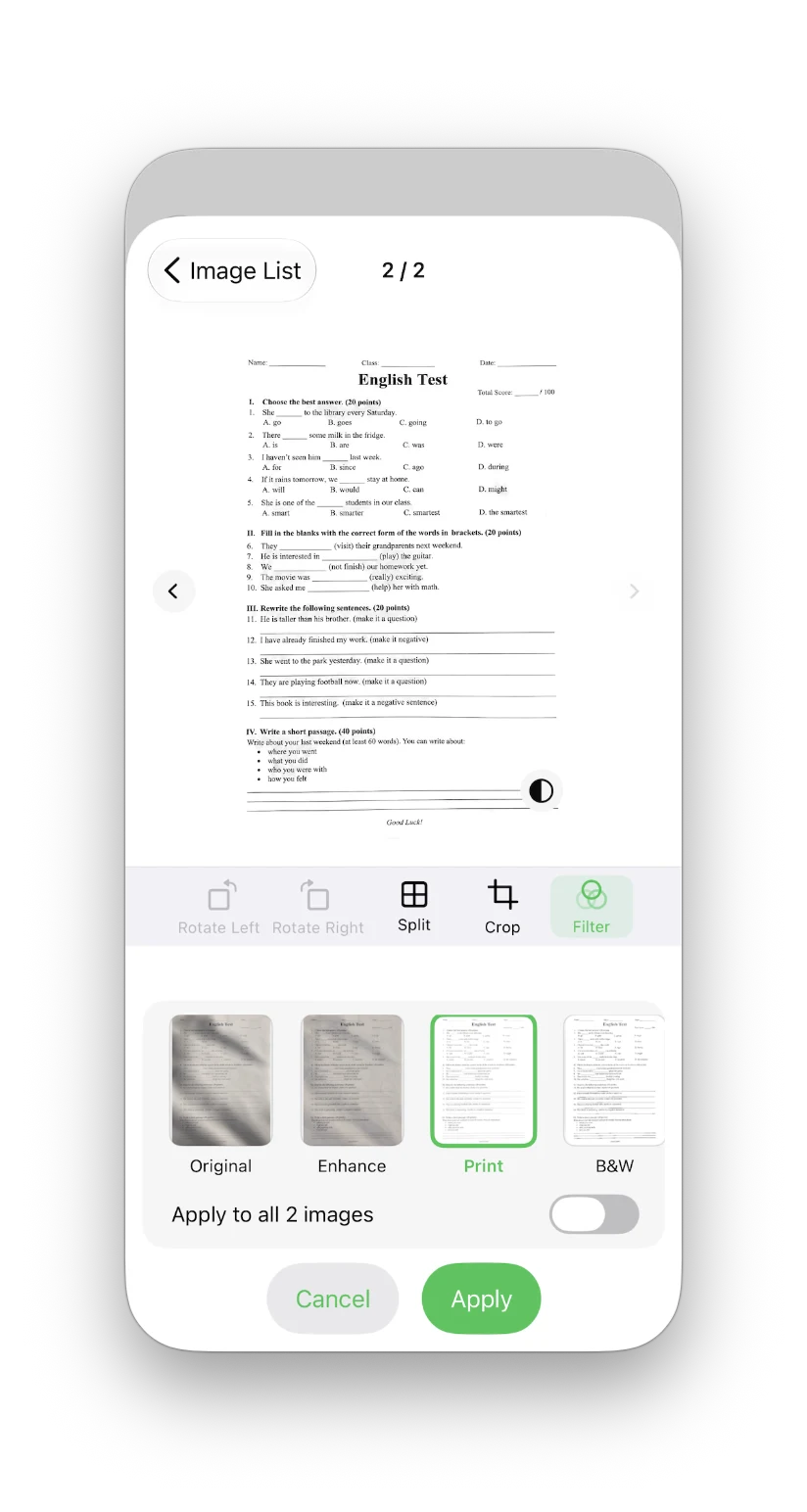
上圖展示 iPhone 上的濾鏡面板。頁面下方可以看到「原圖」「增強」「列印」和「黑白」等預設。選取後可以先查看預覽,再點選「套用」。
如果想保留原始色彩,可以先從「原圖」或「增強」開始。若頁面主要是黑色文字與白色紙張,可以比較「列印」和「黑白」的效果,再選擇較適合目前頁面的結果。
四種文件濾鏡怎麼選?
| 預設 | 適合的情境 | 處理方向 |
|---|---|---|
| 原圖 | 想保留照片原貌,或之後還要自行編輯 | 不額外套用文件濾鏡 |
| 增強 | 光線不均、文字偏淡,但仍希望保留頁面色彩 | 改善亮度與局部對比,盡量保留彩色內容 |
| 列印 | 文字文件、作業、表格,以及需要列印或分享的頁面 | 偏向灰階處理,降低光線不均並強化文字邊緣 |
| 黑白 | 內容以黑色文字為主,希望畫面更明確 | 進一步轉為黑白效果,捨棄色彩資訊 |
不同頁面適合的預設不一定相同。遇到印章、彩色標註或手寫內容時,可以先比較「增強」與「列印」;純文字頁面則可以並排預覽「列印」和「黑白」後再決定。
即時預覽、復原與套用到多頁
濾鏡不會要求你盲選一個結果後直接輸出。進入圖片詳細資訊的「濾鏡」工具後,可以切換預設並觀察預覽,再決定是否套用。
如果目前的效果不合適,可以復原這次處理,回到原圖,或重新選擇其他預設。處理多頁掃描件時,濾鏡面板也提供「套用到所有圖片」開關:
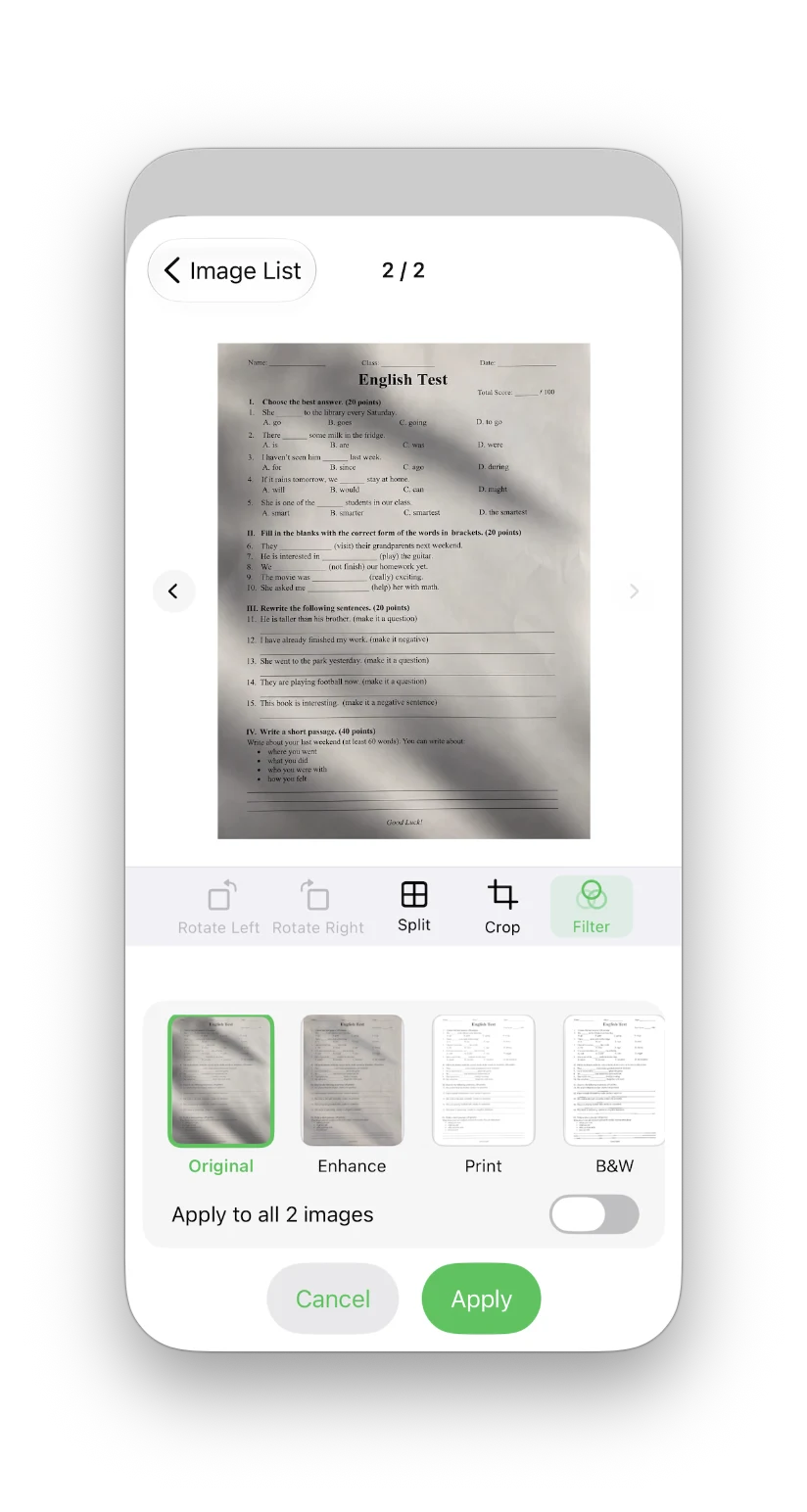
- 關閉開關時,只會處理目前正在檢視的頁面;
- 開啟開關時,可以將目前的濾鏡套用到整組掃描頁面或選取的圖片;
- 套用前仍建議檢查縮圖和預覽,尤其是不同頁面在不同光線下拍攝時。
如果是一組在相近光線下拍攝的講義、作業或收據,這項功能會很方便;若每一頁的背景和光線差異很大,逐頁選擇通常更穩妥。
這兩項新功能適合哪些情境?
把紙本作業整理成 PDF
先用「掃描文件」連續拍攝多頁,再到圖片列表檢查順序。文字較多的頁面可以嘗試「列印」或「黑白」,確認預覽後建立一份方便提交或分享的 PDF。
保存收據、發票和報帳資料
收據常常帶有陰影、桌面背景或輕微傾斜。系統掃描可以先協助處理頁面邊緣,接著用「增強」或「列印」改善可讀性;如果需要保留印章和顏色,請先比較原圖與增強效果。
處理合約、表格和簽名頁
合約與表格通常需要保留完整頁面。建議先用「原圖」確認內容沒有被裁掉,再嘗試「列印」或「增強」。帶有彩色簽名或印章的頁面,不要直接預設使用「黑白」。
準備列印或離線歸檔
「列印」預設可以協助處理照片中的光線不均與文字邊緣,但不會取代最終的紙張大小、方向和印表機設定。輸出前仍應在 PDF 設定中確認版面。
使用時需要注意什麼?
- 相機掃描入口面向 iPhone 和 iPad,是否可用也取決於裝置是否支援系統的文件掃描功能。
- 首次使用時可能需要允許相機權限;如果入口無法使用,請先檢查裝置和系統權限。
- 自動裁切與透視修正可以減少手動整理,但遇到遮擋、低光或複雜背景時,仍要檢查頁面邊緣。
- 「列印」和「黑白」都會減少或移除部分色彩資訊;遇到印章、彩色批註或手寫內容時,應先比較預覽。
- 濾鏡改善的是圖片呈現,無法恢復失焦、嚴重反光或完全缺失的文字。
- 處理過程會在裝置本機完成,本文的截圖和功能說明不代表原始文件會被上傳。
常見問題
文件掃描和普通拍照有什麼不同?
文件掃描使用系統的文件掃描介面,適合連續拍攝多頁,並會嘗試修正頁面邊緣與透視。普通拍照則只是先得到一張照片,後續通常需要自行處理邊緣與角度。
列印濾鏡會直接連接印表機嗎?
不會。「列印」是圖片處理預設,不是印表機控制功能。它會調整目前圖片的呈現方式;真正的紙張大小、方向和列印動作,仍由 PDF 設定或系統分享與列印流程決定。
列印濾鏡和黑白濾鏡有什麼不同?
「列印」更偏向保留文件細節,同時處理光線與文字邊緣;「黑白」則會進一步去除色彩,讓文字和背景的對比更明確。建議直接查看預覽後選擇,而不是將某一種效果固定套用到所有頁面。
可以把同一個濾鏡套用到多頁掃描件嗎?
可以。當有多張圖片時,濾鏡面板會顯示「套用到所有圖片」開關。開啟後可以將目前的預設套用到整組頁面,也可以關閉開關,只處理目前的頁面。
Imgs2PDF 會把掃描文件上傳到伺服器嗎?
這組功能會在本機處理檔案,不需要上傳原始文件。完成 PDF 後,你仍然可以透過系統分享選單,將檔案傳送到電子郵件、訊息 App 或雲端儲存空間。
總結
Imgs2PDF 的「掃描文件」可以把 iPhone 或 iPad 變成多頁文件的快速採集入口;系統負責掃描、邊緣辨識與透視修正,Imgs2PDF 則繼續負責頁面整理、文件濾鏡和 PDF 輸出。
如果你需要列印或分享紙本資料,可以先比較「原圖」「增強」「列印」和「黑白」預設,再依照頁面內容選擇效果。想了解 Imgs2PDF 完整的圖片轉 PDF、PDF 合併拆分與 OCR 工作流程,可以查看 Imgs2PDF 產品指南,也可以前往 Imgs2PDF 產品頁 了解更多資訊。 本文由 HP60 產品團隊負責。上方發佈日期標示目前內容版本;產品行為可能在發佈後變更,最新限制請以文中連結的產品與支援頁面為準。內容責任