如何在 Mac 上無損將 JPEG 轉為 JPEG XL
想在 Mac 上無損將 JPEG 轉為 JPEG XL?Image2JXL 是一款原生 macOS App,可以在本機匯入 JPEG 檔案或資料夾,將它們轉換為 JPEG XL;需要相容更多軟體時,也能將 JXL 匯出為 JPEG、PNG 或 GIF。
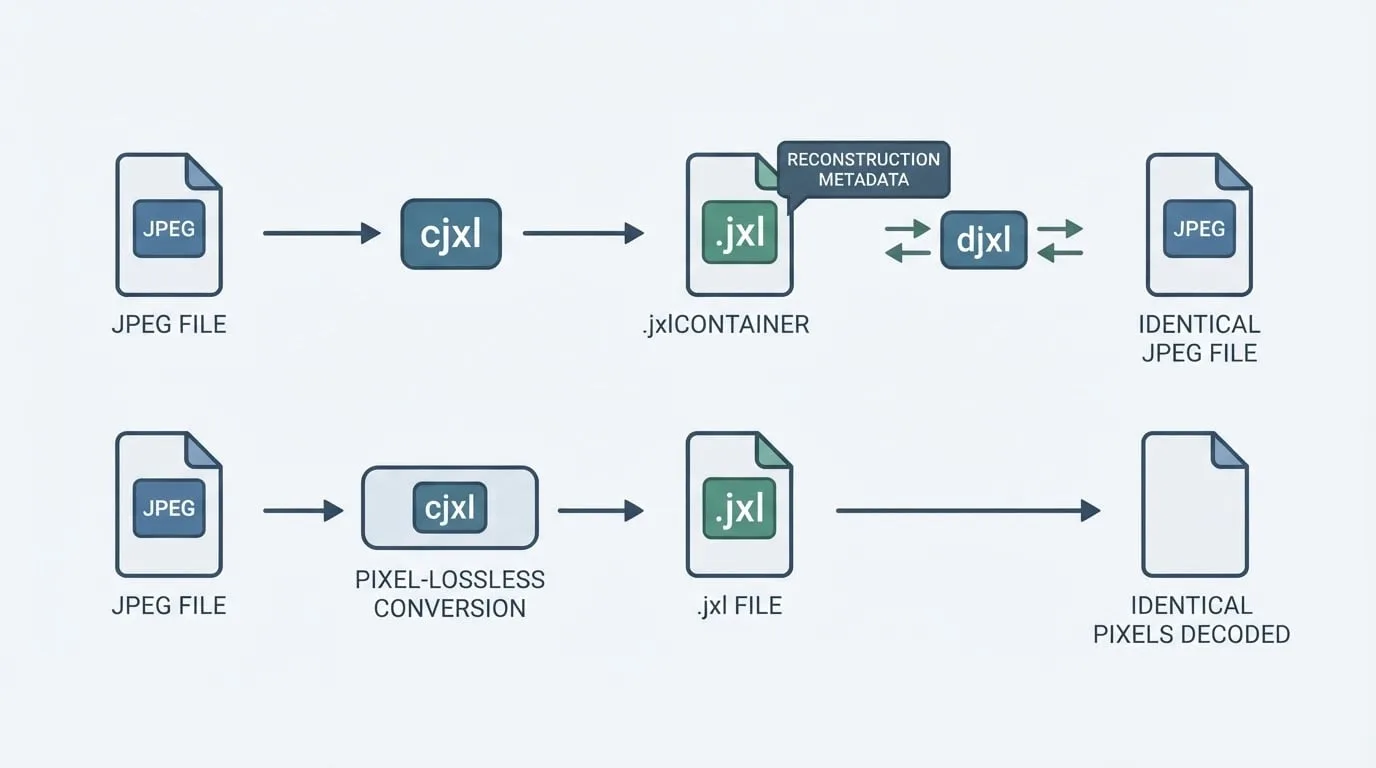
重點在於,「無損」在 JPEG XL 工作流程中可能代表兩種不同的結果。可逆 JPEG 重新壓縮在支援的情況下,能保留還原原始 JPEG 所需的資訊;像素無損編碼則保留解碼後的像素,但不一定能還原原 JPEG 的位元組。本文會說明兩者的差異、介紹如何使用 Image2JXL,並透過命令列檢查轉換結果。
如需查看產品詳情與支援格式,請前往 Image2JXL:Mac 專用 JPEG XL 轉換器。
JPEG 轉 JXL 中的「無損」是什麼意思?
JPEG XL 是由 JPEG 委員會制定標準的圖片格式,同時支援有損與無損壓縮。因此,同樣是 .jxl 檔案,既可能完整保留圖片,也可能為了縮小檔案而主動捨棄部分影像資訊。
對於 JPEG 來源檔案,常見的「無損」有兩種意思:
| 工作流程 | 什麼保持不變? | 能否還原原始 JPEG? |
|---|---|---|
| 可逆 JPEG 重新壓縮 | JPEG 碼流與解碼後的像素 | 如果保留重建中繼資料,且來源檔案受支援,就可以還原 |
| 像素無損 JPEG XL 編碼 | 解碼後的圖片像素 | 無法逐位元組還原原始 JPEG 檔案容器 |
可逆 JPEG 重新壓縮
JPEG XL 可以重複利用 JPEG 檔案中已儲存的離散餘弦轉換係數,再以更有效率的方式編碼。產生的 JXL 通常更小,同時保留重建原始 JPEG 所需的資訊。
如果你正在建立歸檔,日後可能還需要原始 JPEG,這就是較適合的路徑。這裡的「還原」是指之後能產生與來源檔案位元組完全一致的 JPEG,而不只是得到一張看起來相同的圖片。
像素無損編碼
另一種路徑會先將 JPEG 解碼為像素,再使用 JPEG XL 的模組化模式無損儲存這些像素。圖片解碼後仍然逐像素一致,但原始 JPEG 容器與位元組序列不會被保留。
這項差異對攝影師、開發者和檔案管理人員很重要。如果你只需要圖片顯示與解碼結果不變,像素無損可能已經足夠;如果還需要恢復原 JPEG 檔案,就應選擇可逆 JPEG 重新壓縮,並驗證轉換來回的結果。
使用 Image2JXL 在 Mac 上將 JPEG 轉為 JPEG XL
Image2JXL 專為 macOS 本機 JPEG XL 轉換設計。檔案會在 Mac 上處理,不會上傳到雲端轉換服務,適合處理私人照片庫、客戶素材、網站圖片與離線歸檔。
1. 匯入 JPEG 檔案或資料夾
開啟 Image2JXL,拖入一個或多個 .jpg、.jpeg 檔案。你也可以直接匯入資料夾進行批次轉換,並在處理過程中查看每個項目的狀態。
2. 選擇 JPEG XL 轉換方式
如果日後可能需要恢復原 JPEG,請針對 JPEG 輸入選擇可逆 JPEG 重新壓縮路徑。如果所選路徑會先將來源解碼為像素,輸出仍然可以是像素無損,但不要把它當成逐位元組的 JPEG 備份。
3. 選擇 JXL 輸出位置
你可以將轉換後的檔案儲存在原檔旁邊,也可以選擇其他本機資料夾。第一次測試時,建議使用獨立的輸出位置,這樣原始 JPEG 不會被改動,方便比較檔案大小並驗證結果。
4. 查看批次結果
轉換完成後,查看每個檔案的狀態,並開啟幾個 JXL 檔案確認結果。Image2JXL 支援本機批次匯入與輸出檢查,你可以在整理原始資料夾前發現失敗或不支援的輸入。
5. 驗證完成前保留原檔
不要立即刪除 JPEG。先將一個範例 JXL 還原為 JPEG 並比較雜湊;如果使用像素無損路徑,則比較解碼後的像素。確認歸檔通過後,再決定是否繼續保留 JPEG,或將它們移到備份位置。
Image2JXL 支援哪些格式?
Image2JXL 專注於 JPEG XL 工作流程,並不是涵蓋所有格式的通用圖片轉換器。
| 方向 | 支援的格式與工作流程 |
|---|---|
| 轉為 JPEG XL | JPEG、PNG/APNG、GIF、TIFF、BMP、EXR、NetPBM 和 PFM |
| 從 JPEG XL 匯出 | JPEG、PNG 或 GIF,方便在不支援 JXL 的 App 與網站中使用 |
| 本機工作流程 | 單一檔案、資料夾、拖放、批次狀態與本機輸出 |
| 中繼資料 | 在所選轉換路徑支援時,可保留 EXIF 與 XMP |
目前的輸入流程不接受 WebP、AVIF、HEIC/HEIF、TGA、PSD、RAW、SVG、PDF 或 ICO 作為轉入 JXL 的圖片格式。如果你的圖片庫主要是 WebP 或 AVIF,請先使用支援這些格式的轉換器,再將合適的輸出匯入 Image2JXL。
使用 cjxl 轉換單一 JPEG
如果你需要圖形介面,Image2JXL 會更方便;如果想重複執行同一套命令,或需要檢查確切的編碼設定,則可以使用 JPEG XL 的參考命令列工具。
先安裝 libjxl 命令列工具,並確認兩個命令都能使用:
cjxl --version
djxl --version
要明確執行無損 JPEG 轉換,請使用距離值 0:
cjxl -d 0 photo.jpg photo.jxl
-d 0 表示編碼時不捨棄影像資訊。如果來源 JPEG 受支援,並且你希望之後能重建原 JPEG,請保留 JPEG 重建功能:
cjxl -d 0 -e 8 --allow_jpeg_reconstruction=1 photo.jpg photo.jxl
這裡的 -e 8 會提高編碼強度,可能得到更小的檔案,但耗時也可能更長。它不會讓結果「更無損」;距離值為 0 已經定義了無損目標。
日後要還原 JPEG 時,請將輸出檔案命名為 .jpg 或 .jpeg:
djxl photo.jxl photo-recovered.jpeg
只有當 JXL 檔案包含所需的 JPEG 重建資料,且來源 JPEG 適用於該路徑時,才能重建原檔。以像素建立的 JXL 也可以匯出一張看起來相同的 JPEG,但不能逐位元組重建原始 JPEG 碼流。
在本機批次轉換 JPEG 資料夾
以下簡單批次會將 JXL 檔案寫入獨立目錄,不會改動來源檔案:
mkdir -p jxl-out
for f in *.jpg *.jpeg; do
  [ -e "$f" ] || continue
  cjxl -d 0 "$f" "jxl-out/${f%.*}.jxl"
done
Image2JXL 也提供類似的本機批次工作流程,只是不需要手動輸入命令。匯入資料夾、選擇輸出位置、查看每個檔案的結果,並在範例檔案完成來回驗證前保留來源資料夾。
批次轉換適合以下情境:
- 歸檔大型 JPEG 照片庫。
- 在獨立的 JXL 測試資料夾中準備網站或 App 素材。
- 比較一組相似圖片轉為 JPEG XL 後的檔案大小。
- 不上傳來源檔案,重複執行本機轉換流程。
- 將選取的 JXL 匯出為 JPEG 或 PNG,以相容更多軟體。
如何驗證 JPEG 轉 JXL 確實無損?
驗證可逆 JPEG 重新壓縮最嚴格的方法是比較 SHA-256。先還原一個 JXL 檔案,再計算兩份 JPEG 的雜湊:
djxl jxl-out/photo.jxl photo-recovered.jpeg
shasum -a 256 photo.jpg photo-recovered.jpeg
如果兩個雜湊一致,表示還原後的 JPEG 與來源 JPEG 逐位元組相同。雜湊不一致也不一定代表圖片看起來不同:可能是 JXL 使用了像素無損編碼,也可能是重建中繼資料沒有保留。
對於像素無損輸出,不要比較 JPEG 檔案雜湊,而應比較解碼後的圖片。將來源 JPEG 和 JXL 都解碼為 PNG 等無損點陣格式,再使用圖片比較工具。像素一致即可證明圖片內容保留,即使無法重建原始 JPEG 容器。
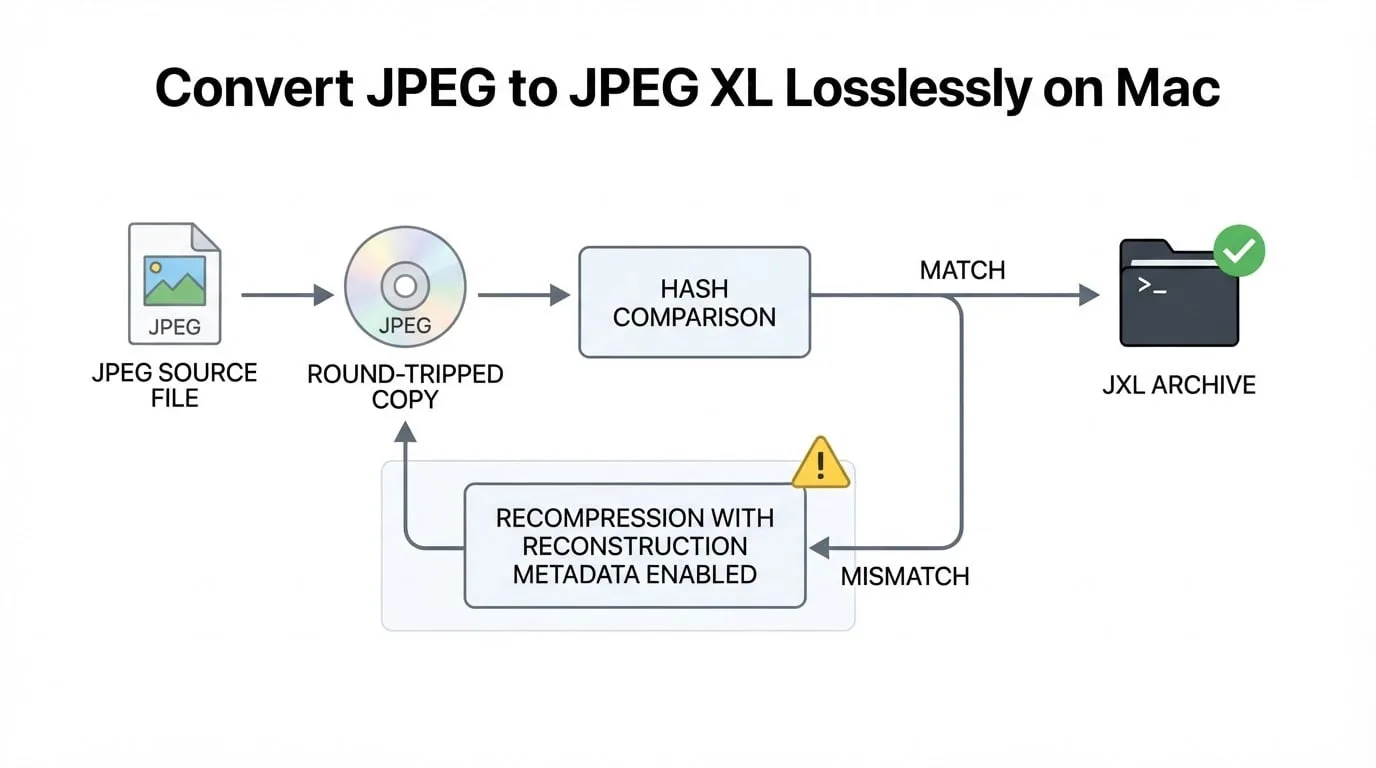
批次轉換後,重點檢查三件事:
- 每個 JXL 檔案都能正常解碼。
- 如果選擇了可逆重新壓縮,抽樣檔案還原後的 JPEG 雜湊與來源檔案一致。
- 如果所選 Image2JXL 或
cjxl路徑預期會保留中繼資料,確認 EXIF 與 XMP 仍然存在。
哪些設定會改變轉換結果?
以下設定可能會讓原本的無損歸檔變成有損或不可逆流程。
距離值大於 0
像 -d 1 這樣的距離值可能看起來很好,但並非數學意義上的無損。如果必須保持像素一致,請使用 -d 0。
關閉 JPEG 重建
如果關閉或移除了重建中繼資料,即使解碼後的像素仍然一致,也無法從 JXL 重建原始 JPEG。要建立可逆 JPEG 歸檔,請保留重建功能。
清理中繼資料
清理 EXIF 可能會與 JPEG 重建發生衝突。如果你日後可能需要精確恢復來源 JPEG,請保留重建中繼資料,不要使用會移除它的清理步驟。
使用 djxl -j 匯出
-j 或 --pixels_to_jpeg 會根據解碼後的像素產生一張新的 JPEG。它適合相容性匯出,但不等同於還原原始 JPEG。需要做歸檔來回檢查時,不要用它取代重建流程。
什麼時候適合使用 Image2JXL?
如果你需要一款帶原生介面的 Mac JPEG XL 轉換器,並希望在本機批次處理,Image2JXL 很適合以下情境:
- 不上傳檔案,將 JPG 轉為 JXL。
- 對支援的 JPEG 保留可逆工作流程。
- 批次轉換資料夾,不必逐一輸入命令。
- 在處理原檔前查看每個檔案的狀態。
- 在所選路徑支援時保留 EXIF 與 XMP 中繼資料。
- 將 JXL 匯出為 JPEG、PNG 或 GIF,以相容不支援 JPEG XL 的軟體。
如果來源主要是 WebP、AVIF、HEIC、RAW、PSD 或 PDF,則不太適合,因為這些格式目前不在 Image2JXL 的輸入流程中。
還要保留原始 JPEG 嗎?
在 JXL 歸檔完成驗證並做好備份前,請保留原始 JPEG。相同的雜湊確認可逆重建成功後,JXL 可以作為體積更小的歸檔副本。是否刪除 JPEG,取決於你的相容性需求:
- 需要與任意 App、瀏覽器或服務分享時,保留 JPEG。
- 儲存空間重要,且使用的工具可以在需要時匯出時,可以保留 JXL 作為歸檔。
- 對不可取代的圖片,或需要最簡單的復原路徑時,兩種格式都保留。
只有在轉換路徑與驗證結果都證明可以還原原始 JPEG 時,JPEG XL 的歸檔決定才真正可逆。檔案變小本身不能證明轉換可靠。
常見問題
JPEG XL 是無損格式嗎?
是。JPEG XL 支援無損壓縮,但對 JPEG 輸入要區分可逆 JPEG 重新壓縮與像素無損編碼:兩者都可以保留圖片內容,只有在保留重建資料時,可逆路徑才能還原原始 JPEG 位元組。
可以在 Mac 上把 JXL 轉回 JPEG 嗎?
可以。Image2JXL 支援將 JPEG XL 匯出為 JPEG、PNG 或 GIF。需要精確歸檔時,在支援的情況下使用可逆重建路徑;否則,App 仍可以根據解碼後的像素產生一張新的相容 JPEG。
Image2JXL 會上傳我的圖片嗎?
不會。Image2JXL 用於 Mac 本機轉換,選取的檔案會在裝置上處理,不會上傳到線上轉換服務。
Image2JXL 能批次轉換 JPEG 嗎?
可以。匯入檔案或資料夾,在本機執行轉換,並在整理輸出前查看每個項目的狀態。
Image2JXL 能把 WebP 或 AVIF 轉為 JPEG XL 嗎?
目前不能。WebP 和 AVIF,以及 HEIC/HEIF、RAW、PSD、SVG、PDF 和 ICO,都不在目前轉入 JXL 的輸入流程中。
下載 Mac 版 Image2JXL
如果你偏好可視化的本機工作流程,可以從 Mac App Store 下載 Image2JXL。匯入 JPEG 或資料夾,選擇合適的 JPEG XL 路徑,查看輸出,並在歸檔來源檔案前驗證一個範例。
也可以閱讀較短的 Image2JXL 產品介紹。 本文由 HP60 產品團隊負責。上方發佈日期標示目前內容版本;產品行為可能在發佈後變更,最新限制請以文中連結的產品與支援頁面為準。內容責任