Mac 版 Mouse SR:順暢捲動與實用操作
熟悉的滑鼠也能在 Mac 上更好用:捲輪和額外按鍵都能依照你的習慣運作。Mouse SR 將更順暢的捲動、滑鼠按鍵捷徑,以及實用的 Finder 操作整合在同一個 macOS App 中。
Mouse SR 是為第三方滑鼠一格一格的滾輪輸入所設計。觸控式軌跡板、Magic Mouse 和其他支援連續捲動的裝置會維持原有行為。
調出適合自己的捲動手感

Mouse SR 會將滑鼠滾輪的分段輸入轉換成與螢幕更新同步的順暢捲動。你可以調整每格捲輪移動的距離、動作銜接的平順度和加速度,也可以反轉捲動方向。
無論是閱讀、瀏覽網頁或日常工作,都能調出適合自己的手感。啟用順暢捲動需要在 macOS 中授予 Mouse SR 輔助使用權限。
具體操作可參考 Mouse SR 順暢捲動設定步驟。
在 iPhone 鏡像中使用滑鼠滾輪
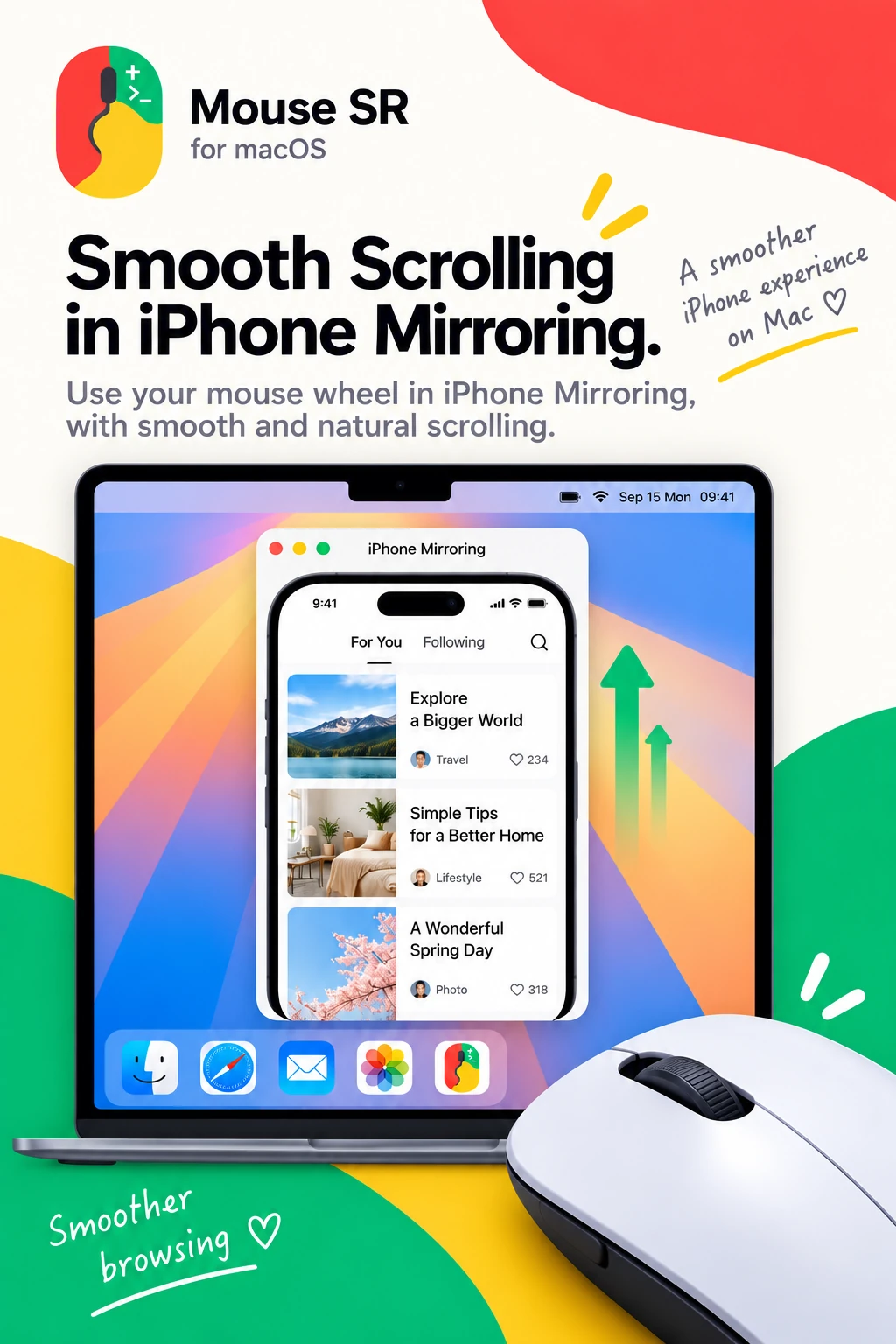
在 Mac 上使用 iPhone 鏡像時,Mouse SR 可以讓第三方滑鼠滾輪在鏡像視窗中的捲動更順暢。用 Mac 滑鼠瀏覽 iPhone 上的動態消息、長頁面或清單時會更自然。
這項功能只處理滑鼠滾輪輸入,不會改變 iPhone 上的觸控手勢,也不會影響 Mac 與 iPhone 之間的連線。
設定與排查方法請看 iPhone 鏡像捲動指南。
用拇指觸發常用捷徑
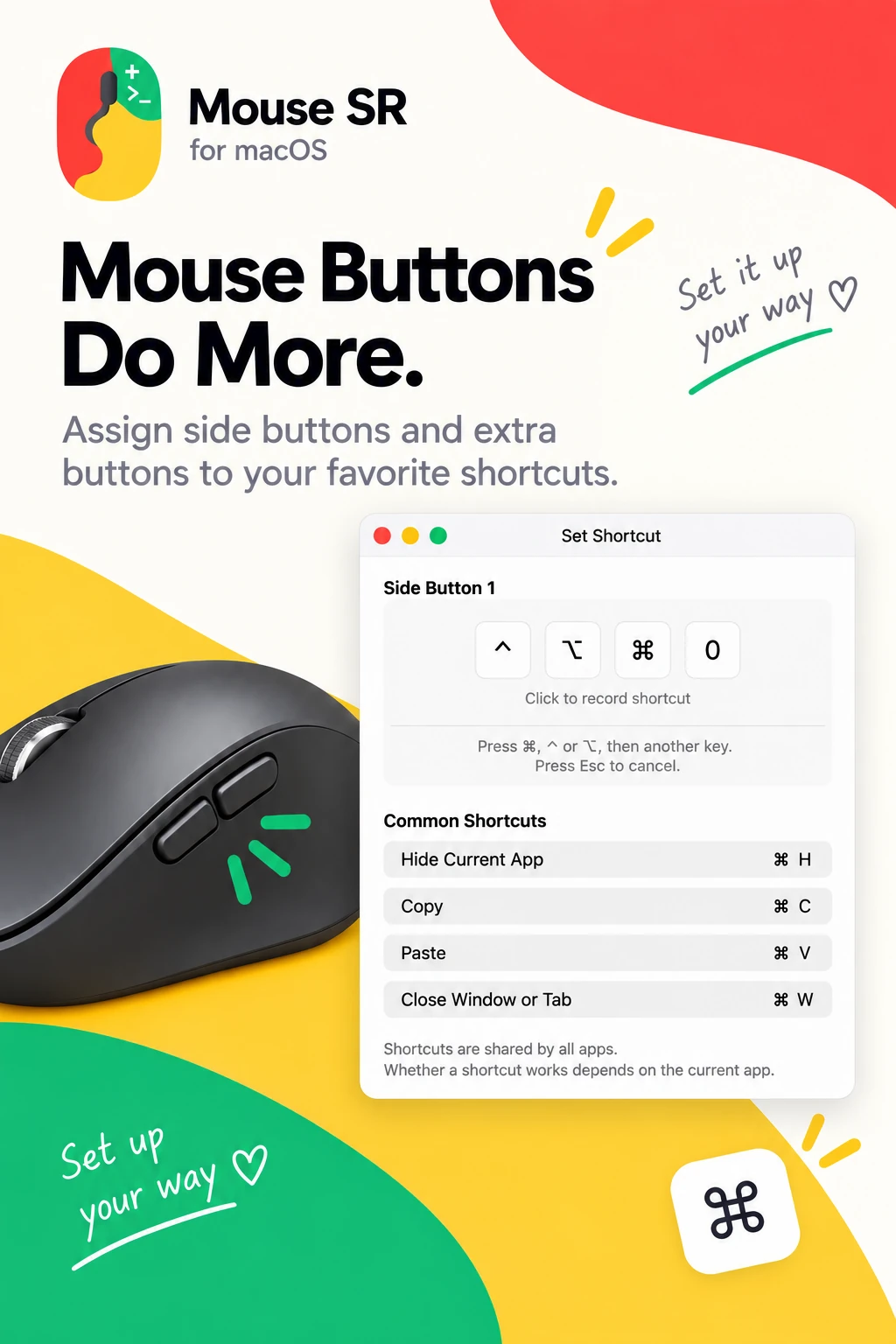
你可以將常用的鍵盤捷徑指定給側鍵或中鍵。可以錄製自己的捷徑,也可以選擇「隱藏目前 App」、「拷貝」、「貼上」或「關閉視窗或分頁」等常用預設。設定完成後,按下指定按鍵即可將捷徑送到目前使用的 App。
按鍵映射會取代該按鍵原本的功能;滑鼠左鍵和右鍵不受影響。按鍵映射同樣需要輔助使用權限。
為 Finder 加入實用操作
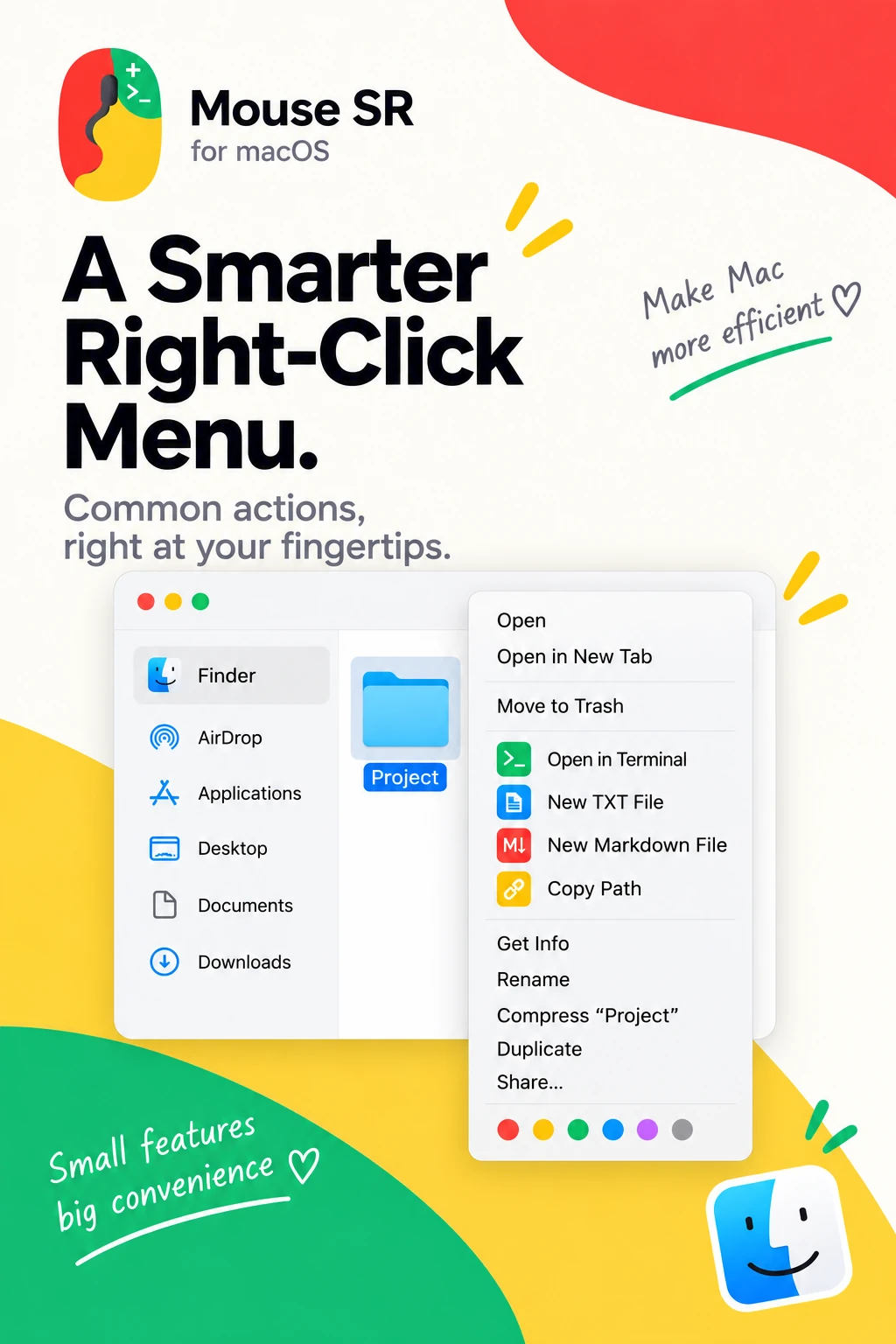
Mouse SR 的 Finder 延伸功能會在快速選單中加入幾項實用檔案操作。依照選取內容,你可以在 Terminal 中開啟所在位置、建立不會與現有檔案撞名的 TXT 或 Markdown 檔案,或拷貝所選項目的路徑。處理這些小任務時,不必另外開啟其他 App 或逐層尋找選單。
啟用 Mouse SR 的 Finder 延伸功能,並選擇要顯示這些操作的資料夾。Finder 原有的指令仍會和 Mouse SR 操作一起顯示。
讓日常操作更順手
Mouse SR 將滑鼠滾輪、額外按鍵和 Finder 快速選單整合在一起。調整出適合自己的捲動手感,讓滑鼠按鍵執行熟悉的捷徑,也把常用檔案操作放在手邊。
文中介紹的功能都包含在 Mouse SR Pro 中。你可以先試用全部功能七天。 本文由 HP60 產品團隊負責。上方發佈日期標示目前內容版本;產品行為可能在發佈後變更,最新限制請以文中連結的產品與支援頁面為準。內容責任