使用 Imgs2PDF 將文件照片離線轉換為適合列印的 PDF
紙本文件通常最方便的保存方式就是拍成照片。作業紙、手寫草稿、收據、表格或課堂講義都可以在幾秒內拍下來,但如果要列印,通常還需要更整齊的裁切、更合適的對比度,以及方便列印的 PDF 版面。
Imgs2PDF 提供簡單的本機處理流程。你可以裁切頁面、選擇文件濾鏡,並將結果輸出成 PDF;原始照片不需要上傳到伺服器,也不需要傳送給 AI 服務。
這套工作流程能做什麼,不能做什麼
這套工作流程處理的是照片本身:
- 所有處理都在裝置上進行,圖片編輯和 PDF 輸出不需要連接網路。
- 裁切、對比度、亮度和文件呈現使用的是可預期的圖片調整。
- 輸出的 PDF 頁面會以處理後的圖片為基礎建立。
本文介紹的裁切、濾鏡和 PDF 輸出流程不會加入 OCR 文字層,也不會翻譯頁面。文字會保留在頁面圖片中;如果你的目標是列印、封存或分享原始文件的忠實副本,這通常正是你需要的效果。如果需要辨識後的文字,Imgs2PDF 另有獨立的 OCR 工作流程。
三個步驟完成處理
1. 按照頁面的實際邊緣裁切
在 Imgs2PDF 中開啟圖片,選擇「裁切」。如果拍攝時紙張有傾斜,可以使用「自由」,將四個角的控制點移到頁面的實際邊緣。
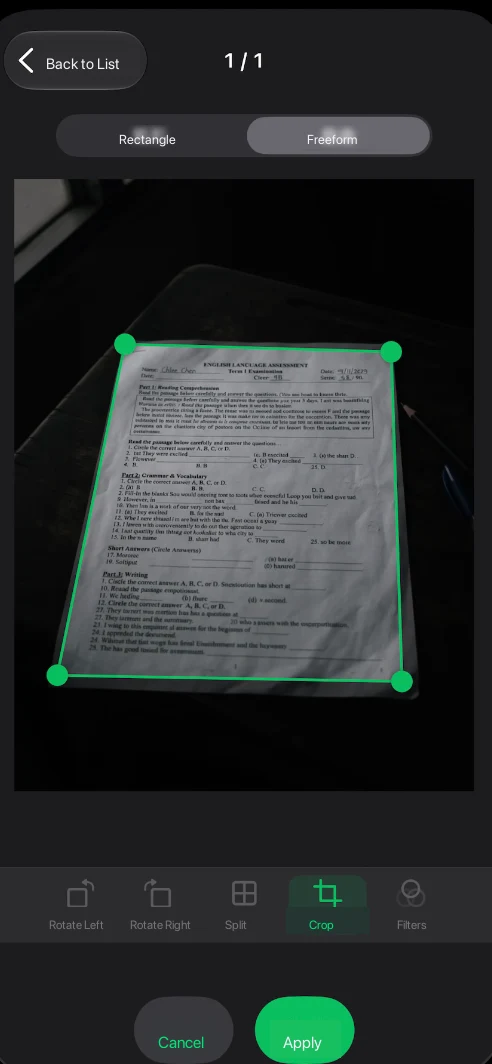
先裁切可以在套用文件濾鏡前移除桌面邊緣和深色背景。請確認紙張的四個角都位於裁切範圍內。如果印章、手寫註記或頁邊內容很重要,不要貼著內容裁切,最好保留一點邊距。
2. 比較文件濾鏡
確認裁切後,開啟「濾鏡」。Imgs2PDF 會提供即時預覽和四種選項:
- 「原圖」保留拍攝時的外觀。
- 「增強」提高可讀性,同時盡量保留原本的色調和色彩。
- 「列印」針對需要列印或以 PDF 閱讀的頁面進行處理。
- 「黑白」讓頁面進一步接近黑白效果。
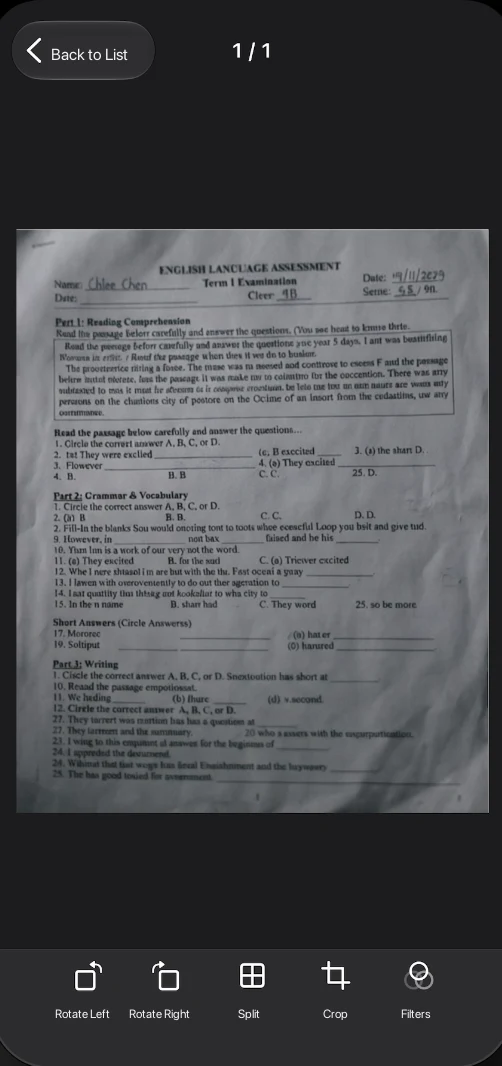
對於深色文字和淺色紙張的頁面,可以先試試「列印」。如果頁面上有彩色印章、鉛筆痕跡或註記,也可以和「增強」比較。只有在移除大部分色彩後頁面更清楚時,才建議使用「黑白」。
3. 套用效果並輸出 PDF
選擇「列印」並檢查預覽。當文字、邊緣和重要標記都顯示正常時,點選「套用」,繼續進入 PDF 輸出流程。
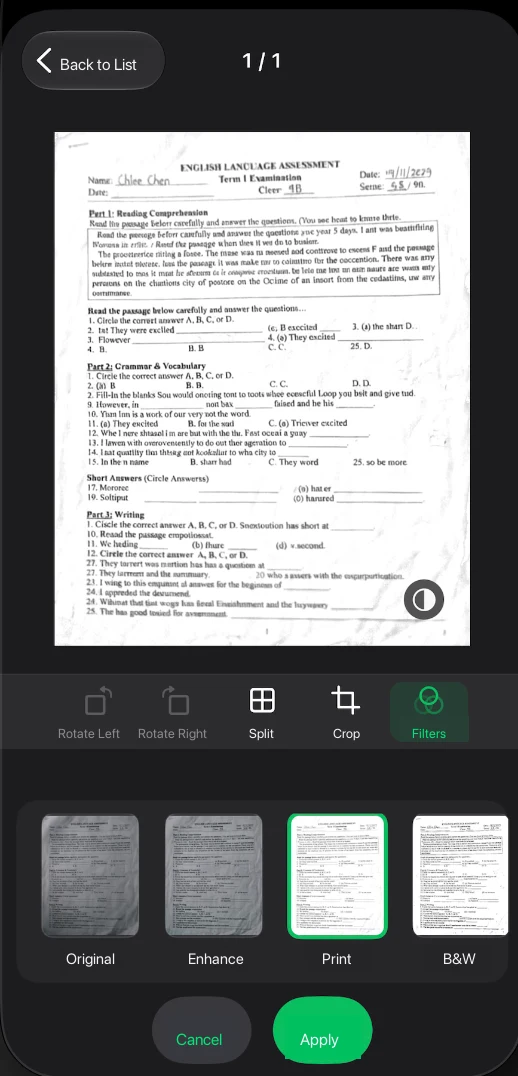
「列印」預設改變的是圖片的呈現方式,並不會控制實體印表機,也不會自動選擇紙張尺寸。PDF 頁面尺寸、方向和其他輸出選項需要在 PDF 設定中另外選擇。最終 PDF 仍然是以圖片為基礎的文件,列印出來的頁面會保留原始照片的外觀,而不是重新排版其中的文字。
如果匯出後超過上傳容量限制,可以壓縮 PDF,再檢查文字與重要細節是否清晰。
為什麼選擇本機、無 AI 的處理方式?
對於個人資料、作業、合約和未公開的草稿,把原始照片留在裝置上有時比使用雲端服務更重要。本機工作流程讓你可以在離線狀態下整理頁面,並自行決定是否以及何時分享完成的 PDF。
不使用 AI 也能讓結果更容易預期。這套工作流程不會改寫、翻譯、摘要內容,也不會猜測字元的含義;它只會調整你選取的頁面圖片。當你需要保留文字、手寫內容、印章、圖表或頁邊的原始形狀時,這一點很有用。
如何選擇預設
| 預設 | 適合先嘗試的情況 | 取捨 |
|---|---|---|
| 原圖 | 希望盡量保留拍攝時的原貌 | 陰影和不均勻的光線會保留 |
| 增強 | 文字偏淡,但需要保留重要色彩 | 紙張紋理和背景可能仍然可見 |
| 列印 | 頁面以文字為主,需要列印或分享 | 部分色彩和照片細節可能會減少 |
| 黑白 | 頁面基本是單色,需要更強的分離效果 | 彩色印章和註記可能會消失 |
套用前請先預覽效果。更強的濾鏡無法恢復失焦、被反光遮擋或位於裁切範圍外的文字。
處理文件照片的小技巧
- 裁切前先拍下完整頁面,避免遺失靠近邊緣的文字。
- 使用「自由」修正透視,但不要把它當作 OCR 或自動重建文字的功能。如果需要辨識後的文字,請使用 Imgs2PDF 獨立的 OCR 工作流程。
- 頁面上有紅色印章、藍色手寫內容或彩色標記時,請比較「增強」和「列印」的效果。
- 在檢查輸出的 PDF 之前,保留「原圖」作為參考。
- 處理多頁文件時,在將相同預設套用到所有頁面前,先檢查每張縮圖;不同頁面的光線可能不同。
- 如果紙張嚴重模糊、有皺褶或反光,請在光線更好的地方重新拍攝,不要期待濾鏡能重建已經遺失的細節。
常見問題
Imgs2PDF 能辨識文字嗎?
本文介紹的圖片轉 PDF 流程不會辨識文字,文字會保留在頁面圖片中。如果你需要忠實、適合列印的副本,可以使用這套工作流程;如果需要可編輯文字,請使用 Imgs2PDF 獨立的 OCR 工作流程。
需要連接網路嗎?
裁切、濾鏡和 PDF 輸出流程設計為在裝置本機執行。你可以離線準備 PDF;之後是否分享是另一件事。
輸出的 PDF 可以搜尋嗎?
這裡介紹的輸出是以圖片為基礎的 PDF。它會保留頁面的視覺效果,但不會自動加入 OCR 文字層。
應該選擇「列印」還是「黑白」?
對於大多數文字頁面,可以先選擇「列印」。如果文件幾乎完全是黑白內容,而且更強的對比度比保留色彩更重要,可以再和「黑白」比較。
從照片到紙張,全程保持私密
整個流程刻意保持簡單:裁切拍下的頁面,比較文件濾鏡,套用適合頁面內容的效果,然後輸出 PDF。完成這些步驟不需要上傳檔案,也不需要 AI 解讀。
更多圖片轉 PDF 的使用方式,請前往 Imgs2PDF 產品頁,或閱讀在 iPhone 和 iPad 上掃描文件並使用文件濾鏡。 本文由 HP60 產品團隊負責。上方發佈日期標示目前內容版本;產品行為可能在發佈後變更,最新限制請以文中連結的產品與支援頁面為準。內容責任